Funkcjonalność Szablony podziału kosztów umożliwia zaksięgowanie kosztów na poszczególne konta zespołu 5. Dane do tego są pobierane z pozycji dokumentu. Istnieje możliwość takiego samego procentowego podziału zgodnie z rozdzielnikiem. W takiej sytuacji można skorzystać z szablonu podziału kosztów wskazującym procentowy udział konta w kwocie wskazanej na dokumencie.
Definiowanie szablonów podziału kosztów
Funkcjonalnośc jest dostępna w Menu Pełne->Finanse->Obiekty uzupełniające->Szablony podziału kosztów i umożliwia wprowadzenie procentowego podziału kosztów zgodnie z podanym rozbiciem.
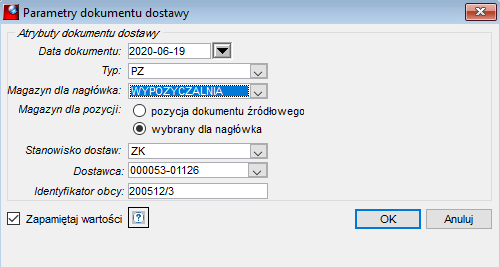
Rysunek 225. Okno Szablony podziału kosztów
Należy kliknąć prawym klawiszem myszy i wybrać opcję Dodaj. Uzupełniamy identyfikator, nazwę, system kont oraz system ewidencji. Identyfikator i nazwa powinny być tak skonstruowane, aby użytkownik mógł jednoznacznie po nich wybrać odpowiedni szablon w oknie podpowiedzi.
Po uzupełnieniu nagłówka szablonu należy wprowadzić konta zespołu 5, na które tworzony będzie dekret z wprowadzonym udziałem procentowym każdej pozycji w ogólnej kwocie pozycji dokumentu.
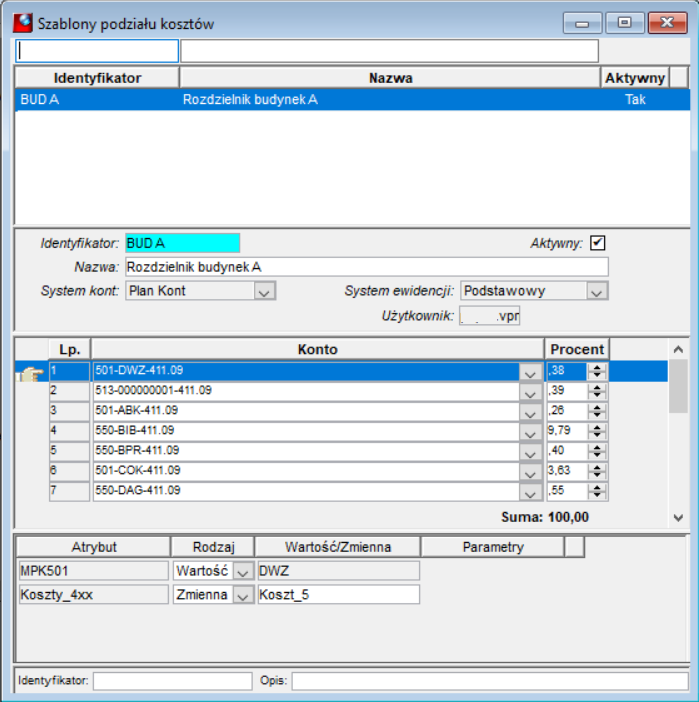
Rysunek 226. Szablony podziału kosztów
Suma wprowadzonych procentów musi wynosić 100, a przy wprowadzaniu kolejnych pozycji system podpowiada ile % brakuje do 100.
Kopiowanie – Wprowadzony wcześniej szablon podziału można skopiować poprzez ustawienie się na odpowiednim szablonie i wybranie z menu kontekstowego opcji Kopiuj szablon.
W kolejnym kroku należy podać nowemu szablonowi unikalną nazwę i wprowadzić ewentualne zmiany w pozycjach.
Eksport i Import – Wcześniej wprowadzony szablon podziału można wyeksportować do pliku przez opcję dostępną z menu kontekstowego Eksport podziału.
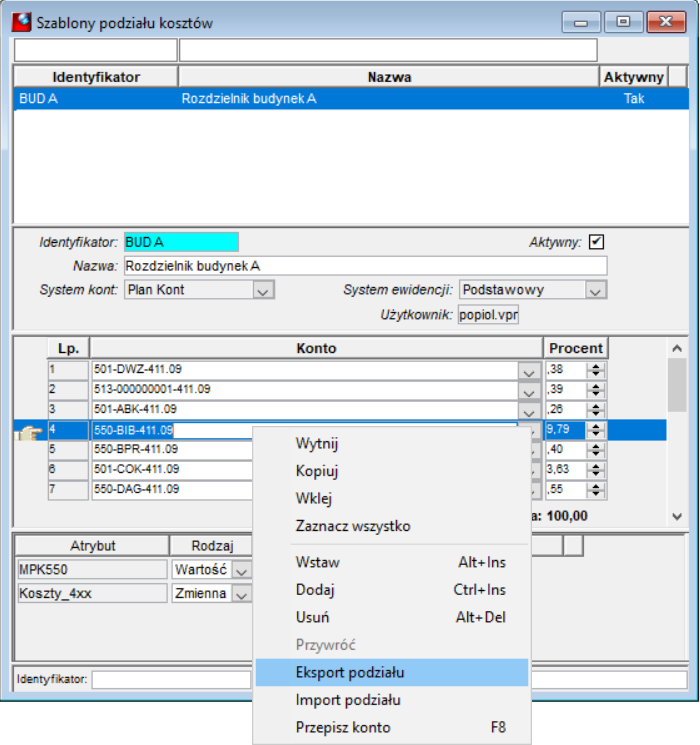
Rysunek 227. Eksport podziału kosztów
Wyeksportowany podział kosztów jest zapisany w formacie xls, co daje możliwość jego edycji w Excelu w celu szybkiego uzupełnienia kont, a następnie zaimportowanie pliku do SIMPLE poprzez opcję dostępną z menu kontekstowego Import podziału.
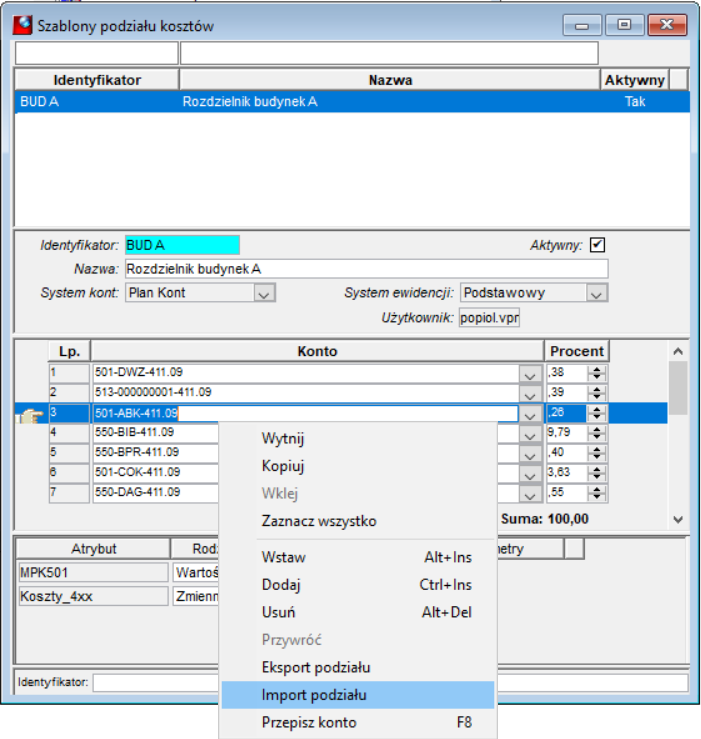
Rysunek 228. Import podziału kosztów
Jeżeli oprócz konta i kwoty zostanie uzupełniona kolumna trzecia, to zostanie ona wprowadzona, jako identyfikator dla pozycji.
Uzupełniona w pliku Excela czwarta kolumna przy imporcie uzupełnia zapisy Opis dla pozycji dekretu.
Wykorzystanie szablonów podziałów kosztów
Dokument zakupu
Szablon podziału kosztów może być wykorzystany w dokumencie zakupu. Przy wprowadzaniu pozycji dokumentu nie należy w takiej sytuacji uzupełniać informacji o komórce kosztowej, ale wstawić szablon w zakładce Szablon kosztów.
Aby skorzystać z wprowadzonego wcześniej szablonu należy wybrać opcję Wstaw szablon.
Opcja Dodaj na zakładce Szablon kosztów umożliwia manualne wprowadzenie kwot na poszczególne konta księgowe, zamiast wprowadzania oddzielnej pozycji specyfikacji faktury zakupu.
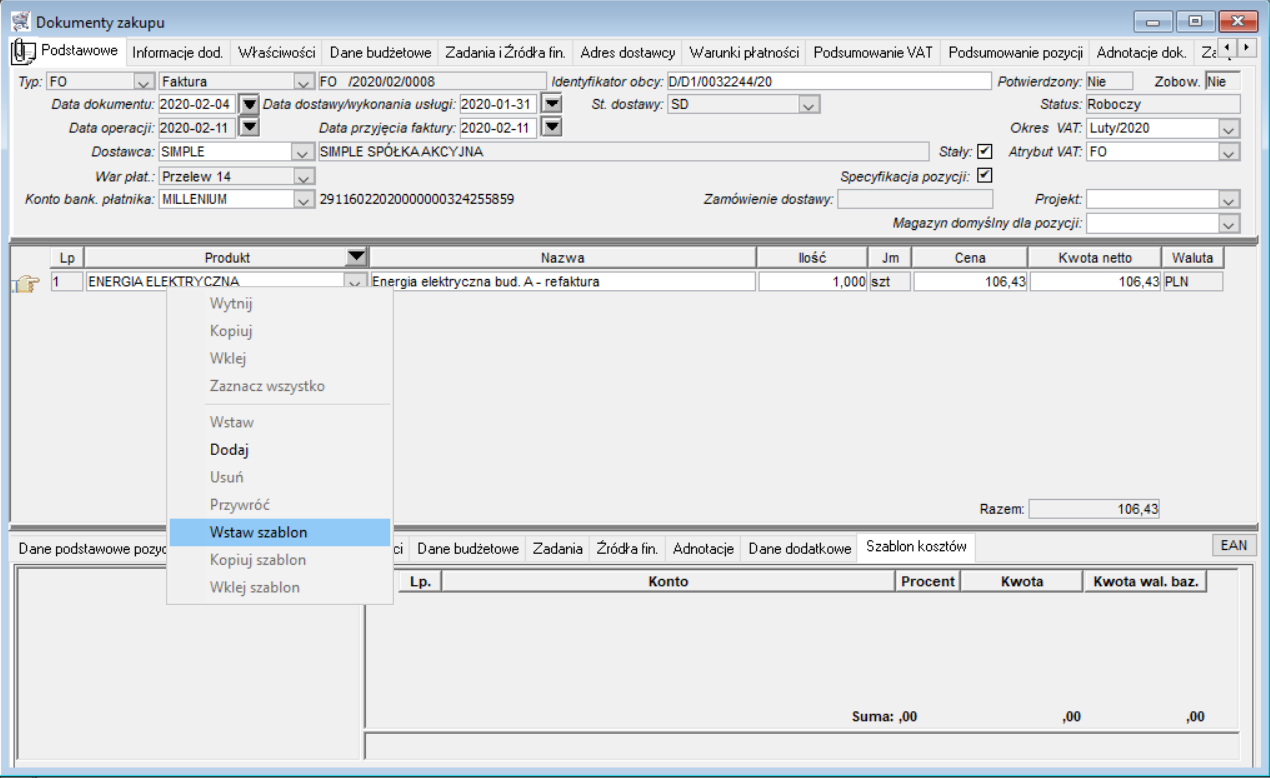
Rysunek 229. Wstawianie szablonu podziału kosztów
Otwiera się formatka wstawiania szablonu zawierająca wykaz dostępnych szablonów kosztów, które zostały wcześniej zdefiniowane.
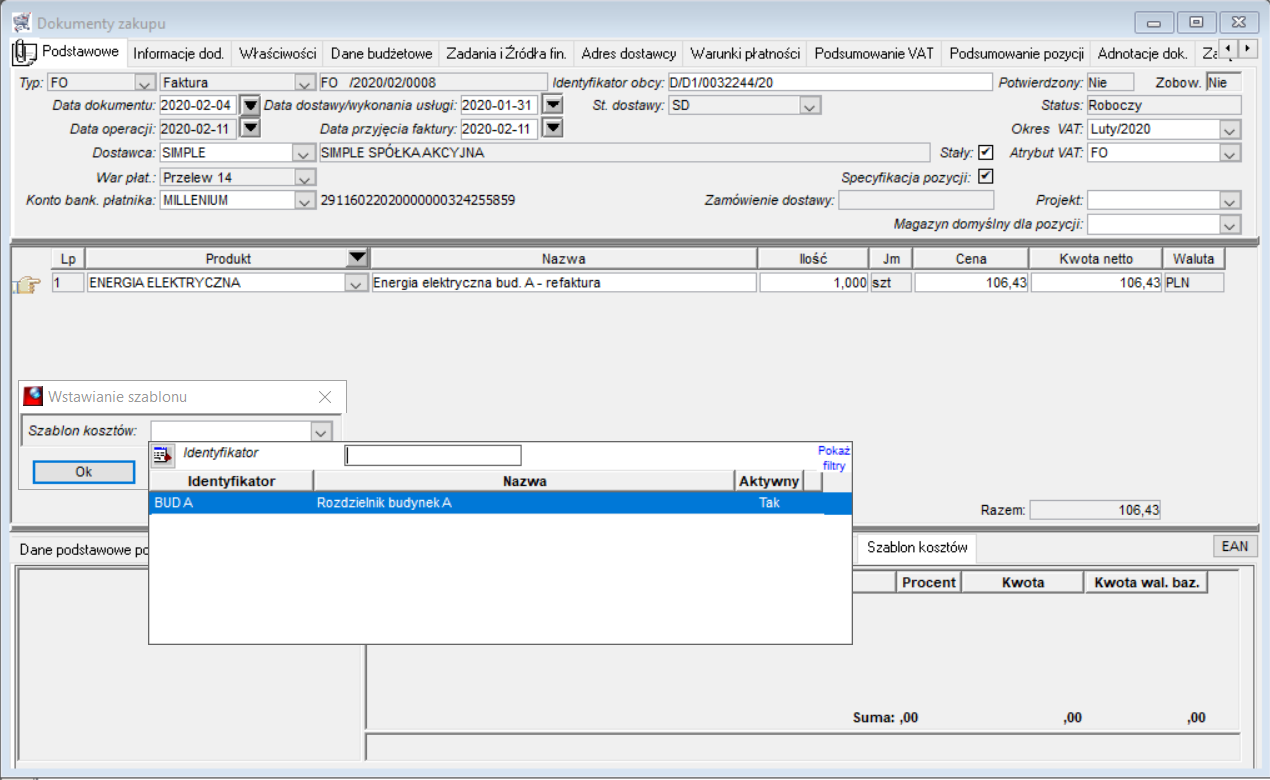
Rysunek 230. Lista zdefiniowanych szablonów
Należy wybrać odpowiedni szablon i kliknąć OK.
Pojawia się rozbicie procentowe kwoty netto zgodnie z ustalonym w szablonie podziałem procentowym.
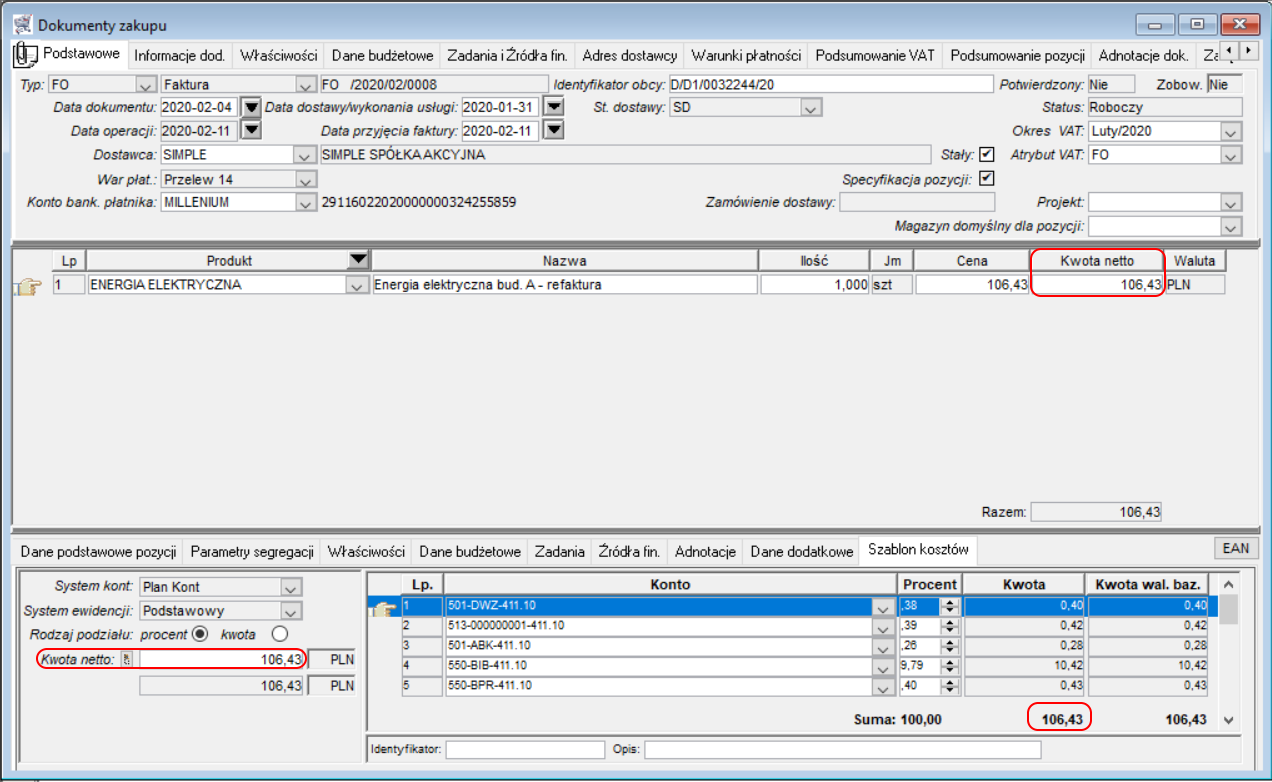
Rysunek 231. Szablon z podziałem kosztów procentowym
SIMPLE.ERP oprócz zaimportowania szablonu umożliwia w dokumencie zakupu odniesienie się do kwoty, jaka ma zostać procentowo zaksięgowana.
Domyślnym ustawieniem jest kwota netto. Po kliknięciu na ikonkę przy napisie Kwota netto zmienia się ustawienie na kwotę brutto.

Rysunek 232. Zamiana kwoty netto/brutto
W przypadku potrzeby rozliczenia kwoty netto wraz z kawałkiem VAT nie podlegającym odliczeniu należy zmienić ustawienie w Rodzaj podziału na Kwota i wpisać potrzebną kwotę.
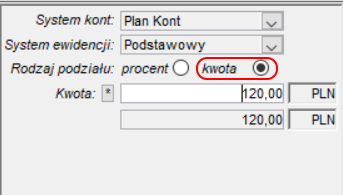
Rysunek 233. Rodzaj podziału - kwota
A następnie ponownie zmienić ustawienie Rodzaj podziału na Procent, aby system przeliczył wprowadzoną kwotę wg podziału procentowego w szablonie.
Przy wprowadzonej kwocie pokazuje się sam napis Kwota, bez odniesienia do netto i brutto.

Rysunek 234. Rodzaj podziału - procent
Dokument finansowy
Szablon podziału kosztów wprowadzony dla dokumentu finansowego wprowadzany jest analogicznie jak w dokumencie zakupu. Nie ma tutaj jednak możliwości odnoszenia się do kwoty netto i brutto ze względu na fakt, że dokument finansowy nie zawiera obsługi VAT.
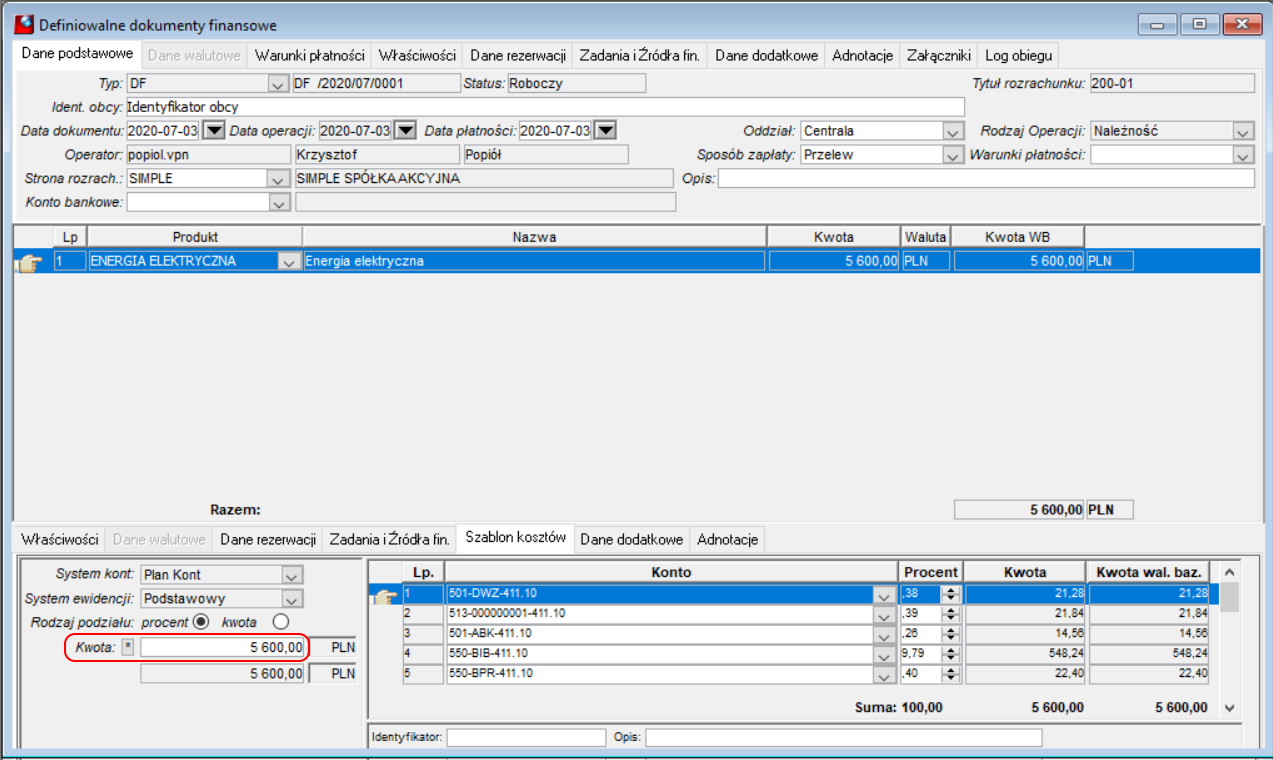
Rysunek 235. Dokumkent finansowy z przypisanym szablonem podziału kosztów