Pozycje rozliczeń międzyokresowych kosztów można generować automatycznie z pozycji listy dokumentów zakupu.
Na razie jest to jedyna możliwość automatycznego tworzenia RM dotyczących Zakupu. Jeżeli nie ma możliwości wprowadzenia dokumentu podlegającego rozliczeniu za pomocą dokumentu zakupu wymaganą pozycję RM można wprowadzić ręcznie w oknie Pozycje rozliczeń międzyokresowych.
W celu wygenerowania pozycji RM należy ustawić się na dokumencie zakupu, który ma zostać rozliczony w czasie i przy użyciu ikony  Twórz pozycje rozliczeń międzyokresowych uruchomić akcję. Po wywołaniu pokazuje się okno:
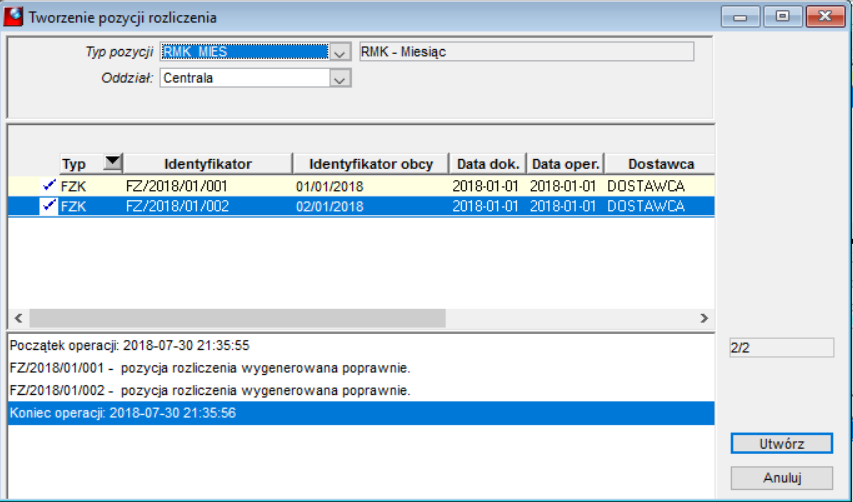
Rysunek 146. Okno Tworzenie pozycji rozliczenia
Należy wybrać Typ pozycji (jeśli jest zdefiniowany domyślny wówczas podpowiada się) oraz Oddział a następnie wykonać akcję Utwórz.
Jeżeli na liście dokumentów zakupu wskażemy więcej niż jeden dokument wówczas możemy jednocześnie stworzyć dowolna ilość pozycji rozliczeń międzyokresowych. Należy pamiętać, aby wybór dokumentów dotyczył tego samego rodzaju pozycji rozliczeń międzyokresowych czyli odpowiedniego sposobu rozliczania w czasie (przedziału czasowego).
Rysunek 147. Okno Tworzenie pozycji rozliczenia
Powstałe pozycje rozliczeń międzyokresowych można znaleźć w oknie Rozliczenia międzyokresowe – pozycje wybierając z Menu pełne->Finanse->Rozliczenia międzyokresowe->Rozliczenia międzyokresowe – pozycje.
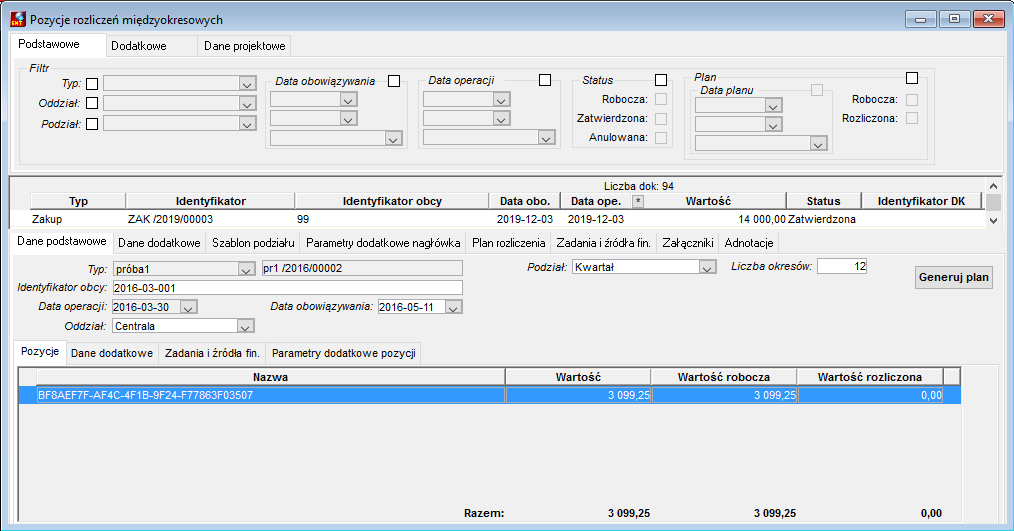
Rysunek 148. Okno Pozycje rozliczeń międzyokresowych
W utworzonych pozycjach Podział oraz Liczba okresów są polami które można edytować. Pozwala to na przyjęcie założenia, że definicja typów operacji RM może być zminimalizowana do czterech w zależności od Rodzaju (Zakup, Sprzedaż, Podatek, Leasing). W takim przypadku wybór w polu Podział na typie pozycji RM byłby wartością domyślną.
Wygenerowana z dokumentu zakupu pozycja RM zawiera dane pochodzące z dokumentu źródłowego:
●Identyfikator obcy – to identyfikator obcy z dokumentu zakupu,
●Data operacji – to Data dokumentu z dokumentu zakupu,
●Data obowiązywania – to Data operacji z dokumentu zakupu. Data ta może być modyfikowana. Ustawienie tej daty decyduje od jakiej daty ma być dokonane rozliczenie międzyokresowe,
●Oddział – Oddział wskazany podczas generacji pozycji RM.
Z dokumentu źródłowego przenoszą się także dane na zakładki nagłówka: Dane dodatkowe oraz Zadania i źródła fin.
Dekretacja na konta Zespołu „5” może odbywać się za pomocą wprowadzonego Szablonu kosztów. Podczas definicji należy pamiętać o uzupełnieniu Identyfikatora i opisu dla poszczególnych pozycji.
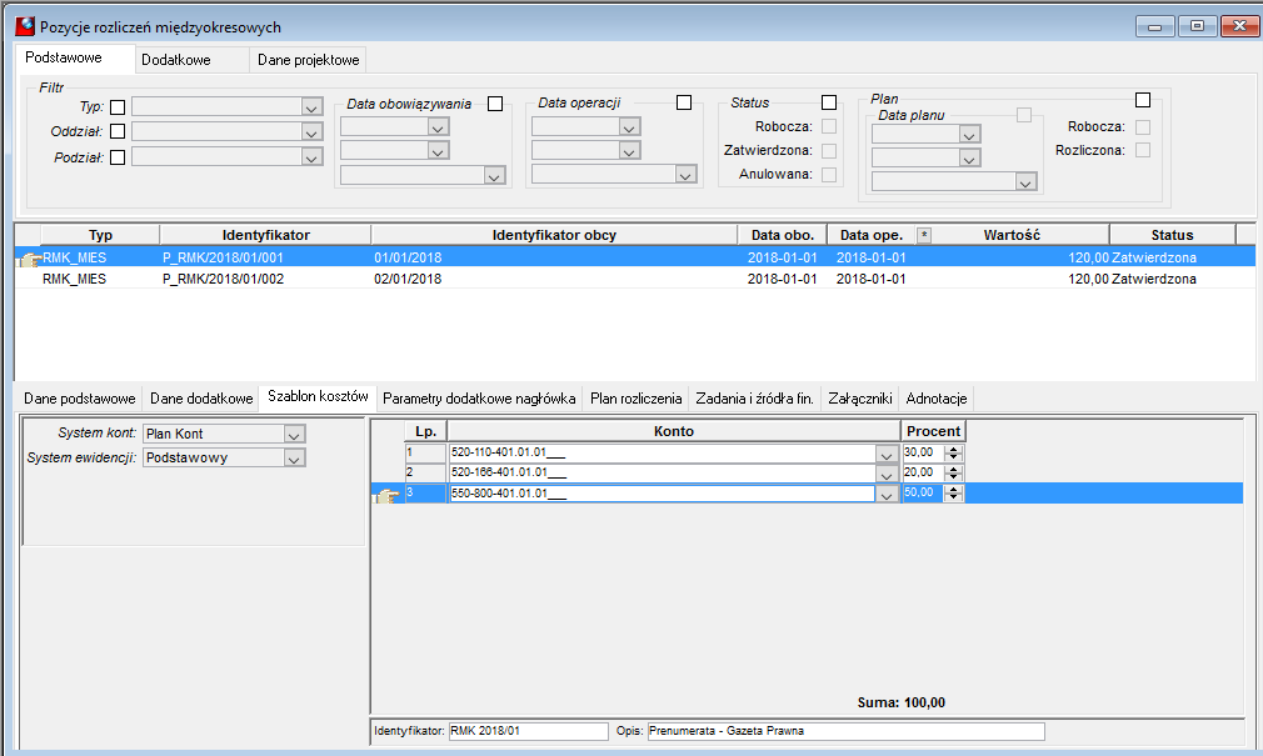
Rysunek 149. Okno Pozycje rozliczeń międzyokresowych – dekretacja
Oczywiście sposób dekretacji zależy od potrzeb Klienta oraz sposobu utworzenia szablonu dekretacji. Dekretacja może się odbywać również poprzez uzupełnienie np. komórki dla każdej z pozycji. W takim wypadku należy dla wybranej komórki uzupełnić konto obiektu w strukturze organizacyjnej. Konto może być również „na sztywno” użyte w szablonie dekretacji.
W przypadku innych kont można skorzystać z przypisania kont dla poszczególnych pozycji w oknie Rozliczenia międzyokresowe – pozycje.
Poszczególne pozycje dokumentu zakupu przenoszone są do pozycji RM:
●Nazwa – przenoszona z dokumentu zakupu,
●Wartość – przenoszona z dokumentu zakupu. W zależności od definicji przeniesiona zostaje wartość brutto lub netto,
●Dane na zakładce Dane dodatkowe uzupełniana jest na podstawie danych dotyczących pozycji z dokumentu zakupu,
●Dane na zakładce Zadania i źródła fin. uzupełniana jest na podstawie danych przypisanych dla pozycji znajdujących się na dokumencie zakupu.
Po odpowiednim wypełnieniu wszystkich pól dla Pozycji RM należy wykonać akcję Generuj plan  , która powoduje powstanie Planu rozliczeń widocznego na zakładce nagłówka.
Po wygenerowaniu planu rozliczenia zatwierdzamy dokument ikoną  .
.
 Uwaga
Uwaga
W trakcie generowania pozycji RM może pojawić się komunikat „Brak podokresu dla pozycji planu rozliczeń”. Oznacza to, że System nie może znaleźć zdefiniowanych odpowiednich lat obrotowych.
System wymaga zdefiniowania kolejnych lat obrotowych aby mogły utworzyć Plan rozliczenia na kolejnych 12 przedziałów czasowych licząc od daty obowiązywania. Nie jest istotne czy wybierzemy miesiąc czy np. kwartał system będzie oczekiwał 12 kolejnych przedziałów czasowych (12 miesięcy, 12 kwartałów itd.).
Z zatwierdzonych pozycji rozliczeń międzyokresowych można wygenerować operacje na poszczególne okresy.
Do wykonania tej operacji służy ikona  Generuj operację. Po naciśnięciu ikony pokazuje się okno:
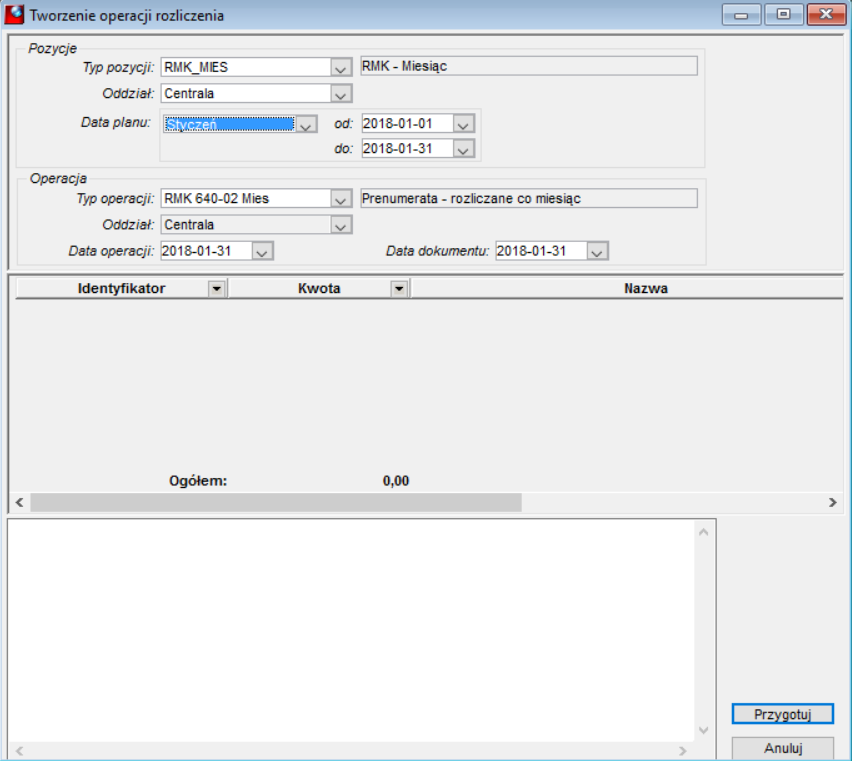
Rysunek 150. Okno Tworzenie operacji rozliczenia
Należy uzupełnić Typ pozycji, Oddział oraz Datę planu czyli okres na jaki chcemy wygenerować rozliczenie. Jeżeli mamy ustawiony domyślny typ operacji dane uzupełniają się automatycznie.
Po uzupełnieniu danych dotyczących Pozycji i Operacji należy kliknąć na  . Uruchomienie akcji powoduje, że pokazuje się lista wszystkich pozycji spełniających wybrane kryteria dotyczące Typu pozycji.
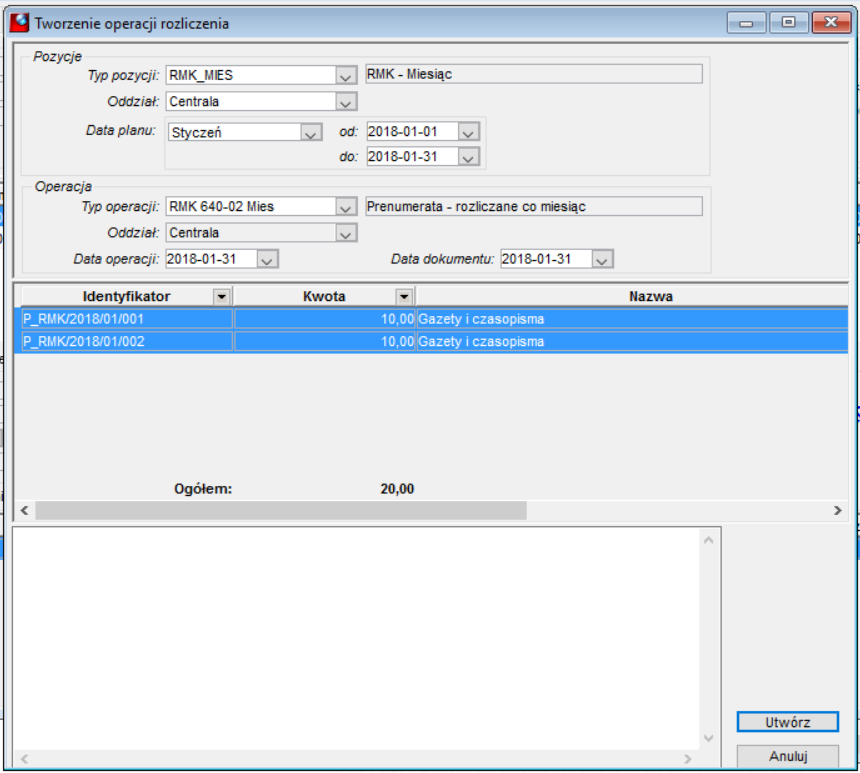
Rysunek 151. Okno Tworzenie operacji rozliczenia
Aby powstała operacja należy kliknąć w przycisk  . Operacje tworzone są dla zaznaczonych pozycji. Tworzenie poszczególnych operacji odbywa się oddzielnie dla każdego okresu.
Po uruchomieniu akcji Utwórz pojawia się komunikat z informację o wygenerowaniu operacji.
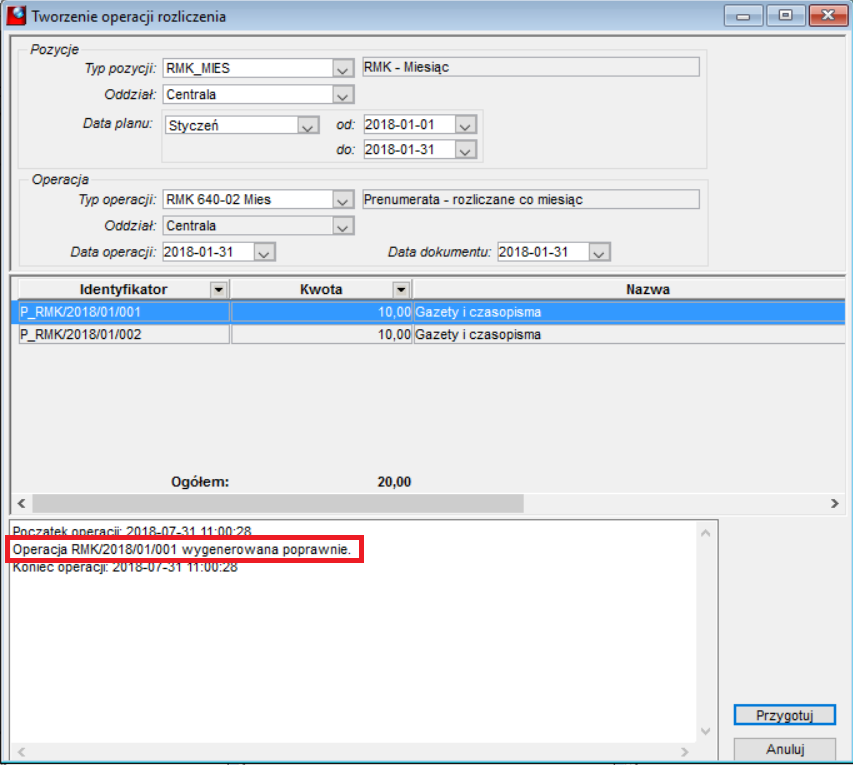
Rysunek 152. Tworzenie operacji rozliczenia – wygenerowane operacje
Aby przejść do utworzonej operacji należy otworzyć okno Rozliczenia międzyokresowe – operacje.
Aby pokazały się dane należy odpowiednio ustawić filtry i wykonać akcje Odśwież dane w oknie  .
.
Powstała operacja ma status roboczy. Na zakładce Pozycje operacji znajdują się informacje jakie pozycje zawiera operacja.
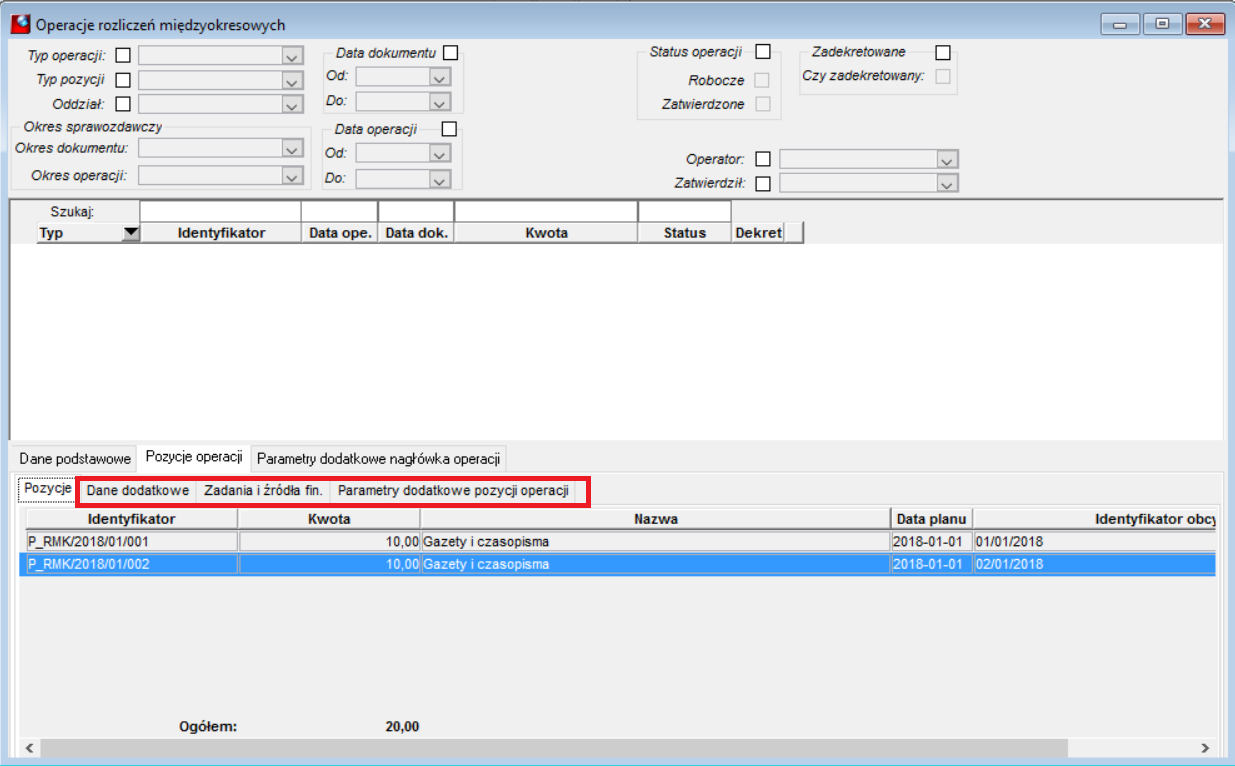
Rysunek 153. Okno Operacje rozliczeń międzyokresowych – zakładka Pozycje operacji
Zakładki: Dane dodatkowe, Zadania i źródła fin. oraz Parametry dodatkowe pozycji operacji dotyczą pozycji podświetlonej na zakładce Pozycje.
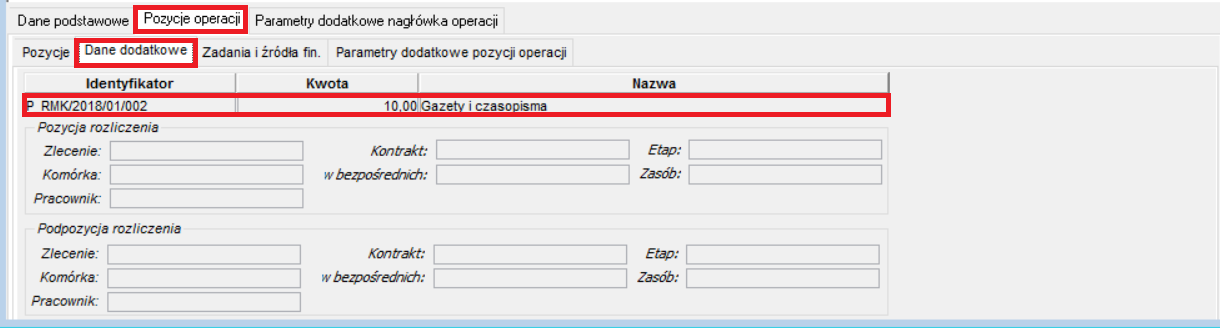
Rysunek 154. Okno Operacje rozliczeń międzyokresowych – zakładka Dane dodatkowe
Roboczą operację można usunąć  bądź zatwierdzić
  .
.
Zatwierdzoną operację można zadekretować  . W przypadku zaznaczenia na typie operacji parametru Czy zatw. gen. dekret zatwierdzenie spowoduje powstanie roboczego dekretu księgowego.
Zakładka Załączniki
Umożliwia dodanie załącznika do dokumentu. Program informuje o liczbie załączników dodanych w tym miejscu. Dołączanie polega na wybraniu z menu kontekstowego pod prawym klawiszem myszy rodzaju obiektu załącznika:
●Nowy plik – zapisuje wskazany w lokalizacji na dysku plik do bazy danych; umożliwia zarządzanie wersjami załącznika,
●Nowy skrót – zapisuje skrót do wskazanego w lokalizacji na dysku pliku; jeżeli plik ten ma być dostępny dla innych użytkowników systemu to powinien być on udostępniony na współdzielonym zasobie sieciowym,
●Nowy URL – umożliwia wprowadzenie adresu URL np. link do strony WWW, link do dokumentu w sieci internet lub intranet,
●Nowy folder – dodaje folder, w którym mogą być następnie umieszczane załączniki; pozwala uporządkować i zorganizować załączniki,
●Nowy skrót folderu – dodaje skrót folderu na dysku lub zasobie sieciowym.
 Akcje dostępne na oknie Pozycje rozliczeń międzyokresowych
Użycie przycisku umożliwia wygenerowanie kompletnego raportu w formacie pdf, a następnie wysłanie dokumentu do określonego odbiorcy.
Użycie przycisku umożliwia wskazanie konkretnego raportu do wykonania, a następnie wydruk na wybraną drukarkę.
Użycie przycisku umożliwia obejrzenie kompletnego raportu na ekranie monitora, a następnie wydruk na wybraną drukarkę.
Użycie tego przycisku umożliwia przejście do edycji skryptów związanych z danym rodzajem dokumentów.
Użycie tego przycisku powoduje uruchomienie dedykowanej funkcji dodatkowej typu skrypt przypisanej do zdarzenia ‘Funkcja użytkownika’. Możliwe jest przypisanie dziesięciu funkcji dedykowanych (Funkcja użytkownika 0…9).
|



