Dekret księgowy funkcjonuje to sposób ujęcia dowodu w księgach rachunkowych, który musi zawierać numery kont księgowych, opis operacji gospodarczej, podpisy osób odpowiedzialnych za dekretację, datę zaistniałego zdarzenia oraz kwotę. Okno składa się z trzech podstawowych części: drzewiastej struktury folderów dekretów, zawartości wybranego folderu w formie listy podfolderów i dekretów oraz w dolnej części – danych wybranego folderu czy dekretu księgowego.
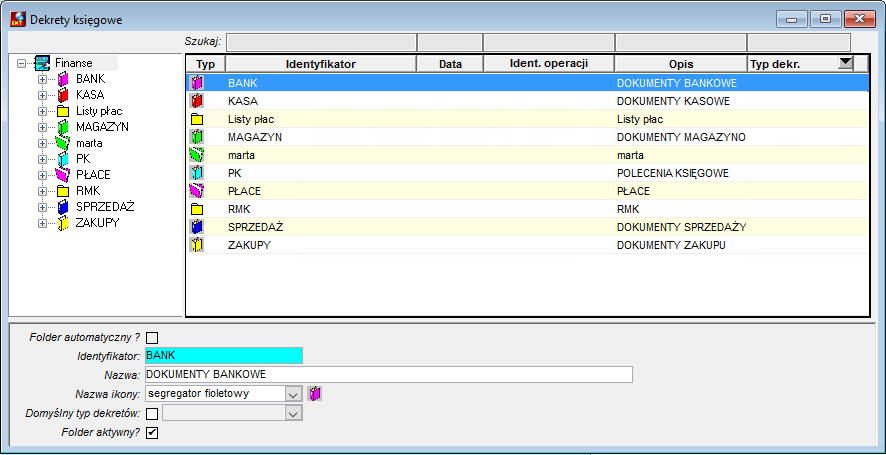
Rysunek 680. Dekrety księgowe - foldery
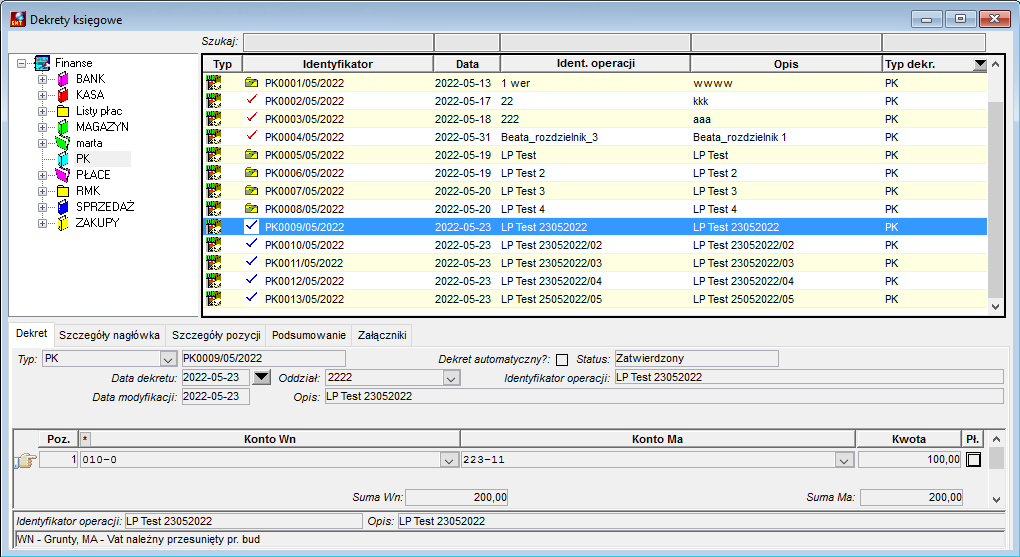
Rysunek 681. Dekrety księgowe - edycja
Okno może zmieniać rozmiary zarówno zewnętrzne jak i proporcje między poszczególnymi częściami okna: strukturą folderów, listą dekretów i zawartością dekretu. Lista dekretów z danego folderu jak i poszczególne dekrety naczytują się z opóźnieniem (po zatrzymaniu się na folderze, dekrecie), co pozwala na szybki wybór interesującego folderu czy dekretu (bez naczytywania innych folderów, dekretów).
 Skróty klawiszowe do nawigacji w poszczególnych częściach okna
Po poszczególnych częściach okna można nawigować za pomocą dodatkowych skrótów klawiszowych: Ctrl+kursor – przechodzi do 'wskazanego' obiektu, np. z listy dokumentów Ctrl+lewo do struktury dokumentów, na dokumencie przechodzenie pomiędzy poszczególnymi zakładkami Alt+R – stRuktura dokumentów Alt+T – lisTa dokumentów Alt+G – naGłówek dokumentu Alt+K – szczegóły nagłówKa Alt+Y – pozYcje dokumentu Alt+W – rozWinięcie pozycji Alt+J – opis pozycJi Alt+M – podsuMowanie W oknie dostępne są skróty klawiszowe, które pozwalają na wykonywanie poszczególnych czynności bez pomocy myszy. Na liście dokumentów i pozycjach dokumentów pod klawiszami F12, i 'windowsowym klawiszem menu kontekstowego' uruchamiane jest menu kontekstowe, pozwalające na wybór interesującej czynności. Dostępne w menu operacje opisane są skrótami klawiszowymi, z których można korzystać nie wchodząc do menu. Operacje wykonywane na liście dokumentów dotyczą wszystkich zaznaczonych dokumentów (możliwe jest zaznaczanie Ctrl+, Shift+, mysz, kursory). Na liście dokumentów dostępne jest: F12, (klawisz menu) – menu listy dokumentów, Ctrl+N – Nowy dekret, F9 – nowy folder, Ctrl+W – zatWierdź, Ctrl+J – sprawdź, Ctrl+B – zatwierdź próBnie, Ctrl+L – anuLuj próbne zatwierdzenie, Enter – wejście do obiektu (podfolderu lub dekretu), Ctrl-E – kopiowanie dekretu, Na liście pozycji: Ctrl+N – Nowy dekret, Ctrl+Insert – Dodaj pozycję, Enter na ostatniej pozycji – Dodaj pozycję, Enter na nie ostatniej pozycji – Przejście do następnej pozycji, Prawy Alt+Delete – Usuń pozycję, F8 –przepisanie konta, identyfikatora i opisu z wyższej pozycji,n Ctrl+W – zatwierdź, Ctrl+J – sprawdź, Ctrl+B – zatwierdź próbnie, Ctrl+L – anuluj próbne zatwierdzenie, Ctrl-E – kopiowanie dekretu. |
 Nawigacja po strukturze
Podstawową nawigację po drzewiastej strukturze folderów umożliwia lewa górna część okna: drzewo folderów. 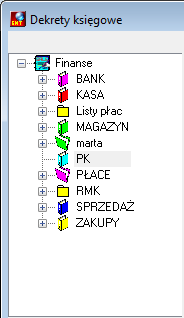 Rysunek 682. Drzewo folderów dekretów W tej części okna można oglądać i wybierać (rozwijanie, zwijanie poszczególnych poziomów drzewa) foldery dekretów. Każdy folder może mieć przypisaną wyświetlaną w drzewie i na liście ikonę kojarzącą się z jego zawartością. Prawa górna część okna przedstawia zawartość wybranego folderu (podfoldery i dekrety w nim się znajdujące). 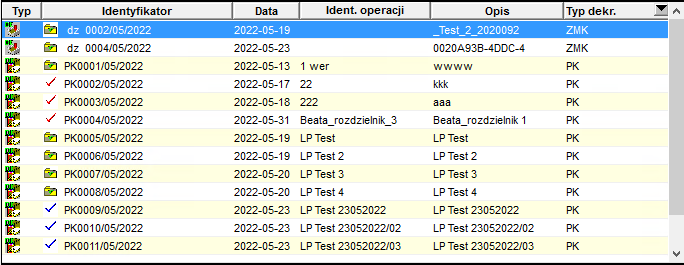 Rysunek 683. Lista dekretów Ta część okna zawiera listę podfolderów i dekretów wybranego folderu. Każdy podfolder wyświetlany jest z przypisaną do niego ikoną. Każdy dekret wyświetlany jest z ikoną przypisaną do jego typu oraz ikoną wskazującą na stan w jakim się znajduje (roboczy, sprawdzony, zaksięgowany, anulowany). Na zaznaczonych na liście dekretach dostępne są akcje z menu (kasowanie, sprawdzenie, zatwierdzenie, anulowanie). Dolna część okna służy do wprowadzania dekretów lub danych folderu: 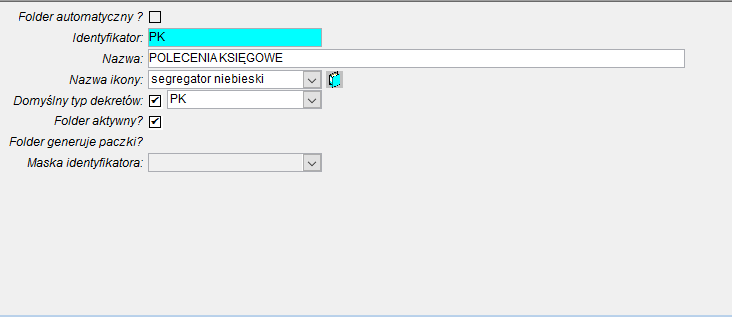 Rysunek 684. Dane folderu ●Folder automatyczny – pole wyboru zaznaczone jeżeli dany folder powstał automatycznie jako folder grupujący dekrety automatyczne, ●Identyfikator – unikalny ciąg piętnastu znaków jednoznacznie określający definiowany folder, ●Nazwa – maksymalnie czterdziestoznakowy ciąg znaków zawierający dodatkowe informacje opisujące folder, ●Nazwa ikony – określa ikonę wyświetlaną przy folderze, ●Domyślny typ dekretów – określa domyślny typ dekretu powstającego w tym folderze, ●Folder aktywny – pole wyboru określające czy w danym folderze mogą powstawać dekrety, ●Folder generuje paczki – pole wyboru określające czy folder jest folderem w którym będą powstawały automatyczne podfoldery, ●Maska identyfikatora – określa maskę według której będą generowane podfoldery automatyczne. Po wybraniu na liście dekretu (lub po dodaniu nowego) w dolnej części okna pojawia się jego zawartość: 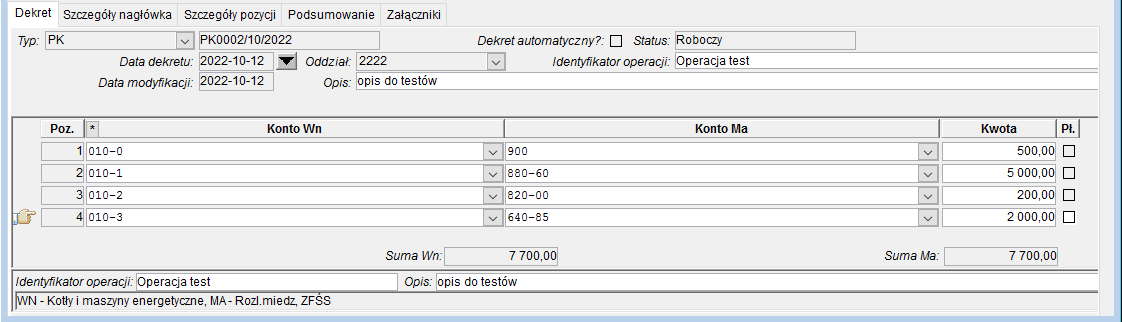 Rysunek 685. Dane dekretu Poszczególne zakładki przedstawiają kompletną informację o dekrecie. |
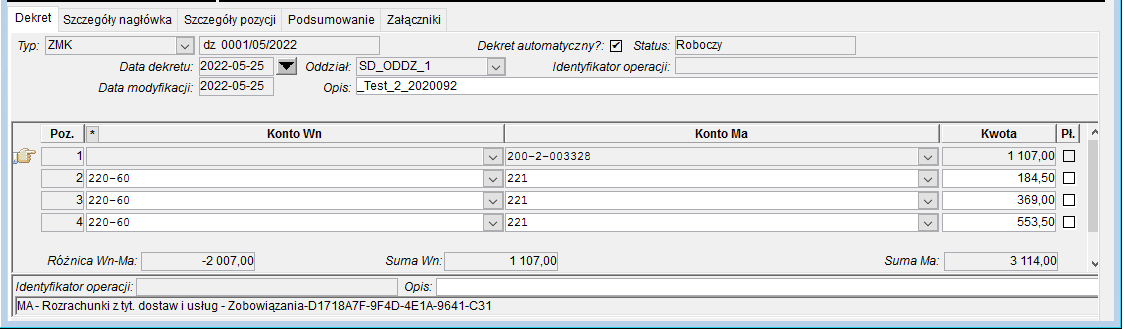
Zakładka Dekret
Sekcja nagłówka dekretu ●Typ – określa typ, identyfikator dekretu, ●Data dekretu – określa datę dekretu, ●Data modyfikacji – określa ostatnią datę modyfikacji dekretu (pole nieedytowalne), ●Oddział – identyfikator oddziału, ●Opis – dodatkowy opis dekretu, ●Dekret automatyczny – pole wyboru określające czy dekret był wygenerowany automatycznie, ●Status dekretu – określa status dekretu (roboczy, sprawdzony, zatwierdzony, anulowany), ●Identyfikator operacji – pole zawierające identyfikator operacji związanej z dekretem. Sekcja pozycji dekretu Środkowa część zakładki, to lista pozycji dekretu z podsumowaniem kwoty WN, kwoty Ma w walucie bazowej dla domyślnego systemu ewidencji i ewentualnej różnicy z nich wynikającej: ●Lp. – numer pozycji, ●Konto Wn. – określa konto Wn, ●Konto Ma. – określa konto Ma, ●Kwota. – określa kwotę Wn lub/i Ma w zależności od wypełnionego konta Wn lub/i Ma. Kwota w zależności od rodzaju pozycji jest: ●kwotą w walucie bazowej, dla pozycji w walucie bazowej, ●kwotą w walucie, dla pozycji walutowej, ●ilością, dla pozycji zawierającej tylko dane ilościowe, ●Pł. – zaznaczenie tej flagi, aktywnej dla pozycji z kontem rozrachunkowym, oznacza płatność. Zatwierdzenie pozycji nieautomatycznej dekretu oznaczonej jako płatność spowoduje powstanie płatności własnej (WN) lub płatności obcej (MA) zamiast odpowiednio należności lub zobowiązania. Dekrety automatyczne płatności bankowych lub kasowych generują się z zaznaczoną flagą Pł. Sekcja Szczegółów pozycji dekretu W dolnej części zakładki znajduje uzupełnienie pozycji: ●Identyfikator operacji – pole zawierające identyfikator operacji pozycji, (domyślnie przepisywany z nagłówka), ●Opis – dodatkowy opis pozycji(domyślnie przepisywany z nagłówka), |
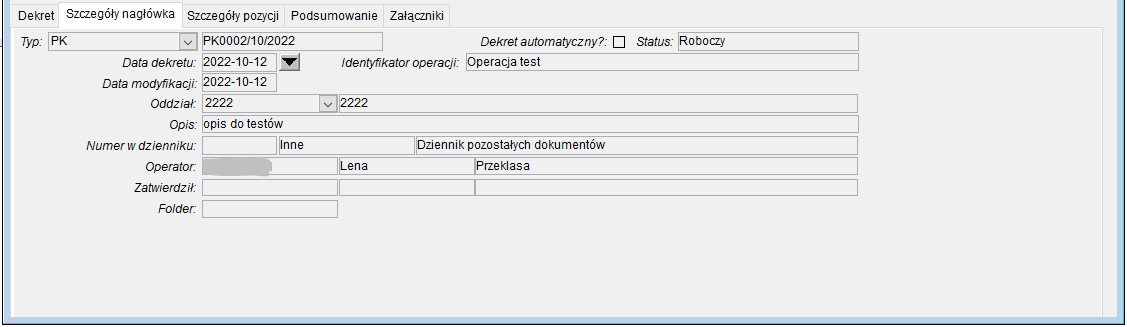
Zakładka Szczegóły nagłówka
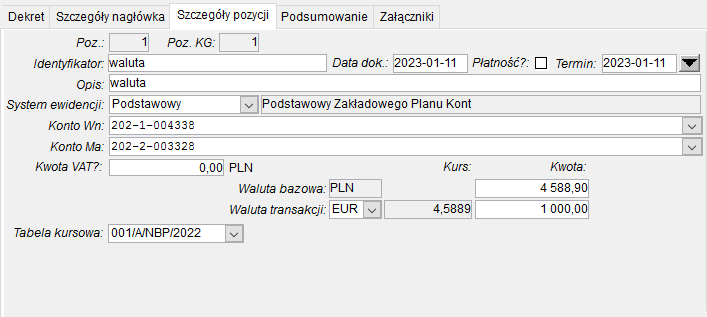
Zakładka Szczegóły pozycji
Zakładka Podsumowanie
Dane dekretu
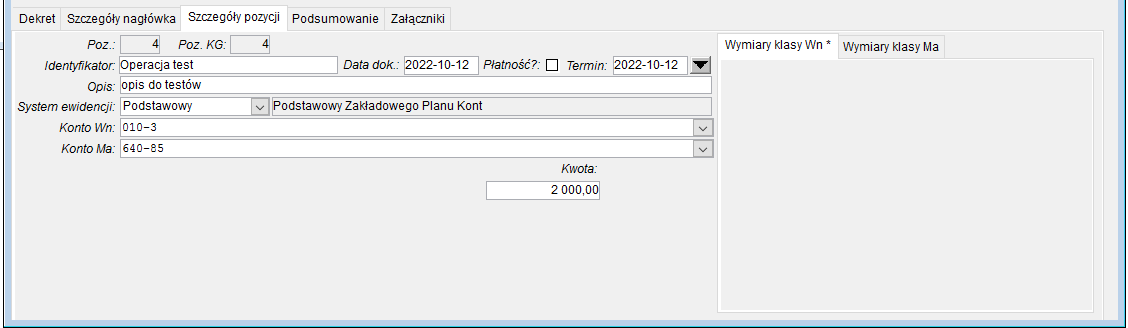
Szczegóły pozycji dekretu
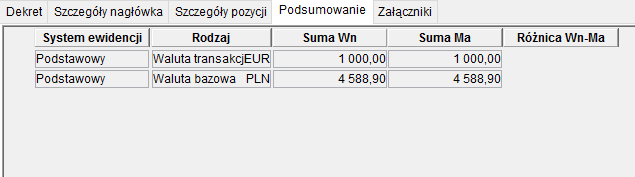
Zakładka Podsumowanie
Zakładka Załączniki
Umożliwia dodanie załącznika do dokumentu. Program informuje o liczbie załączników dodanych w tym miejscu. Dołączanie polega na wybraniu z menu kontekstowego pod prawym klawiszem myszy rodzaju obiektu załącznika: ●Nowy plik – zapisuje wskazany w lokalizacji na dysku plik do bazy danych; umożliwia zarządzanie wersjami załącznika, ●Nowy skrót – zapisuje skrót do wskazanego w lokalizacji na dysku pliku; jeżeli plik ten ma być dostępny dla innych użytkowników systemu to powinien być on udostępniony na współdzielonym zasobie sieciowym, ●Nowy URL – umożliwia wprowadzenie adresu URL np. link do strony WWW, link do dokumentu w sieci internet lub intranet, ●Nowy folder – dodaje folder, w którym mogą być następnie umieszczane załączniki; pozwala uporządkować i zorganizować załączniki, ●Nowy skrót folderu – dodaje skrót folderu na dysku lub zasobie sieciowym. |
Akcje dostępne dla okna Dekrety księgowe

Użycie przycisku powoduje dodanie nowego dekretu.
Użycie przycisku powoduje zapisanie dekretu.  Usuń UsuńUżycie przycisku powoduje usunięcie dekretu. Opcja jest możliwa tylko w przypadku dekretów o statusie roboczy lub sprawdzony.
Użycie przycisku umożliwia wygenerowanie kompletnego raportu w formacie pdf, a następnie wysłanie dokumentu do określonego odbiorcy.
Użycie przycisku umożliwia obejrzenie kompletnego raportu, a następnie wydruk na drukarkę.
Użycie przycisku umożliwia obejrzenie kompletnego raportu na ekranie monitora.
Użycie tego przycisku umożliwia przejście do edycji skryptów związanych z danym rodzajem dokumentów. W oknie dostępne są następujące skrypty: Akcja użytkownika – skrypt uruchamiany przyciskiem z menu; Po_Dodaniu_Nagłówka – skrypt wykonywany po dodaniu nowego nagłówka; Po_Dodaniu_Pozycji – skrypt wykonywany po dodaniu nowej pozycji; Po_Zatwierdzeniu – skrypt wykonywany po zatwierdzeniu dekretu; Po_Zatwierdzeniu_Próbnym – skrypt wykonywany po próbnym zatwierdzeniu dekretu; Przed_Wyjściem_Z_Linii – skrypt wykonywany przed opuszczeniem linii dekretu; Przed_Sprawdzeniem_Dekretu – skrypt wykonywany przed sprawdzeniem dekretu; Przed_Zatwierdzeniem_Ostatecznym – skrypt wykonywany przed ostatecznym zatwierdzeniem dekretu; Podczas tworzenia skryptów dostępne są funkcje specyficzne dla obsługi dekretów, gdzie każda z funkcji zwraca wynik wykonania na atrybucie „return", przy czym wartość różna od 1 oznacza błąd wykonania funkcji.
i = PB.GetAttribute( "dekr.return", return ) Funkcje dostępne w każdym miejscu systemu po stworzeniu bso z dekretami – fkd_n_bso przed wykonaniem tych funkcji należy stworzyć bso z dekretami fkd_n_bso
return = PB.CreateObject( "dekr", "fkd_n_bso_dok" ) Fold_ust_finanse ( ) funkcja ustawia podstawowy folder dekretów „Finanse" funkcja bez parametrów
return = PB.invokefunction( "dekr.fold_ust_finanse" ) Fold_ust_podfold ( string podfold ) funkcja ustawia podfolder bieżącego folderu
return = PB.invokefunction( "dekr.fold_ust_podfold", "Zakupy" ) fold_daj () funkcja pobiera id aktualnego folderu funkcja prócz atrybutu „return"(powodzenie wykonania) ustawia atrybut: fold_akt_id – id aktualnego folderu, funkcja bez parametrów
retval = PB.invokefunction( "fold_daj" ) fold_ustaw (string fold_akt_id ) funkcja ustawia podany folder jako aktualny argument: fold_akt_id – id ustawianego folderu
retval = PB.invokefunction( "dekr.fold_ustaw", fold_akt_id ) poz_dod_pel ( long dekret_id, string sysewid, string konto_wn, string konto_ma, string tabkurs, string symwal, decimal kurs_wal, decimal kurs_eur, decimal kwota_wn, decimal kwota_ma, decimal kw_wal_wn, decimal kw_wal_ma, decimal kw_eur_wn, decimal kw_eur_ma, decimal ilosc_wn, decimal ilosc_ma, string ident, string opis, long czy_platn, datetime data_platn ) funkcja dodaje pozycję dekretu(wcześniej utworzonego) wg podanych argumentów argumenty: dekret_id – id dekretu(wcześniej utworzonego), do którego ma być dopisana pozycja sysewid – system ewidencji pozycji konto_wn – konto wn konto_ma – knto ma tabkurs – tabela kursowa(jeśli pozycja nie jest walutowa lub jeśli ma być taka jak w nagłówku, może być pusta) symwal – tabela kursowa(jeśli pozycja nie jest walutowa lub jeśli ma być taka jak w nagłówku, może być pusta) kurs_wal – kurs waluty(jeśli pozycja nie jest walutowa lub jeśli ma być taki jak w nagłówku lub taki jak wynika z tabeli i waluty, może być 0) kurs_eur – kurs euro(jeśli pozycja nie jest euro lub jeśli ma być taki jak wynika z tabeli, może być 0) kwota_wn – kwota wn kwota_ma – kwota ma kw_wal_wn – kwota wn w walucie kw_wal_ma – kwota ma w walucie kw_eur_wn – kwota wn euro kw_eur_ma – kwota ma euro ilosc_wn – ilość wn ilosc_ma – ilość ma ident – identyfikator pozycji opis – opis pozycji nag_dod_pel (string typ_dekr, date data_dekr, string oddzial, string ident, string opis, string tabkurs, string symwal, decimal kurs_wal) funkcja dodaje nagłówek dekretu (w ustawionym wcześniej folderze) wg podanych argumentów funkcja prócz atrybutu „return" (powodzenie wykonania) ustawia atrybuty: dekret_id – id utworzonego dekretu dekret_idm – identyfikator utworzonego dekretu argumenty: typ_dekr – typ dekretu data_dekr – data dekretu oddzial – oddział ident – identyfikator dekretu opis – opis dekretu tabkurs – tabela kursowa (jeśli dekret nie jest walutowy lub jeśli wynika z typu dekretu, może być pusta) symwal – symbol waluty (jeśli dekret nie jest walutowy lub jeśli wynika z typu dekretu, może być pusta) kurs_wal – kurs waluty
midzro = "04/23/2001" data = CDate(midzro) return = PB.invokefunction( "dekr.nag_dod_pel", "znw", data, "Centrala", "ident", "opis", "", "", 0 ) return = PB.invokefunction( "dekr.nag_dod_pel", "zw", data, "Centrala", "ide", "op", "1/bs/2001", "ATS", 0 ) Jeżeli przed wywołaniem funkcji nag_dod_pel ustawiony zostanie parametr par_dekret_idm, to jego wartość zostanie przekazana do serwisu masek dokumentów i zostanie wykorzystany przy tworzeniu maski, np. jeśli maska dekretu zdefiniowana jest jako edytowalna 'XXXXXXXXXXXXXXXXXXXX', to ustawiając ten parametr, można nadać dowolny(unikalny) identyfikator dla dokumentu. Po wykonamiu funkcji parametr uzyskuje wartość „" ze względu na unikalność identyfikatorów.
i = PB.SetAttribute( "dekr.par_dekret_idm", "PZK\2001\08\00001" ) poz_dod_pel ( long dekret_id, string sysewid, string konto_wn, string konto_ma, string tabkurs, string symwal, decimal kurs_wal, decimal kurs_eur, decimal kwota_wn, decimal kwota_ma, decimal kw_wal_wn, decimal kw_wal_ma, decimal kw_eur_wn, decimal kw_eur_ma, decimal ilosc_wn, decimal ilosc_ma, string ident, string opis, long czy_platn, datetime data_platn ) funkcja dodaje pozycję dekretu(wcześniej utworzonego) wg podanych argumentów argumenty: dekret_id – id dekretu(wcześniej utworzonego), do którego ma być dopisana pozycja sysewid – system ewidencji pozycji konto_wn – konto wn konto_ma – knto ma tabkurs – tabela kursowa(jeśli pozycja nie jest walutowa lub jeśli ma być taka jak w nagłówku, może być pusta) symwal – tabela kursowa(jeśli pozycja nie jest walutowa lub jeśli ma być taka jak w nagłówku, może być pusta) kurs_wal – kurs waluty(jeśli pozycja nie jest walutowa lub jeśli ma być taki jak w nagłówku lub taki jak wynika z tabeli i waluty, może być 0) kurs_eur – kurs euro(jeśli pozycja nie jest euro lub jeśli ma być taki jak wynika z tabeli, może być 0) kwota_wn – kwota wn kwota_ma – kwota ma kw_wal_wn – kwota wn w walucie kw_wal_ma – kwota ma w walucie kw_eur_wn – kwota wn euro kw_eur_ma – kwota ma euro ilosc_wn – ilość wn ilosc_ma – ilość ma ident – identyfikator pozycji opis – opis pozycji czy_platn – czy płatność(1 – tak, 0 – nie) datpla – data płatności(termin zapłaty) dla dialogu typu 'konto konto kwota', kwoty po stronie wn muszą być takie same jak kwoty po stronie ma, dla dialogu typu 'konto kwota kwota', konto po stronie wn musi być takie samo jak konto po stronie ma, dla pozycji walutowych(euro), można podawać tylko kwoty w walucie, pozostałe kwoty będą wyliczone(podobnie jak ma to miejsce w dialogu)
|


'&&&&&&&&&&&&&&&&&&&&&&&&&&&&&&&&&&&&&&&&&&&&&&&&&&&&&&&&&&&&&&&&&&&&&&&&&& '& Miejsce dzialania: Po dodaniu pozycji '& Opis: Skrypt aktualizuje pozycje dla konta 5xx poprzedzonego kontem 4xx, dla typów dekretu z wlaczonym kregiem '& kosztowym. Dziala poprawnie dla struktury 4XX-XX i 5[…]-4XX.XX. Podpowiada kwote z konta 4xx pomniejszona '& o dotychczas wprowadzone kwoty na koncie 5xx. '&&&&&&&&&&&&&&&&&&&&&&&&&&&&&&&&&&&&&&&&&&&&&&&&&&&&&&&&&&&&&&&&&&&&&&&&&& Dim lAkcja lAkcja = AktywnyKrag If lAkcja = 1 then set_konto_wn end if status = PB.Retrieve("", "bso_dok_poz.bsc_dok_poz", dekret_id) status = PB.SetReturnValue(1) Function AktywnyKrag() lW = PB.GetItemString("bsc_dok_poz",1,"dekret_id",l_dekret_id) l_strSQL_typ_dek = "select typ_dekretu_id from fk_dekret where dekret_id = " & l_dekret_id lW = PB.SQLSelect("typ_dekretu",l_strSQL_typ_dek) lW = PB.GetItemString("typ_dekretu",1,"typ_dekretu_id",l_typ_dekretu_id) l_strSQL_skrypt = "select IsNull(czy_kragkoszt,0) as czy_kragkoszt from fk_typ_dekretu where typ_dekretu_id = " & l_typ_dekretu_id lW = PB.SQLSelect("czy_krag",l_strSQL_skrypt) lW = PB.GetItemString("czy_krag",1,"czy_kragkoszt" ,l_czy_krag) AktywnyKrag = l_czy_krag end function Function set_konto_wn() status = PB.GetRow("bsc_dok_poz", row) If row > 1 Then status = PB.GetItemString("bsc_dok_poz", row – 1, "konto_wn", konto_wn_idm) row_n = row-2 kwota_zk = 0 status = PB.GetItemNumber("bsc_dok_poz", row – 1, "kwota_w1", kwota_pom) status = PB.GetItemString("bsc_dok_poz", row – 1, "ident_operacji", ident_poz) status = PB.GetItemString("bsc_dok_poz", row – 1, "opis_pozycji", opis_poz) If (konto_wn_idm,1) = "5" Then kwota_zk = kwota_pom end if do while (konto_wn_idm,1) = "5" and row_n>0 status = PB.GetItemString("bsc_dok_poz", row_n, "konto_wn", konto_wn_idm) status = PB.GetItemNumber("bsc_dok_poz", row_n, "kwota_w1", kwota_pom) If (konto_wn_idm,1) = "5" Then kwota_zk = kwota_zk + kwota_pom end if row_n = row_n – 1 loop If (konto_wn_idm,1) = "4" Then kwota = kwota_pom – kwota_zk If (kwota,2) <> 0 then status = PB.SetItem("bsc_dok_poz", row, "konto_ma", "490") status = PB.SetItem("bsc_dok_poz", row, "kwota_w1", kwota) status = PB.SetItem("bsc_dok_poz", row, "kwota__1", kwota) status = PB.SetItem("bsc_dok_poz", row, "czy_waluta", 0) status = PB.SetItem("bsc_dok_poz", row, "ident_operacji", ident_poz) status = PB.SetItem("bsc_dok_poz", row, "opis_pozycji", opis_poz) end if end if status = PB.GetItemString("bsc_dok_poz", row – 1, "konto_wn", konto_wn_idm) status = PB.GetItemString("bsc_dok_poz", row – 1, "konto_ma", konto_ma_idm) status = PB.GetItemString("bsc_dok_poz", row – 1, "dekret_pozycje_id", dekret_pozycje_id) status = PB.GetItemString("bsc_dok_poz", row – 1, "ident_operacji", ident_poz) status = PB.GetItemString("bsc_dok_poz", row – 1, "opis_pozycji", opis_poz) If (konto_wn_idm,1) = "5" AND row > 2 Then status = PB.GetItemString("bsc_dok_poz", row – 2, "konto_wn", kontopop_wn_idm) row_n = row-3 do while (kontopop_wn_idm,1) = "5" and row_n>0 status = PB.GetItemString("bsc_dok_poz", row_n, "konto_wn", kontopop_wn_idm) row_n = row_n – 1 loop If (kontopop_wn_idm,1) = "4" Then konto_4 = (kontopop_wn_idm,"-",".") konto_wn_idm_right = ((konto_wn_idm),6) If (konto_wn_idm_right,1) = "4" and (konto_wn_idm_right,4,1) = "-" then konto_wn_idm = konto_wn_idm End If if (konto_wn_idm_right,6) <> konto_4 and ((konto_wn_idm_right,6),1) <> "4" and ((konto_wn_idm_right,3),1) <> "." Then konto_wn_idm = (konto_wn_idm & "-" & konto_4,"--","-") status = PB.SetItem("bsc_dok_poz", row – 1, "konto_wn", konto_wn_idm) strSQL_set = "EXEC sp_fk_dekr_poz_rozw_zapisz " & dekret_pozycje_id & ",'" & konto_wn_idm & "','" & konto_ma_idm & "',1,1 " status = PB.SQLCommand(strSQL_set) end if if ((konto_wn_idm_right,6),1) = "4" and ((konto_wn_idm_right,3),1) = "." and (konto_wn_idm_right,6) <> konto_4 Then konto_wn_idm = (konto_wn_idm, (konto_wn_idm_right,6), konto_4) status = PB.SetItem("bsc_dok_poz", row – 1, "konto_wn", konto_wn_idm) strSQL_set = "EXEC sp_fk_dekr_poz_rozw_zapisz " & dekret_pozycje_id & ",'" & konto_wn_idm & "','" & konto_ma_idm & "',1,1 " status = PB.SQLCommand(strSQL_set) end if End If End If End If end function |
 Uruchomienie Akcji użytkownika
Wykonanie tej akcji uruchamia skrypt zdefiniowany w zdarzeniu „akcja użytkownika" w opcji „skrypty".
 Szukaj w pozycjach

Rysunek 133. Szukanie w pozycjach dekretów
Uruchomienie szukania powoduje pojawienie się okienek wyszukiwania nad pozycjami dekretów wg. pól Konto Wn, Konto Ma i Kwota. Po wpisaniu jednej z tych danych kursor ustawi się na pierwszej pozycji odpowiadającej kryterium wyszukiwania. Dodatkowo pozycje można sortować wg widocznych kolumn klikając myszką na ich nazwę.

Wykonanie tej akcji wywołuje okno filtru dekretów księgowych. Filtr umożliwia przeglądanie dekretów wg określonych parametrów. Pojawia się również po uruchomieniu akcji Dekrety księgowe.
 Okno uwag
Po naciśnięciu pojawia się okienko tekstowe do wpisania dodatkowych uwag o pozycji dekretu.
 Pierwszy, Następny, Poprzedni Ostatni
Nawigacja/Przejście pomiędzy dokumentami.
 Definicja praw
Wykonanie tej akcji dla folderu wybranego w drzewie folderów pozwala określić, którzy użytkownicy systemu mają prawo do folderu (rozwijanie podfolderów, przeglądanie dekretów). Zmiana prawa do folderu propaguje te prawa do wszystkich podfolderów danego folderu.
 Powiązania dokumentów
Użycie tego przycisku dla wskazanego automatycznego dekretu wyświetla listę dokumentów źródłowych powiązanych z dekretem. Z okna powiązań można dwuklikiem myszy otworzyć okno z dokumentem źródłowym.
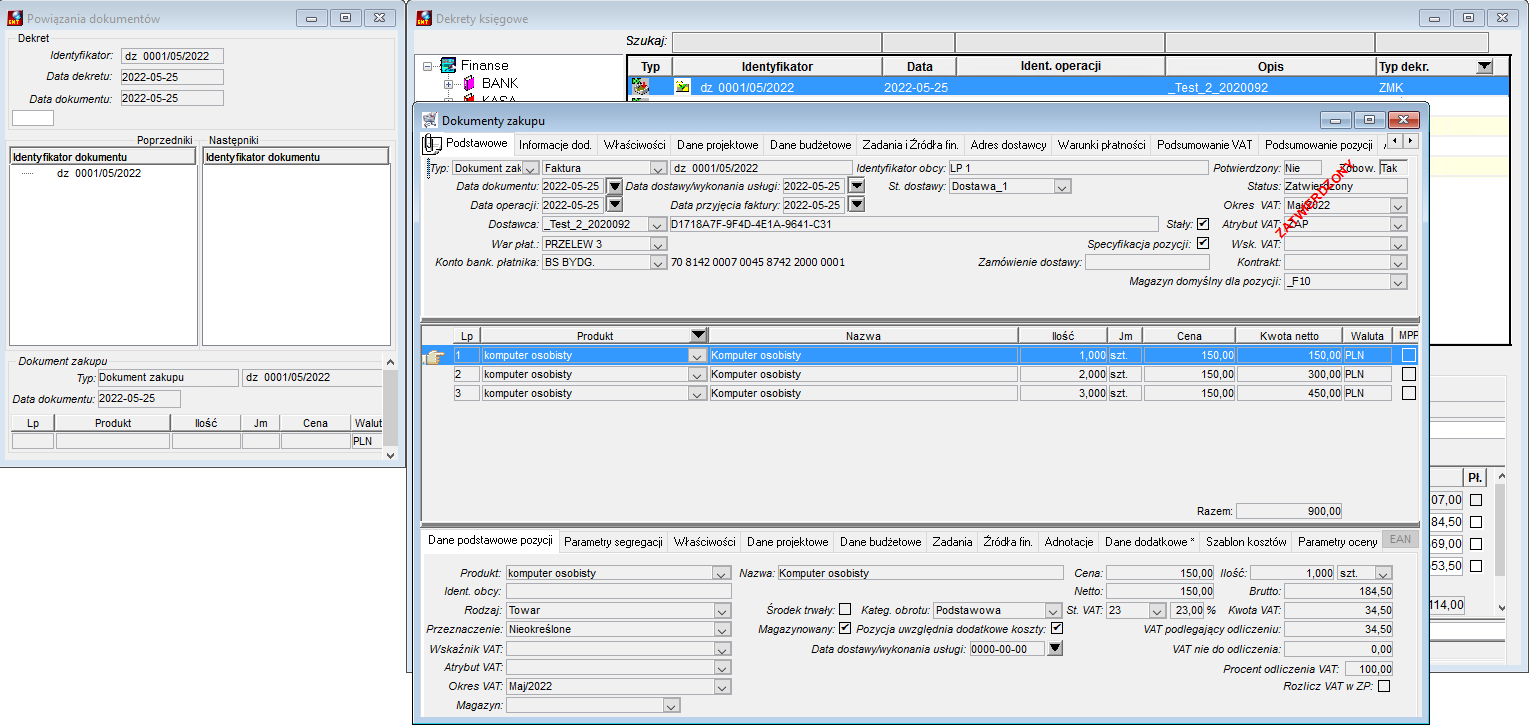
Rysunek 134. Powiązania dokumentów
 Podgląd dokumentu
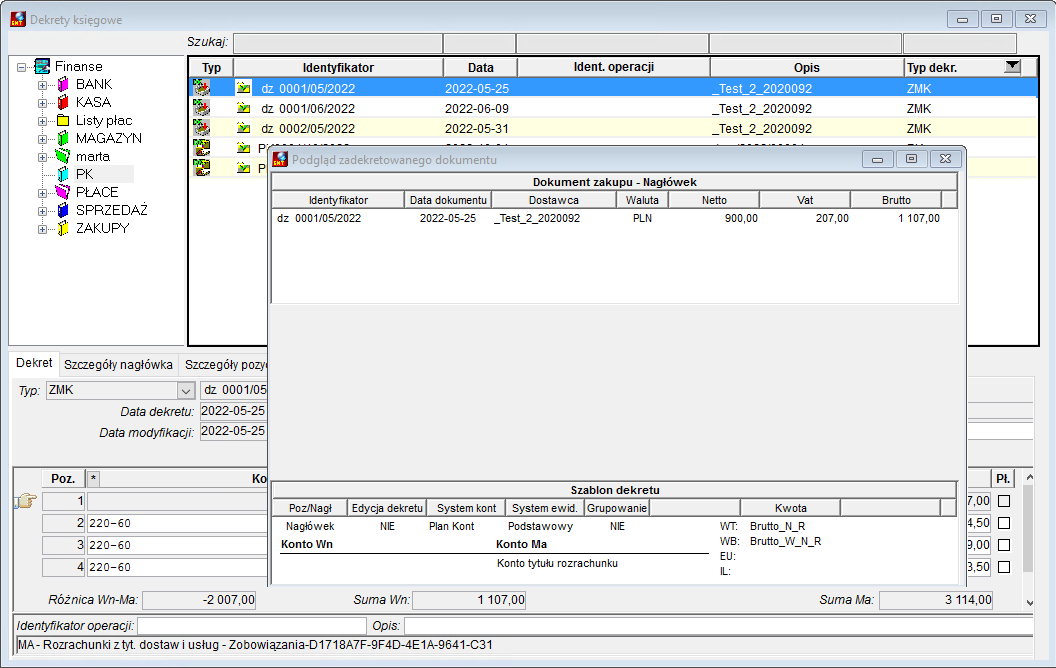
Rysunek 135. Podgląd zadekretowanie dokumentu
Po ustawieniu się na automatycznej pozycji dekretu i naciśnięciu ikony pojawia się skrócona informacja o dokumencie źródłowym oraz szablonie, na podstawie którego powstał dekret.
 Podsumowanie kont
Wykonanie tej akcji wyświetla notę zbiorczą dla podświetlonego dekretu.
 Sprawdź
Wykonanie tej akcji weryfikuje czy dekret jest poprawny. Jeżeli pozycje dekretu odnoszą się do systemów ewidencji dla których jest ustawiony atrybut że muszą się bilansować to dekret którego pozycje się nie bilansują będzie niepoprawny, zaś na ekranie pojawi się stosowny komunikat.
Bilansowanie kwot dekretu jest sprawdzane dla waluty bazowej. Ponadto, gdy pozycje w dekrecie odnoszą się do kont umieszczonych w parametrach kręgu kosztowego (opcja „Definicja kręgu kosztowego") to jeżeli odpowiednie sumy w pozycjach nie są sobie równe dekret będzie niepoprawny, a na ekranie pojawi się stosowny komunikat. Dotyczy to jedynie dekretów dla których w typie dekretu jest ustawiona flaga „sprawdzanie kręgu kosztowego". Tylko dekret sprawdzony i poprawny może być zatwierdzony.
 Anuluj sprawdzenie
Wykonanie tej akcji anuluje operację sprawdzenia poprawności dekretu i zdjęcie w związku z tym statusu Sprawdzony.
 Próbnie zatwierdź
Wykonanie tej akcji dla dekretu powoduje nadanie dekretowi statusu 'próbnie zatwierdzony' i zapisanie obrotów na kontach jako 'próbne'. Pozwala to symulować efekty zatwierdzania dekretu, tzn pokazuje jak będą wyglądały obroty na kontach po zatwierdzeniu dekretu. Próbne zatwierdzenie jest możliwe dla dekretów sprawdzonych lub roboczych, ale wtedy jest w tle uruchamiane sprawdzenie dekretu. Nieautomatyczne pozycje dekretów zawierające konta rozrachunkowe muszą być zatwierdzone ostatecznie, aby utworzyły rozrachunek.
 Anuluj próbne zatwierdzenie
Wykonanie tej akcji zmienia status dokumentu na sprawdzony i wycofuje z obrotów na kontach zapisy wynikające z poszczególnych pozycji tego dekretu.
 Zatwierdź
Wykonanie tej akcji dla dekretu powoduje zaksięgowanie dekretu czyli aktualizację obrotów na kontach. Dekretu zaksięgowanego nie można skasować. Przed zatwierdzeniem dekretu jest wykonywana akcja Sprawdzenie dekretu. Po zatwierdzeniu dekretu wykonywane są dla każdego konta skrypty definiowane w klasach kont. Po_Aktualizacji_Obrotów (skrypt wykonywany jest dla klasy konta i klas nadrzędnych).
W pozycjach dekretu mogą także pojawić się konta rozrachunkowe (klasa konta ma ustawioną flagę – rozrachunkowa), które zostały bezpośrednio wpisane w dekrecie (pozycje nie automatyczne).
W tym przypadku, podczas zatwierdzania takiego dekretu powstaną odpowiednie rozrachunki:
●powstanie należności: gdy konto rozrachunkowe jest po stronie Wn;
●powstanie zobowiązania: gdy konto rozrachunkowe jest po stronie Ma;
●płatność własna: gdy konto rozrachunkowe jest po stronie Wn;
●płatność obca: gdy konto rozrachunkowe po stronie Ma.
Na podstawie klasy konta rozrachunkowego z pozycji dekretu zostanie wyszukany odpowiedni dla tej klasy tytuł rozrachunku. Jest to warunek niezbędny do utworzenia rozrachunku. Jeżeli użyte w dekrecie konto jest rozrachunkowe, ale nie ma dla niego tytułu rozrachunku to podczas zatwierdzania dekretu rozrachunek nie powstanie, zaś na ekranie pojawi się odpowiedni komunikat. Podobna sytuacja może mieć miejsce gdy dekret powstał w sposób automatyczny, zaś użyte konta przeciwstawne dla konta rozrachunkowego też są rozrachunkowe. Gdy dla tych kont nie ma zdefiniowanych tytułów rozrachunków dekret nie zostanie zatwierdzony.
Dla powstania należności i zobowiązania należy dodatkowo w zakładce „szczegóły pozycji" podać termin płatności, zaś sposób zapłaty zostanie domyślnie pobrany z tytułu rozrachunku związanego z kontem. Obowiązkowe jest też podanie identyfikatora pozycji rozrachunkowej.
Dla powstania płatności należy dodatkowo ustawić flagę Pł. oraz podać data dokonania płatności. Sposób zapłaty zostanie domyślnie pobrany z tytułu rozrachunku związanego z kontem.
Jeżeli daty pozycji rozrachunkowych nie zostaną podane przez operatora to program domyślnie wstawi tam datę dekretu.
W momencie rozliczania tak powstałego rozrachunku dekret jest już zaksięgowany, dlatego następuje wtedy aktualizacja sald dwustronnych.
 Analiza-konfiguracja
Opcja służy do przetwarzania danych w celu uzyskania na ich podstawie użytecznych informacji i wniosków. Struktura wielowymiarowa przedstawia wybrane dane(fakty) w funkcji wielu czynników (wymiary).
 PowerPivot
Użycie tego przycisku powoduje uruchomienie funkcji dodatkowej.
 Kopiowanie dekretu
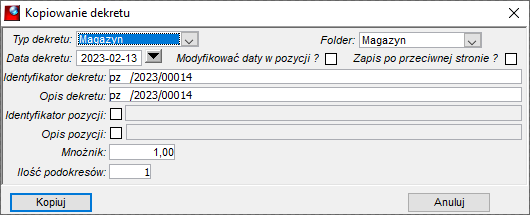
Rysunek 136. Kopiowanie dekretu
Po naciśnięciu pojawia się okienko parametrów. Można wskazać inny typ dekretu niż źródłowy, inną datę (także ze zmianą roku), można tez zmienić identyfikatory i opisy nagłówka i pozycji. Pole ‘Ilość podokresów’ pozwala skopiować dekret z maja na wrzesień, październik, listopad o ile wpiszemy 3 podokresy. Zaznaczenie pola ‘Modyfikować daty w pozycji’ spowoduje, że w skopiowanym dekrecie daty (dokumentu, płatności) w pozycjach będą zgodne z datą dekretu. Pole ‘Mnożnik’ wypełnione wartością inną niż „1” powoduje przemnożenie kwot w dekrecie razy mnożnik.
 Sumowanie obrotów na koncie
Wykonanie tej akcji dla jednego, lub więcej zaznaczonych dekretów pozwala uzyskać podsumowanie obrotów dla jednego konta lub kont określonych przez maskę (filtr).
 Identyfikator
Umożliwia zmianę daty roboczego dekretu aktualizując jednocześnie identyfikator dekretu jeśli jest on powiązany z datą. Wykonanie tej akcji dla wskazanego automatycznego dekretu wyświetla listę dokumentów źródłowych powiązanych z dekretem. Z okna powiązań można dwuklikiem myszy otworzyć okno z dokumentem źródłowym.
 Tryb klasyfikacji
Tryb klasyfikacji jest domyślnie włączony. Jego wyłączenie powoduje, że znika podział na foldery i podfoldery i w oknie dekretów widoczne są wszystkie dekrety. W połączeniu z użyciem filtru na np. dekrety tylko robocze, sprawdzone i próbnie zatwierdzone pozwala uruchomić zatwierdzanie wszystkich dekretów jednocześnie, bez przełączania się między folderami.

Użycie funkcji wywołuje okno, w którym mamy możliwość obejrzenia wszystkich operacji na danym obiekcie.
Raporty dostępne na oknie Dekrety księgowe
W oknie Dekrety księgowe standardowo dostępne są następujące raporty: ●Dekret (Podstawowy, Podstawowy lista, Szczegółowy, Szczegółowy lista) – aktualnie zaznaczony dokument, ale raport zawiera dane tylko dla podstawowego systemu ewidencji, ●Dekret pełny (Podstawowy, Podstawowy lista - poziomo, Podstawowy lista, Szczegółowy, Szczegółowy lista - poziomo, Szczegółowy lista ) – aktualnie zaznaczony dokument, wszystkie pozycje. ●Kartoteka kont – syntetyka (podstawowy)– suma zapisów księgowych dla kont w obrębie zaznaczonych dekretów. Działa na zaznaczonych dekretach o wszystkich statusach. Brak podsumowania obrotów na raporcie. ●Kartoteka kont – Kartoteka ilościowo-wartościowa – zawiera dodatkowo kolumny Ilość Wn i Ilość Ma. ●Kartoteka kont – nota syntetyczna – działa na dekretach roboczych i sprawdzonych. Jeśli zaznaczona są przynajmniej dwa dekrety to pojawia się pytanie 'czy stworzyć raport dla wybranych pozycji?'. Po odpowiedzi NIE – tworzy się raport dla wszystkich pozycji wg ustawień filtra. Po odpowiedzi TAK – tworzy się raport tylko dla zaznaczonych dekretów. Posiada podsumowanie raportu i dodatkową kolumnę 'Po zaksięgowaniu' przedstawiającą symulację obrotów po zaksięgowaniu dekretów. Przydatny jako nota syntetyczna z dekretów roboczych i sprawdzonych, ●Kartoteka kont – Podstawowy - wymiary klas ●Kartoteka kont – Podstawowy - zadany poziom analityki – księgowania dla wybranych kont zgrupowane wg poziomu analityki podanego w filtrze, ●Kartoteka kont – Podstawowy - zadany zakres atrybutów – księgowania dla wybranych kont zorganizowane wg zakresu wartości atrybutu wybranego na zakładce Rozszerzone, ●Kartoteka kont (Podstawowy, Podstawowy 2, Podstawowy wieloletni) – księgowania dla wybranych kont, ●Kartoteka kont – suma obrotów – działa na dekretach próbnych i zatwierdzonych. Jeśli zaznaczona są przynajmniej dwa dekrety to pojawia się pytanie 'czy stworzyć raport dla wybranych pozycji?'. Po odpowiedzi NIE – tworzy się raport dla wszystkich pozycji wg ustawień filtra. Po odpowiedzi TAK – tworzy się raport tylko dla zaznaczonych dekretów. Posiada podsumowania raportu. Przydatny jako nota syntetyczna z dekretów zatwierdzonych i próbnych, ●Kartoteka kont – Szczegółowy oraz Szczegółowy – suma z BO – wyróżniają się podsumowaniem zawierającym sumy z bilansu otwarcia, poprzednich okresów i bieżącego okresu. W przypadku wybrania zakresu od początku roku podsumowania będą równe analogicznym danym z zestawienia obrotów i sald, ●Kartoteka kont wielowalutowa (Podstawowy, Podstawowy 2, Szczegółowy) – księgowania dla wybranych kont w walucie bazowej i walucie transakcji, ●Lista dekretów (Podstawowy, Szczegółowy) – lista dekretów, dane wybranych w filtrze dekretów, tylko dla podstawowego systemu ewidencji, ●Lista dekretów pełnych (Podstawowy, Szczegółowy) – lista wybranych w filtrze dekretów, ze wszystkimi pozycjami, ●Nota księgowa (Podstawowy, Podstawowy lista) – aktualnie zaznaczony dokument, dekret z miejscami na podpis osoby wystawiającej, nie pokazuje danych z dekretów roboczyc,h ●Nota księgowa pełna (Podstawowy, Podstawowy lista) – aktualnie zaznaczony dokument, dekret (pełne dane) z miejscami na podpis osoby wystawiającej, nie pokazuje danych z dekretów roboczych. |