Formuły do list płac tworzy się w celu:
●Przyspieszenia obliczania list:
oFormuła przed listą,
oFormuła przed pracownikiem.
●Sprawdzenia poprawności przeliczenia listy, zadekretowania sum składników z listy:
oFormuła po liście.
Wartości w formułach: przed listą oraz przed pracownikiem można zapamiętać w zmiennych globalnych (zapamiętaj_wart_glob,…) i wykorzystywać je w zdefiniowanych formułach składników.
Formuła przed pracownikiem może służyć również do inicjowania wymaganych składników indywidualnych (funkcja inicjuj_akt_składny) w trakcie przeliczania listy płac.
Opcja definiowania formuł dostępna jest z poziomu menu.

Po uruchomieniu opcji pojawi się okienko z wykazem zdefiniowanych formuł obliczeniowych.
Okno Listy formuł do list płac jest wyposażone w filtry a'la excel oraz pola szybkiego wyszukiwania w każdej kolumnie. Poniżej widok okna.
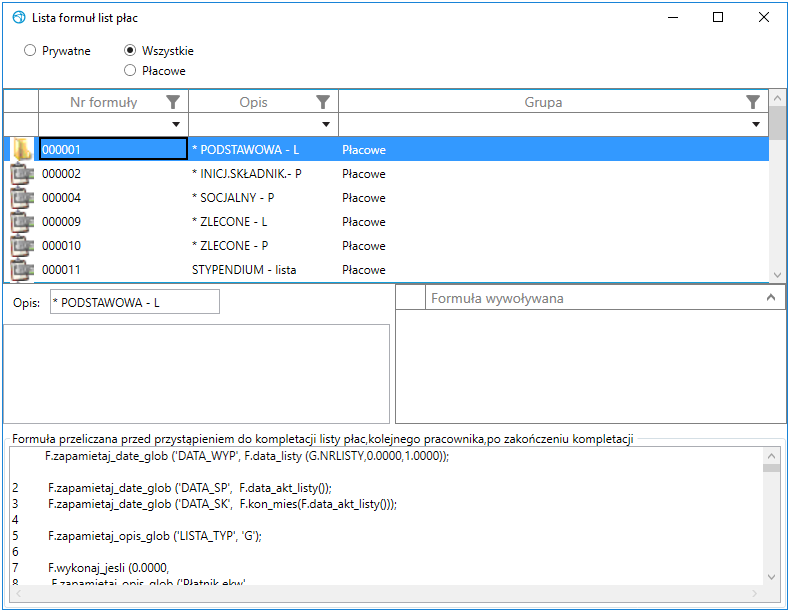
Rysunek 1196. Okno Lista formuł do list płac
Okno służy do podglądu, dodawania bądź modyfikacji oraz wyświetlania historii zmian formuły obliczeniowej do list płac w wybranym okresie. Zdefiniowane formuły mogą być dołączane do szablonów list płac, jak również bezpośrednio do listy płac. Wynik formuły może być dowolnego typu. Widok w oknie może być ustawiony na Wszystkie formuły albo ograniczony formuł do Prywatnych lub Płacowych.
 Dodawanie nowych formuł i usuwanie istniejących
W celu dodania nowej formuły lub usunięcia istniejącej, należy ustawić kursor na liście formuł i prawym przyciskiem myszy wywołać podpowiedź, a następnie wybrać polecenie Dodaj lub Usuń. ●Wybór polecenia Usuń spowoduje usunięcie podświetlonej formuły. ●Wybór polecenia Dodaj – dodanie nowej formuły. Nowej formule zostanie przypisany pierwszy wolny nr kolejny oraz grupa Prywatne (formuła dodana gdy widok okna był ustawiony na Prywatne) lub Płacowe (formuła dodana gdy widok okna był ustawiony na Płacowe lub Wszystkie) bez możliwości zmiany.
Zaleca się aby dodawanie formuł odbywało się z okna ustawionego na taką grupę, w jakiej ma być zapisana nowa formuła ponieważ, jeżeli okno będzie ustawione na grupę Prywatne – formuła zostanie przypisana grupie Prywatne, jeżeli okno będzie ustawione na grupę Płacowe lub Wszystkie, to formuła zostanie przypisana grupie Płacowe bez możliwości zmiany. Po dodaniu formuły należy przejść do dolnej części okna i w polu Opis nadać formule odpowiednią nazwę oraz prawym przyciskiem myszy wywołać okno wyboru polecenia Edytuj, po wciśnięciu, którego nastąpi przejście do Edytora formuł obliczeniowych. |

Dodawanie lub zmiana funkcji obliczeniowych w formułach do list płac
Dodawanie funkcji obliczeniowych w nowo utworzonych formułach lub ich zmiana w formułach istniejących odbywa się w oknie Edytora formuł obliczeniowych, które jest uruchamiane po wciśnięciu polecenia Edytuj pod prawym przyciskiem myszy. Po wyborze polecenia otworzy się okno Edytor formuł obliczeniowych. 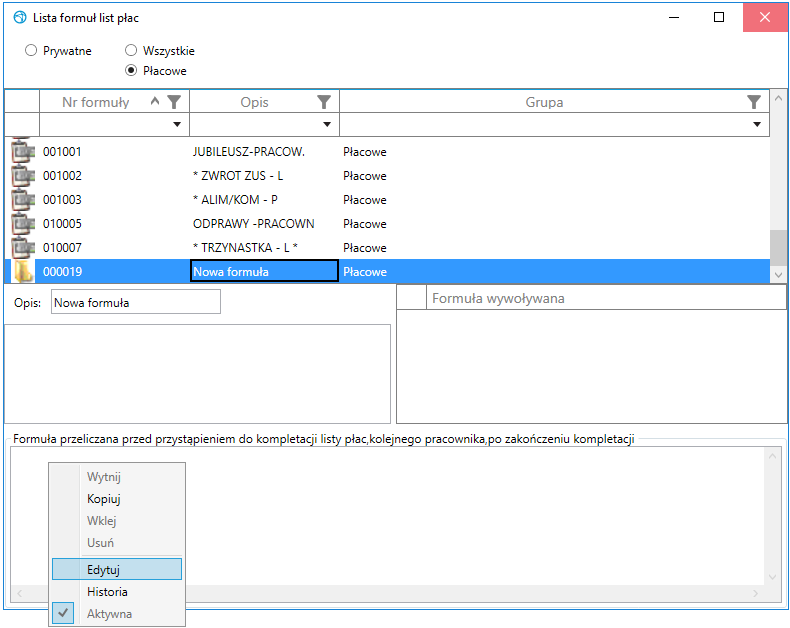 Rysunek 1197. Okno Lista formuł list płac – przejście w tryb edycji 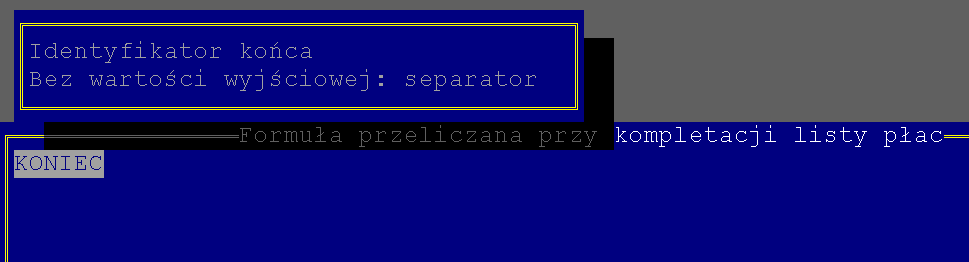 Rysunek 1198. Okno edytora formuł w trybie znakowym 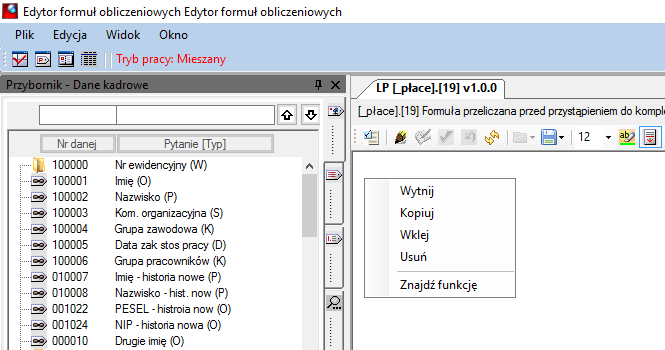 Rysunek 1199. Fragment okna edytora NERO Wykaz możliwych operacji w edytorze znakowym można przywołać klawiszami SHIFT F1, uruchomienie edycji formuł wymaga użycia klawisza Insert, rozwijanie i wybór określonych funkcji – klawisza Enter, przemieszczanie się po ekranie – klawiszy: góra, dół, prawo, lewo. Wyświetlenie formuły z możliwością jej modyfikacji odbywa się przy użyciu klawisza F1. Powrót do poprzedniej operacji – Esc, zaakceptowanie zmian – F10. Dołączenie formuł do szablonu listy płac sygnalizowane jest po prawej stronie środkowej części okna listy płac: ●L – do szablonu lub listy dołączona jest formuła przed listą płac, ●P – do szablonu lub listy dołączona jest formuła przed pracownikiem, ●K – do szablonu lub listy dołączona jest formuła po liście płac. Edycja formuł w edytorze NERO odbywa się przy pomocy komend w oknie przywoływanych pod prawym przyciskiem myszy. Opis edytora formuł obliczeniowych znajduje się w rozdziale Edytor formuł obliczeniowych.
Definicje wszystkich formuł dołączanych do listy płac zapisywane są do jednej kartoteki. Dołączenie formuły do szablonu oznacza jedynie zapisanie w szablonie identyfikatora formuły. Definicja formuły nie jest kopiowana do szablonu. Oznacza to, że zmiany w definicjach formuł dołączanych do list płac, jak również usunięcie definicji formuły ma natychmiastowy skutek na wszystkich roboczych listach płac i we wszystkich szablonach, do których dana formuła jest dołączona. |
Historia formuły
Z okna Lista formuł list płac po umieszczeniu kursora w dolnej części okna w polu podglądu formuły pod prawym przyciskiem myszy jest dostępne polecenie Historia. Opcja umożliwia podgląd zmian formuły obliczeniowej w wybranym okresie oraz kopiowanie treści historycznych formuł do schowka lub edytora. Po wyborze polecenia wyświetli się okienko wyboru okresu podglądu historii, w którym należy wstawić odpowiednie daty i zaakceptować przyciskiem Szczegółowo funkcja jest opisana w rozdziale Edytor formuł obliczeniowych>Historia formuły. |
 . Wyświetli się okno Historia zmian formuły, w którym jest informacja o tym kto i kiedy dokonał zmian formuły w badanym okresie.