Opcja dostępna jest z poziomu menu:

Okno służy do podglądu, definiowania formuły obliczeniowej, według której nastąpi sortowanie pracowników.
Okno służy do podglądu, dodawania i modyfikacji formuły obliczeniowej, według której nastąpi sortowanie teczek osób wybranych, a także do wyświetlania historii zmian formuły obliczeniowej w wybranym okresie.
Wynik formuły musi być opisem o długości maksymalnie 40 znaków. Opis stanowi klucz do sortowania pracowników.
Dopisanie nowej formuły sortującej odbywa się w oknie Lista formuł sortujących.
Okno Lista formuł sortujących jest wyposażone w filtry a'la excel oraz pola szybkiego wyszukiwania w każdej kolumnie. Poniżej widok okna.
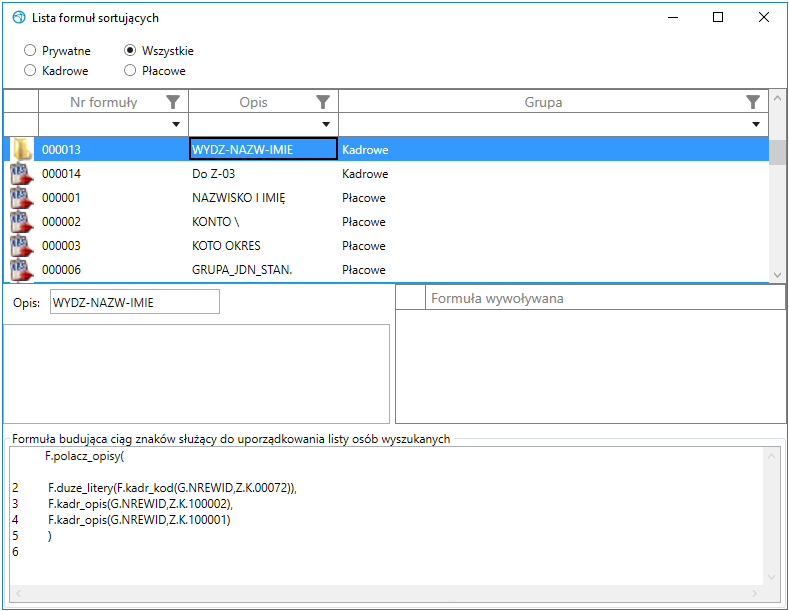
Rysunek 1220. Okno Lista formuł sortujących
W oknie można ograniczyć listę widocznych formuł do Prywatnych, Kadrowych, Płacowych lub wybrać Wszystkie poprzez odznaczenie odpowiedniej grupy.
W celu dodania nowej formuły lub usunięcia istniejącej, należy ustawić kursor na liście formuł i prawym przyciskiem myszy wywołać podpowiedź, a następnie wybrać polecenie Dodaj lub Usuń.
Po wyborze polecenia Usuń zostanie usunięta podświetlona formuła.
 Uwaga
Uwaga
Istnieje blokada na usunięcie definicji formuły sortującej jeżeli ta występuje w innych formułach. W takim przypadku wyświetli się komunikat i formuła nie może być usunięta.
Po wyborze polecenia Dodaj zostanie dodana nowa formuła; nowej formule zostanie przypisany pierwszy wolny nr kolejny oraz grupa (Prywatne, Kadrowe, Płacowe) bez możliwości zmiany.
Uwaga
Zaleca się, aby dodawanie formuł odbywało się z okna ustawionego na taką grupę, w jakiej ma być zapisana nowa formuła ponieważ, jeśli okno będzie ustawione na grupę Prywatne – formuła zostanie przypisana grupie Prywatne, jeśli okno będzie ustawione na grupę Kadrowe lub Płacowe, to formuła zostanie przypisana odpowiednio grupie Kadrowe lub Płacowe bez możliwości zmiany.
Po dodaniu formuły należy przejść do dolnej części okna i w polu Opis nadać formule nazwę oraz prawym przyciskiem myszy wywołać okno edycji Formuły budującej ciąg znaków służących do uporządkowania listy osób wyszukanych.
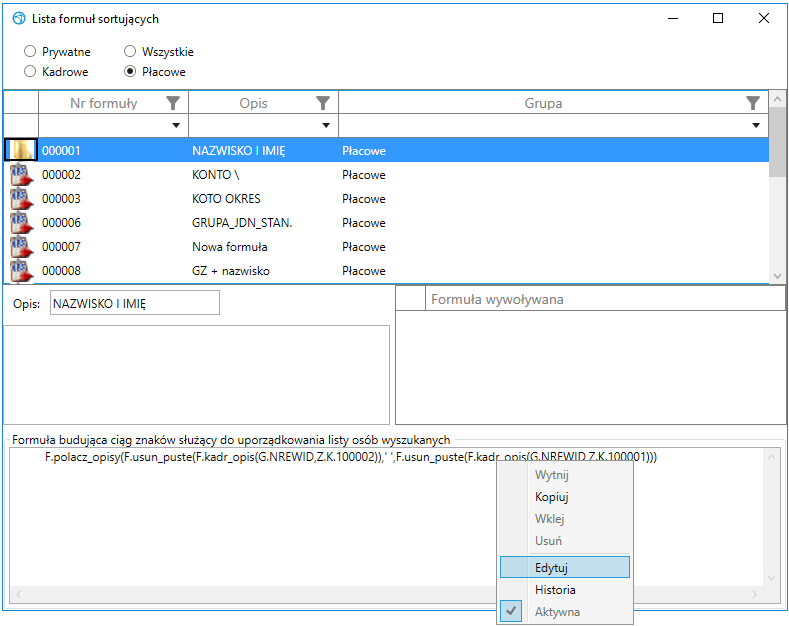
Rysunek 1221. Widok okna Lista formuł sortujących – przejście do trybu edycji
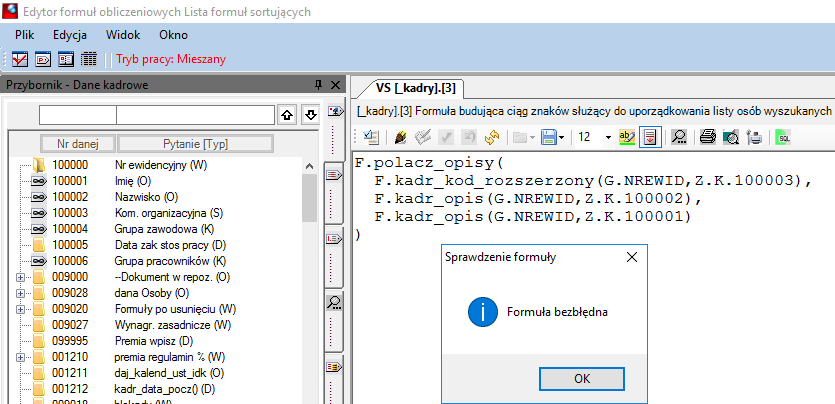
Rysunek 1222. Widok fragmentu okna edytora formuł
Edycja formuł odbywa się w opcji Edytor formuł obliczeniowych. Opis funkcjonalności znajduje się w rozdziale Edytor formuł obliczeniowych.
Z okna Lista formuł sortujących po umieszczeniu kursora w dolnej części okna w polu podglądu formuły pod prawym przyciskiem myszy jest dostępne polecenie Historia. Opcja umożliwia podgląd zmian formuły obliczeniowej w wybranym okresie oraz kopiowanie treści historycznych formuł do schowka lub edytora. Po wyborze polecenia wyświetli się okienko wyboru okresu podglądu historii, w którym należy wstawić odpowiednie daty i zaakceptować przyciskiem  . Wyświetli się okno Historia zmian formuły, w którym jest informacja o tym kto i kiedy dokonał zmian formuły w badanym okresie.
Szczegółowo funkcja jest opisana w rozdziale Edytor formuł obliczeniowych->Historia formuły.