Harmonogram dostaw produktów to funkcjonalność służąca do przeglądu podstawowych informacji o zamówionych/dostarczonych produktach/usługach. Przegląd powyższych danych możliwy jest w różnych układach z zastosowaniem dostępnych filtrów. Brane są pod uwagę wyłącznie zamówienia/umowy o statusie zatwierdzone.
Okno składa się z zakładek i sekcji:
1.Definicja filtru wyboru.
2.Lista asortymentów spełniająca kryteria ustawione w filtrze.
3.Dane szczegółowe dla zaznaczonego produktu/usługi.
4.Ustawienia filtru/wyszukiwania.
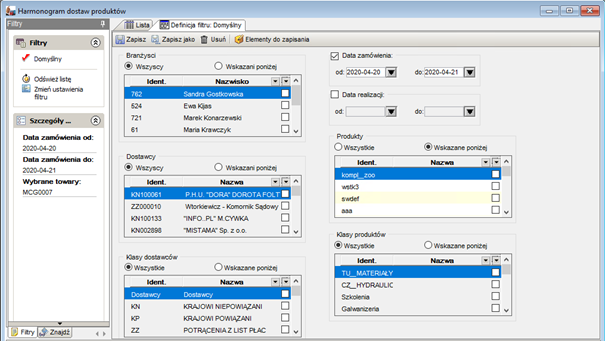
Rysunek 104. Harmonogram dostaw produktów
Definicja filtru wyboru
●Data zamówienia od.. Data do.. – data dokumentu (zamówienia lub umowy), wpisywana ręcznie lub wybrana z kalendarza; domyślne ustawienie dat: data do=dacie bieżącej, data od=data mniejsza od daty bieżącej o jeden dzień.
●Data realizacji od… Data do… – data odbioru (dostawy); w każdym zamówieniu/umowie można zapisać w pozycjach zamawianego asortymentu żądaną datę odbioru, filtr dotyczy właśnie tej daty; domyślne filtr jest wyłączony, aby włączyć należy zaznaczyć pole wyboru, domyślne ustawienie dat: jeden miesiąc, przy czym data do = koniec bieżącego tygodnia, data od=koniec tygodnia miesiąc wstecz od bieżącej daty.
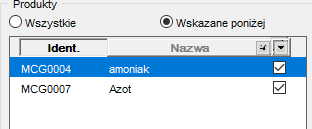
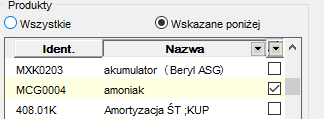
●Produkty – sekcja wyboru jednego lub wielu produktów; domyślne ustawienie: ‘Wszystkie produkty’. W celu wybrania tylko niektórych produktów/usług należy zaznaczyć buton ‘Wskazane poniżej’ a następnie zaznaczyć stosowny asortyment zaznaczając pole wyboru przy danym produkcie. Możliwe jest wyszukiwanie po nazwie z filtrowaniem jak w Excel’u.
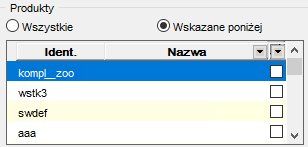
Po rozwinięciu nazwy:
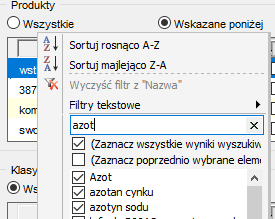
Ustawiony filtr:
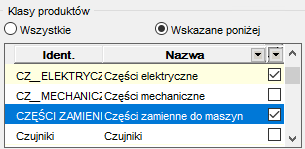
●Klasy produktów – sekcja wyboru jednej lub wielu klas, zdefiniowanych drzewiasto w kartotece produktów; domyślne ustawienie: ‘Wszystkie klasy’. W celu wybrania tylko niektórych klas należy zaznaczyć buton ‘Wskazane poniżej’ a następnie zaznaczyć stosowną klasę zaznaczająć pole wyboru przy danej klasie. Możliwe jest wyszukiwanie po nazwie z filtrowaniem jak w Excel’u.
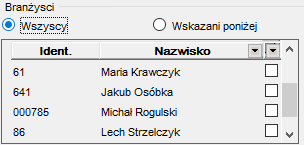
●Branżyści – sekcja wyboru jednego lub wielu branżystów odpowiedzialnych za obsługę zamówień do dostawców; domyślne ustawienie: ‘Wszyscy’. W celu wybrania tylko niektórych branżystów należy zaznaczyć buton ‘Wskazani poniżej’ a następnie zaznaczyć pole wyboru przy danym nazwisku. Możliwe jest wyszukiwanie po nazwisku z filtrowaniem jak w Excel’u.
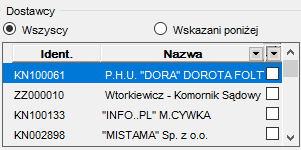
●Dostawcy – sekcja wyboru jednego lub wielu dostawców, z którymi związane są zamówienia/umowy na dostawy produktów; domyślne ustawienie: ‘Wszyscy’. W celu wybrania tylko niektórych dostawców należy zaznaczyć buton ‘Wskazani poniżej’ a następnie zaznaczyć pole wyboru przy danym dostawcy. Możliwe jest wyszukiwanie po nazwie z filtrowaniem jak w Excel’u.
●Klasy dostawców – sekcja wyboru jednej lub wielu klas (a w konsekwencji dostawców przypisanych do danej klasy w drzewiastej strukturze) dostawców; domyślne ustawienie: ‘Wszystkie’. W celu wybrania tylko niektórych klas dostawców należy zaznaczyć buton ‘Wskazane poniżej’ a następnie zaznaczyć niektórych ustawiając pole wyboru przy danym dostawcy. Możliwe jest wyszukiwanie po nazwie z filtrowaniem jak w Excel’u.
Po ustawieniu filtrów – w celu zobaczenia zamówień spełniających zadane kryteria oraz szczegółów dostaw – należy przejść na zakładkę ‘Lista’. W sekcji ‘Filtry’ w lewej części okna widoczne są ustawione parametry wyszukiwania.
Zmiana ustawień filtrowania wymaga – po określeniu innych kryteriów – odświeżenia danych w oknie poprzez naciśnięcie ikonki  lub klawisza F5.
Ustawione parametry (jeden/kilka) można zapamiętać. W tym celu należy wybrać opcję ‘Elementy do zapisania’. Np. dla zapamiętania filtrowania produktu ‘amoniak’:

Po ustawieniu nazwy
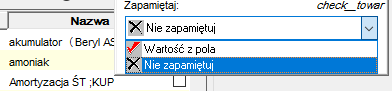
należy nacisnąć prawy przycisk myszki stojąc kursorem na przycisku ‘Wskazane poniżej’, wybrać ‘Wartość z pola’ oraz nacisnąć OK
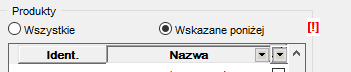
Pojawi się znaczek wskazujący ustawienie zapamiętywania (czerwony wykrzyknik):
Kliknięcie przycisku ‘Zapisz’ powoduje zapamiętanie ustawień.
Kliknięcie przycisku ‘Zapisz jako’ powoduje możliwość zapamiętania pod konkretną nazwą, przyporządkowania ikonki do danego filtru oraz ustalenia czy filtr ma być dostępny dla innych użytkowników czy tylko dla autora.
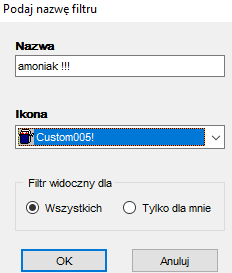
Ustawiony filtr pokazuje się w sekcji ‘Filtr’
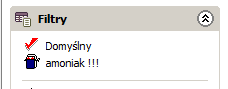
Przy następnym wejściu do okna ‘Harmonogram dostaw’ można od razu wybrać zapamiętane kryteria klikając w dany filtr.
Przy wybranym filtrze, kliknięcie przycisku ‘Usuń’ powoduje usunięcie zapamiętanego filtrowania.

Filtry
Sekcja podzielona jest na dwa obszary, które można wyświetlić/ukryć używając przycisku  /
/
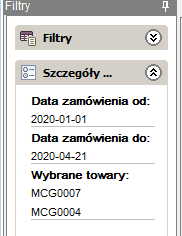
Po naciśnięciu ikonki ‘pineski’ w nagłówku sekcji  dane o ustawionym filtrowaniu zostają ukryte w bocznym pasku:
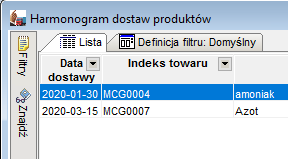
Najechanie kursorem na bocznym pasku na ikonę ‘Filtry’ wyświetla ukryte parametry filtrowania, kliknięcie ponowne w ikonę ‘pineski’ przywraca widoczność ustawionych filtrów.
Lista
W zakładce widoczne są wszystkie umowy/zamówienia spełniające kryteria zapisane w definicji filtrowania. Dane mogą być sortowane malejąco/rosnąco po kliknięciu w nagłówek dowolnej kolumny prawym (malejąco) /lewym (rosnąco) przyciskiem myszki.

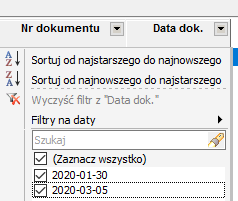
Dla każdej kolumny możliwe jest dodatkowe filtrowanie tak jak w Excel’u, po rozwinięciu listy w nagłówku kolumny
Po najechaniu kursorem na przycisk ‘Szczegóły’ znajdujący się w dolnej części okna zostaną wyświetlone informacje o wszystkich zamówieniach/umowach dla produktu wybranego w wierszu w górnej części listy. Wyświetlone dane można także filtrować jak w Excel, w szczególności przydatne jest filtrowanie w kolumnie ‘Ilość dostarczona’ dla ilości >0.
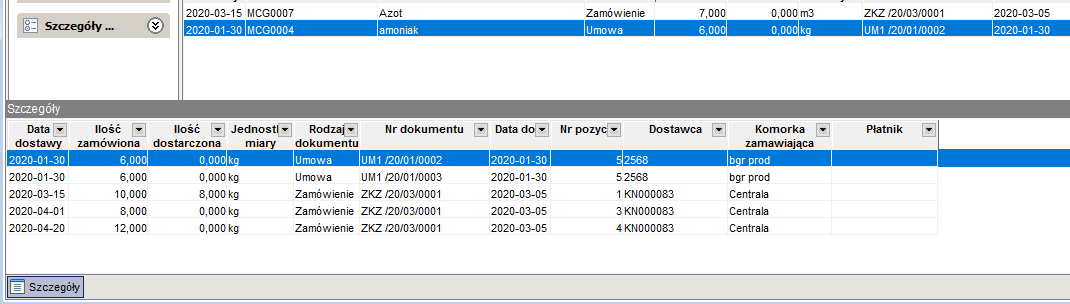
Użycie dwukliku na wierszu w liście szczegółów otwiera okno z danymi wybranego zamówienia/umowy.
Znajdź
Jeśli kryteria filtrowania spowodują, że wyświetlonych zostaje wiele wierszy, możliwe jest wyszukiwanie częściowe wg zadanych kryteriów:
●Znajdź – należy wpisać ciąg znaków, których poszukujemy,
●Gdzie – należy określić, w której kolumnie mają być szukane wpisane znaki (można wybrać tylko jedną wartość),
●Opcje wyszukiwania – należy określić parametry ustawiając flagę dla kryterium, które ma być użyte,
●Kierunek szukania – należy wybrać jeden z dostępnych.
Po kliknięciu w przycisk ‘znajdź następny’ kursor ustawi się w prawej części okna – na liście – na pierwszym wierszu spełniającym zadane szukanie.
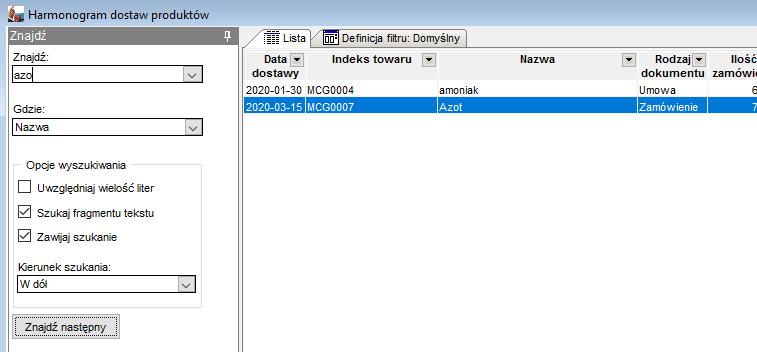
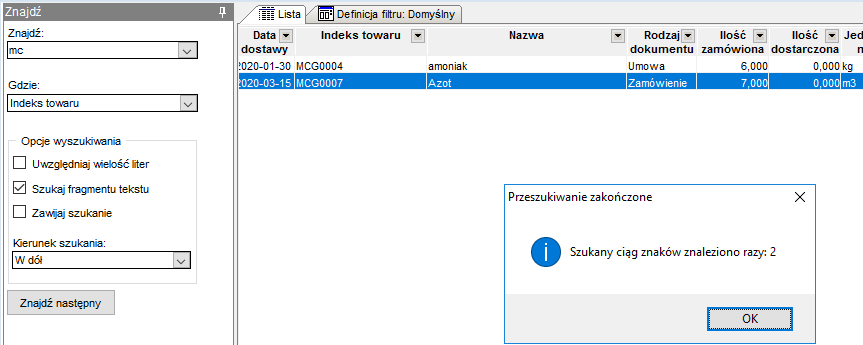
Jeśli znalezionych jest więcej niż jeden wiersz spełniający kryteria, to kliknięcie przycisku ‘znajdź następny’ przeniesie kursor do kolejnego wiersza. Jeśli to jest ostatni wiersz spełniający kryteria, to wyświetlony zostaje stosowny komunikat:
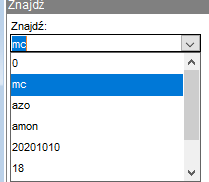
Wpisywane ciągi znaków są pamiętane, przy kolejnym wejściu w pole ‘Znajdź’ można wybrać wartości wcześniej wyszukiwane.