Nieobecności pracowników w miesiącu – raport z grupy Czas pracy, prezentuje zestawienie nieobecności pracowników w miesiącu według kodów w grafiku. Do określenia szczegółowych parametrów wykonania raportu służy okno jego uruchomienia wyposażone w trzy zakładki: Parametry, Kojarzenie danych kadrowych i Wybór kodów nieobecności z grafika, w których określa się:
W zakładce Parametry:
●Rok i Miesiąc – w polach należy wstawić numer roku i miesiąc, dla którego ma być wykonany raport.
●Podtytuł raportu – pole do wpisywania rozszerzenia tytułu (nazwy) raportu. Tekst wpisany w polu zostanie zamieszczony jako kolejny wiersz tytułu raportu. Brak tekstu w polu edycji – w raporcie będzie tytuł systemowy.
●Raport z wykazem osób – zaznaczenie oznacza, że w raporcie będą wymienione nazwiska i imiona osób, których nieobecności zostały wykazane w raporcie. Jeżeli zostanie zaznaczone również pole Nr ewid. pracownika na wydruku obok nazwiska i imienia osoby pojawi się nr teczki pracownika. Pola niezaznaczone – nieobecności na wydruku będą wykazane sumarycznie w podziale na kody grafika.
●Lista osób do raportu – sekcja wyboru osób, które będą uwzględnione w raporcie. Zaznaczając odpowiednie pole do raportu można wybrać:
oPracownika – pole Wydruk dla wybranego pracownika,
oWszystkie osoby zarejestrowane w bazie – pole Wszyscy,
oListę osób wybranych z możliwością jej zmiany po wciśnięciu przycisku Modyfikuj listę osób – pole Osoby z listy,
oOsoby wyszukane według wzorca – pole Osoby z wzorca. Po zaznaczeniu pola będzie aktywna sekcja Wyszukiwanie według zestawu kryteriów, w której należy wybrać odpowiedni zestaw kryteriów wyszukania osób do raportu.
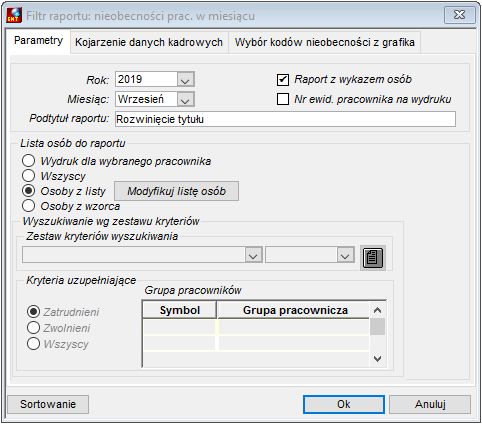
Rysunek 682. Parametry uruchomienia raportu Nieobecności pracowników w miesiącu
Kojarzenie danych kadrowych – zakładka zawiera informacje o danych, z których korzysta raport. Przy czym w bazach pracujących w trybie nadzorowanym w polach są wyświetlane opisy danych skojarzonych z danymi nadzorowanymi w oknie Dane nadzorowane - konfiguracja, w bazach nienadzorowanych raport korzysta z danych skojarzonych w opcji Kojarzenie danych kadrowych.
●Grafik absencji – pole z daną typu G, do której są wpisywane kody nieobecności.
●Grafik dla etatu w okresie urlopu rodzicielskiego - pole z daną typu G, do której są wpisywane kody nieobecności pracownika, który świadczy pracę w okresie urlopu rodzicielskiego.
●Kalendarz – pole z daną typu O lub K lub S, która zawiera informację o dniach roboczych i wolnych od pracy.
●Kalendarz ustawowy - pole wyświetlające daną skojarzoną w opcji Dane nadzorowane - konfiguracja->Pozostałe parametry->Kalendarz ustawowy->Dni wolne - niedziele, św. panstw., soboty, itp.
●Wymiar etatu – pole z daną typu W przechowującą informację o wymiarze etatu.
●Wymiar etatuw okresie urlopu rodzicielskiego – pole z daną typu W przechowującą informację o wymiarze etatu pracownika dotyczącego świadczenia pracy w okresie urlopu rodzicielskiego.
●Sekcja Liczba godzin dnia roboczego. W sekcji należy zaznaczyć odpowiednie pole w celu określenia źródła pobierania informacji o liczbie godzin do przepracowania w dniu wyznaczonym w kalendarzu jako roboczy:
opobrana z danej typu grafik
odomyślna dla każdego dnia roboczego
odomyślna gdy nieokreślona wartość w grafiku
oz kalendarza
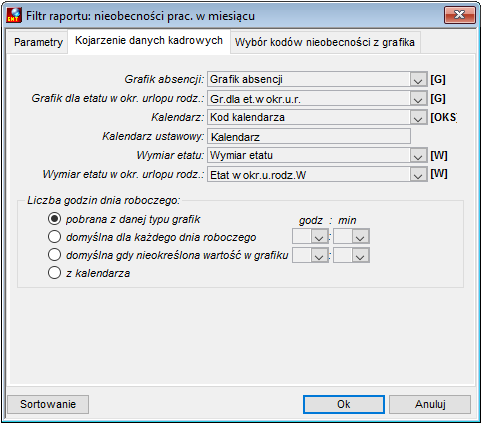
Rysunek 683. Zakładka Kojarzenie danych kadrowych do raportu Nieobecności pracowników w miesiącu
Wybór kodów nieobecności z grafika – zakładka zawiera listę kodów nieobecności zdefiniowaną w słowniku KGR – Kody symboli dni w grafiku oraz aktywne pola zaznaczania (wyboru) poszczególnych pozycji. Kody nieobecności zapisane w grafiku pracownika, które zostaną zaznaczone w zakładce będą w wykazie nieobecności pracownika w raporcie.
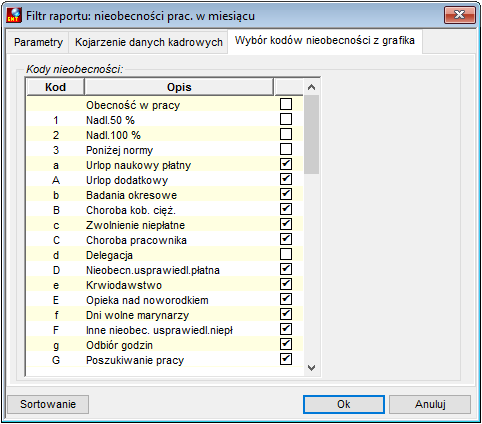
Rysunek 684. Zakładka Wybór kodów nieobecności z grafika do raportu Nieobecności pracowników w miesiącu
Listę osób w raporcie można posortować według danych wybranych do sortowania w oknie wywoływanym przy użyciu przycisku Sortowanie zamieszczonego na dole okna uruchomienia raportu.
W celu wykonania raportu należy wcisnąć przycisk Ok. Po wykonaniu raportu są zapisywane parametry wpisane w oknie przed jego uruchomieniem.
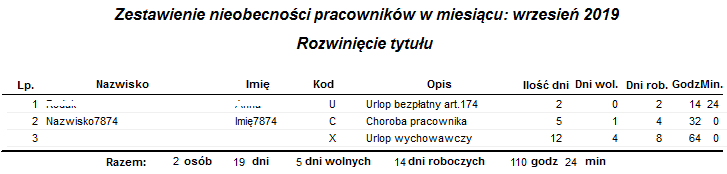
Rysunek 685. Przykładowy raport Nieobecności pracowników w miesiącu