Raporty szybkie umożliwiają sporządzanie zestawień kolumnowych – zawierających informacje z wartościami danych kadrowych dla wybranej grupy pracowników.
Podgląd listy utworzonych raportów i dopisywanie nowych raportów szybkich do wykazu raportów odbywa się w opcji Raporty definiowane->Uruchom raport.
Górna część okna zawiera przyciski filtrowania widoku w oknie. W sekcji grupa raportów można ustawić widok grupy raportów: wszystkich lub tylko aktywnych (domyślnie jest zaznaczony widok raportów aktywnych, po odznaczeniu będą widoczne również raporty wyłączone z aktywności). W ramach grupy raportów wszystkich lub tylko aktywnych można ustawić widok listy raportów dla określonych grup użytkowników zaznaczając pola wyboru przy odpowiedniej grupie: Prywatne, Kadrowe, Płacowe lub Wszystkie. Następnie w sekcji Rodzaj raportu należy zaznaczyć Szybki.
W lewej części okna zostanie wyświetlona lista zdefiniowanych raportów szybkich dostępnych dla wybranej na filtrze grupy użytkowników. Po prawej stronie na górze wyświetla się ramka do wpisania komentarza do zaznaczonego raportu (komentarz można wpisać po włączeniu edycji przyciskiem  Przechodzi w tryb edycji danych. Poniżej okienka z komentarzem wyświetla się informacja o zawartości raportu – nazwy danych zamieszczonych w raporcie, rodzaje informacji jakie niosą ze sobą te dane oraz które wartości danych zostaną pobrane do raportu.
W oknie można:
●Przy pomocy poleceń dostępnych pod prawym przyciskiem myszy:
oUtworzyć nowy raport – polecenia Wstaw, Dodaj, Kopiuj raport,
oWyłączyć aktywność raportu aktywnego,
oPrzywrócić aktywność nieaktywnego raportu,
oUsunąć raport nieaktywny,
●Przejść do okna definiowania i wykonania raportu poprzez wciśnięcie odpowiedniej ikony w górnym pasku narzędziowym.
 Dodawanie nowego raportu
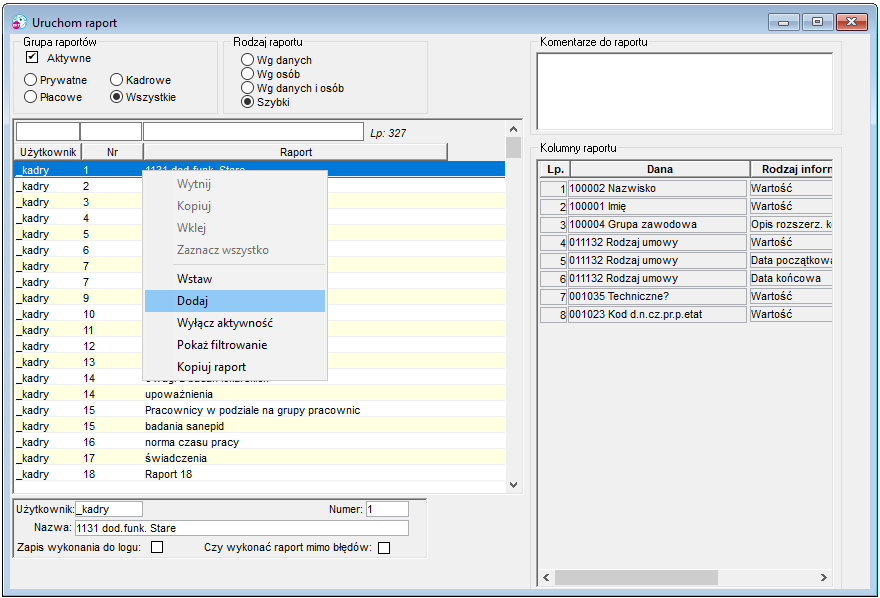
 Zapisz.
 Wyłączanie z aktywności i usuwanie raportów
Raport nieużywany można wyłączyć z aktywności przy pomocy polecenia Wyłącz aktywność, które jest dostępne pod prawym przyciskiem myszy na liście raportów aktywnych. Raport wyłączony z aktywności można pozostawić w grupie raportów nieaktywnych, przywrócić aktywność lub usunąć. Przywracanie aktywności lub usuwanie raportu wyłączonego z edycji odbywa się w oknie Uruchom raport przy użyciu odpowiedniego polecenia: Przywróć aktywność lub Usuń pod prawym przyciskiem myszy po uprzednim podświetleniu nazwy raportu nieaktywnego. |
Edycja raportów szybkich


 Edycja raportu.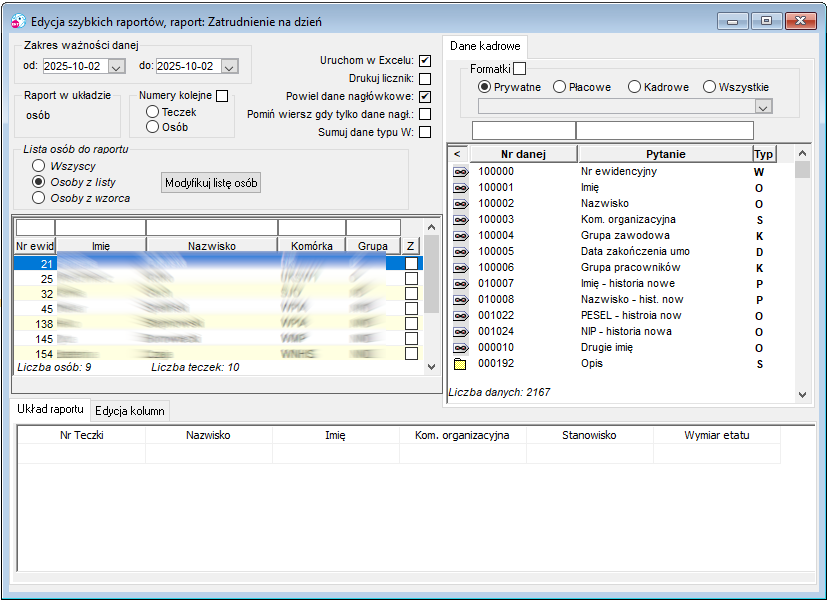
Zakładka Układ raportu
Układ raportu definiuje się poprzez wybór dowolnej danej z wykazu danych kadrowych, wyświetlonych w prawej, górnej części ekranu i dwukrotne kliknięcie myszką na wybranej danej. Dane kolejno wybierane ustawiają się obok siebie tworząc kolumny. Po wybraniu danych do raportu, użytkownik może: ●Zmienić kolejność kolumn w następujący sposób: po ustawieniu kursora na kolumnie, należy wcisnąć lewy przycisk myszy, przenieść kolumnę we właściwe miejsce i zwolnić przycisk myszy. ●Zmienić szerokość kolumn – należy ustawić kursor na linii dzielącej kolumny tak, aby wyświetlił się czarny znaczek; po wyświetleniu znaczka, należy wcisnąć lewy przycisk myszy i przenieść linię we właściwe miejsce, po czym zwolnić przycisk myszy. |
Zakładka Edycja kolumn
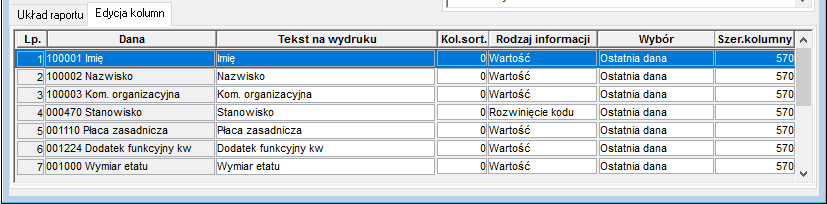
Wykonanie raportu
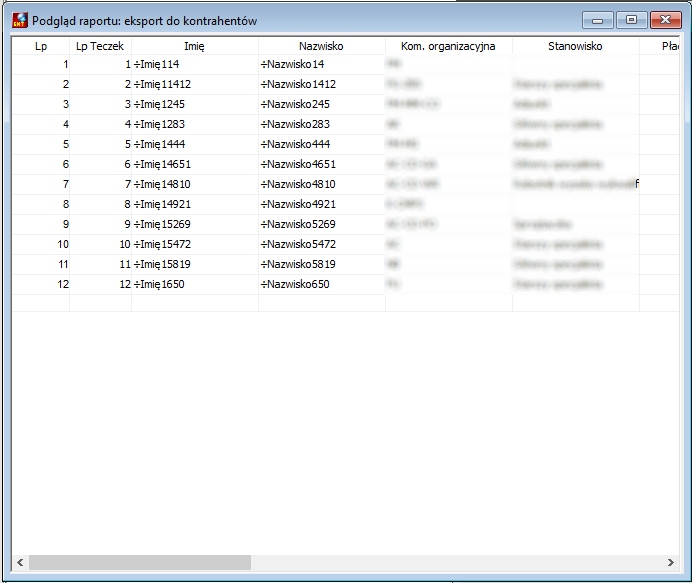
 Uruchom raport, z górnego paska narzędzi. Przed wykonaniem raportu należy w lewej górnej części okna ustawić parametry wykonania raportu, tj:
 .
. 
Wydruk lub zapis raportu szybkiego do pliku
Wygenerowany raport szybki można wydrukować, wysłać w formacie PDF albo zapisać do pliku w jednym z dostępnych formatów: .xls, .txt, .csv. ●Wydruk raportu lub wysyłka w formacie PDF uruchamia się w dwu etapach: oNajpierw należy wcisnąć przycisk z górnego paska narzędzi oNastępnie, w celu wydruku – wcisnąć przycisk z górnego paska narzędzi
Wysyłka raportu w PDF wymaga wcześniejszej konfiguracji adresów e-mailowych w danych kadrowych. ●Zapis do pliku uruchamia przycisk 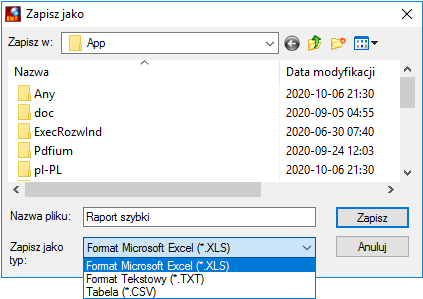 |
 Wyślij dokumenty PDF. Wyświetli się okno wyboru adresu e-mailowego, na który raport zostanie wysłany z możliwością wpisania tekstu.
 Eksport do pliku. Po wyborze opcji zapisz do pliku wyświetli się okno, w którym użytkownik powinien określić miejsce zapisu na dysku (ścieżkę dostępu) i format pliku.