Wykonanie raportu definiowanego jest uruchamiane z menu Raporty definiowane->okno Uruchom raport.
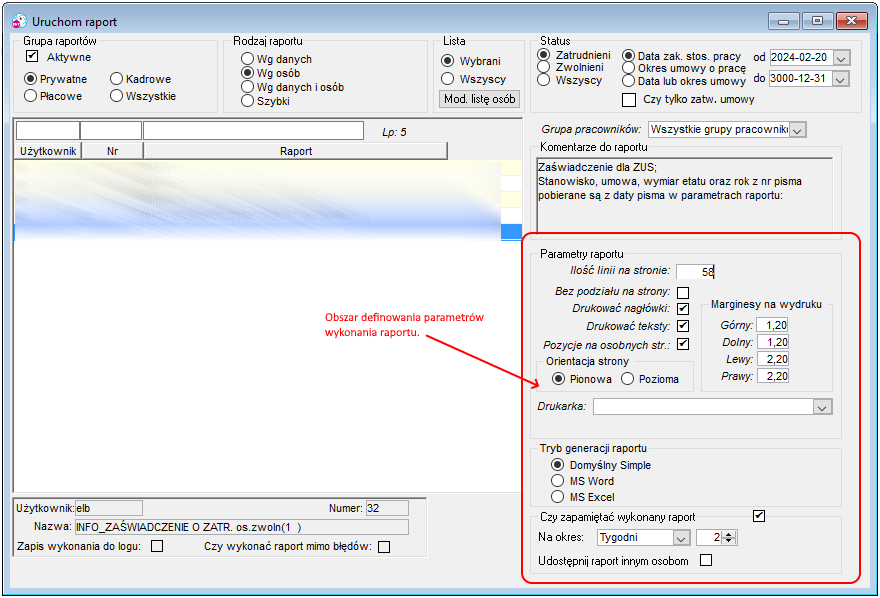
Rysunek 1257. Podgląd okna Uruchom raport w trybie edycji danych->raport podświetlony ma włączone rejestrowanie zmian
W oknie uruchamiania raportu można opatrzyć raport komentarzem oraz wprowadzić własne parametry wykonania raportu określające sposób jego prezentacji i ewentualnie zapamiętania wykonanego raportu. Służą d tego poszczególne pola:
●Komentarz do raportu – pole aktywne po włączeniu trybu edycji raportów przyciskiem  Przechodzi w tryb edycji danych z górnego paska narzędzi. Przy włączonym trybie edycji użytkownik może wpisać w okienku Komentarz do raportu dowolny tekst, który będzie widoczny w oknie. Do zapamiętania wpisanego tekstu służy ikona
  Zapisz w górnym pasku narzędziowym.
●Parametry raportu – sekcja, w której można:
oOkreślić Ilość linii na stronie – domyślnie system podpowiada 58 linii.
oZaznaczyć parametr Bez podziału na strony. Domyślnie okienko nie jest zaznaczone, co oznacza, że raport będzie wykonywany z podziałem na strony.
oOdznaczyć Drukować nagłówki. Domyślnie okienko jest zaznaczone, co oznacza drukowanie nagłówków w raporcie. Po odznaczeniu nagłówki raportu nie będą drukowane.
oOdznaczyć Drukować teksty. Domyślnie okienko jest zaznaczone, co oznacza drukowanie tekstów w raporcie.
oZaznaczyć drukowanie Pozycji na osobnych stronach. Domyślnie okienko nie jest zaznaczone, co oznacza, że pozycje raportu nie będą drukowane na osobnych stronach. Zaznaczenie okienka Pozycje na osobnych stronach umożliwia wykonanie każdej pozycji raportu oddzielnie, co jest istotne przy drukowaniu określonych dokumentów typu, zaświadczenie, umowa o pracę itp.
●Orientacja strony – w sekcji można ustawić wykonanie raportu w układzie poziomym lub pionowym. Dotyczy trybu generacji Domyślny Simple i MS Word.
●Marginesy na wydruku – sekcja służy do ustawienia szerokości marginesów na wydruku: górnego i dolnego oraz lewego i prawego w trybie generacji Domyślny Simple i MS Word.
●Drukarka – okienko aktywne po zaznaczeniu trybu generacji raportu Domyślny Simple. W okienku można wpisać parametry drukarki innej niż domyślna, na której będzie drukowany wybrany raport (oczywiście drukarka musi być skonfigurowana z komputerem użytkownika).
●Separator – pole aktywne po wyborze trybu wydruku MS Excel. W okienku należy wpisać znak określający sposób podziału pól w pliku.
●Numer linii wzorcowej – domyślnie nr 1.
●Tryb generacji raportu – sekcja służy do wyboru formatu raportu poprzez zaznaczenie odpowiedniego radiobutton'u. W utworzonych raportach niezależnie od trybu generacji marginesy są takie jak wpisane w oknie raportu.
oDomyślny Simple – raport zostanie wygenerowany w standardowym formacie Simple.
oMS Word – raport będzie wygenerowany w MS Word, który zostanie automatycznie otwarty po zakończeniu wykonywania raportu.
oMS Excel – raport będzie wygenerowany w MS Excel, który zostanie automatycznie otwarty po zakończeniu wykonywania raportu.
●Czy zapamiętać wykonany raport – sekcja służy do określenia parametrów przechowywania i udostępniania wykonanego raportu. Po zaznaczeniu pola należy wybrać rodzaj okresu z rozwijalnej listy oraz liczbę jednostek czasu przechowywania raportu. W sekcji Czy zapamiętać wykonany raport można również zaznaczyć pole udostępnienia raportu innym osobom. Raporty zapamiętane są przechowywane w opcji Raporty zapamiętane.
Wprowadzone parametry wykonania raportu użytkownik może wykorzystać do jednorazowego wykonania raportu lub zapisać w celu wykonywania raportu według wprowadzonych ustawień bez konieczności wprowadzania zmian przed jego wykonaniem. Edycja wprowadzania zmian w parametrach w wykonania raportu włącza się przyciskiem Przechodzi w tryb edycji danych z górnego paska narzędzi. Wprowadzone wartości bezpośrednio przed wykonaniem raportu będą uwzględnione tylko w tym raporcie. Jeżeli nowe wartości parametrów mają mieć zastosowanie do wykonania raportu w różnym czasie, należy je zapisać. Służy do tego ikona Zapisz w górnym pasku narzędziowym.
Uruchomienie wykonania wybranego raportu następuje przez podwójne kliknięcie na nim lewym klawiszem myszy, lub przez przyciski z paska narzędzi:  Wydruk lub
  Podgląd wydruku.
Jeżeli raport posiadał zdefiniowane parametry i dane robocze, to po uruchomieniu wydruku raportu, zostanie wyświetlone okno podglądu parametrów i zmiennych roboczych w celu określenia, np. zakresu dat, wartości itp.
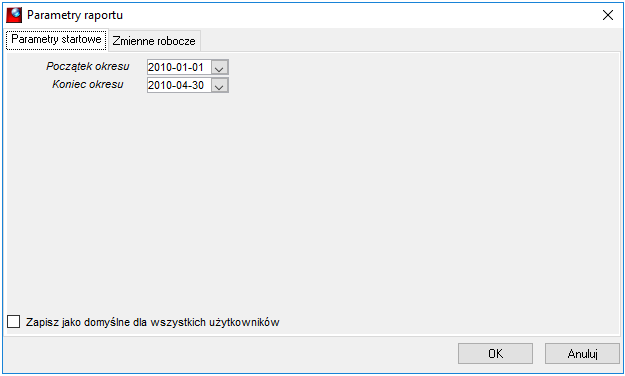
Rysunek 1258. Okno wykonania raportu->parametry startowe zdefiniowane w raporcie
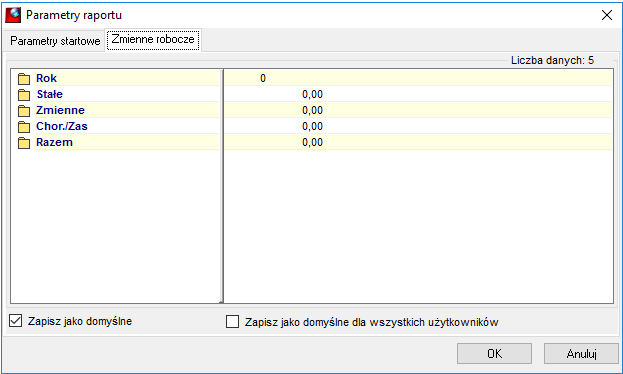
Rysunek 1259. Okno wykonywania raportu->podgląd zmiennych roboczych użytych w definicji raportu
Przyciśnięcie OK spowoduje uruchomienie raportu. W trakcie wykonywania raportu, na ekranie wyświetla się okno postępu z możliwością ustawienia poziomu szczegółowości wyświetlania. Wykonanie raportu można przerwać w każdej chwili wciskając przycisk  .
.
Wykonany raport zostanie wyświetlany w oknie podglądu, które umożliwia:
●Edycję i formatowanie wyświetlanego tekstu.
●Skopiowanie zaznaczonego tekstu, jak i wklejenie dowolnego obiektu, np. grafiki, tekstu itp. na podglądzie raportu.
●Wydruk zawartości w PDF lub w formacie tekstowym przez naciśnięcie odpowiednio przycisku  Szybki wydruk lub
  Wydruk w formacie tekstowym z paska narzędzi. Wydruk może być skierowany na drukarkę domyślną lub wybraną z listy drukarek dostępnych.
●Zapis do pliku tekstowego TXT lub RTF za pomocą przycisku Zapisz z paska narzędzi. Tylko zapis w formacie RTF gwarantuje zapamiętanie jego formatu i np. dołączonej grafiki.
Przykład wklejenia grafiki na podglądzie raportu pokazany jest poniżej. Wklejenie nastąpiło po wykonaniu raportu, a więc grafika ta nie jest umieszczona w definicji raportu tylko została dodana techniką zapisz/wklej na okienku podglądu raportu.
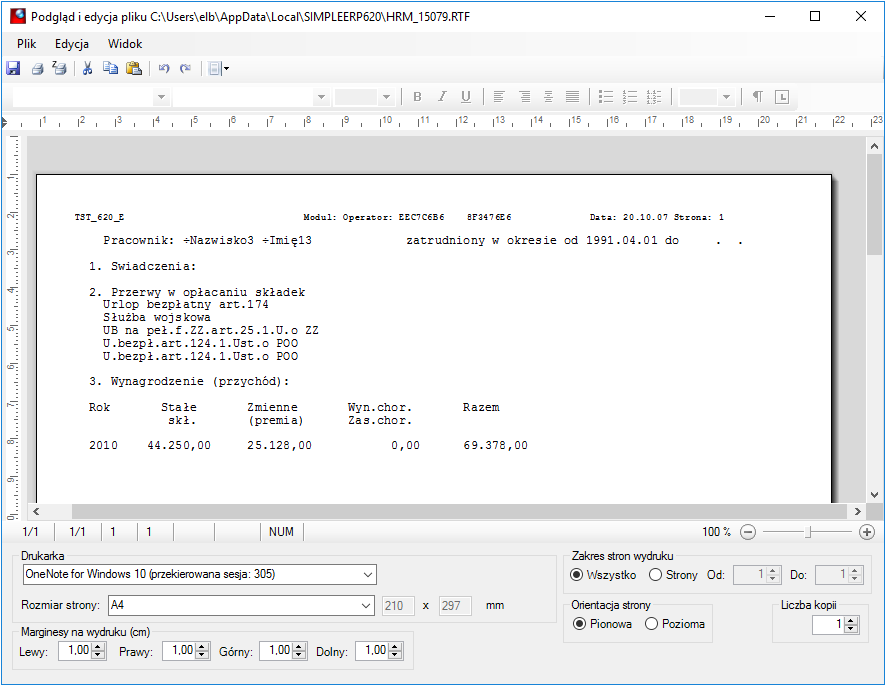
Rysunek 1260. Podgląd wykonanego raportu
 Uwaga
Uwaga
Istnieje możliwość tworzenia śladu (pliku log'u) z wykonywania raportu definiowanego. Służy do tego parametr "Czy zapisywać log wykonania" w konfiguratorze serwera (HrmRaportSerwerSetup) zakładka Sposób emisji. W wypadku wybrania tej opcji należy podać ścieżkę i nazwę pliku ze śladem. Nazwa pliku jest uzupełniana czasem rozpoczęcia wykonania raportu oraz numerem kolejnym pliku, np. pierwszy plik o nazwie "log" będzie miał nazwę: log2018_09_25_15_17_22_0000.txt. Ze względu na wielkość pliku po przekroczeniu liczby 100000 linii tworzona jest następna sekcja, np.: log2018_09_25_15_17_22_0001.txt. Plik zawiera następujące informacje:
●LP – numer kolejny kroku (wpisu do logu).
●Komplet – dla rejestru zdarzeń zawsze 0. Dla wywołań funkcji (start-stop) jest to numer kolejny kroku rozpoczynającego wykonanie funkcji. Uporządkowanie wpisów po Komplet pozwala na zestawienie czasu rozpoczęcia wykonania funkcji i jej zakończenia.
●czas dd – czas rozpoczęcia kroku (od uruchomienia programu) dd:hh:mm:ss:ms , składowa liczby dni, czas hh – składowa liczby godzin, czas mm – składowa liczby minut, czas ss – składowa liczby sekund, czas ms – składowa liczby milisekund.
●Opis – opis kroku.
●Czas od pop.oper. – liczba milisekund od zakończenia poprzedniego wpisu do logu.
Jeżeli w trakcie wykonywania raportu wystąpi błąd krytyczny, jego opis zapisywany jest w pliku.
Powyższa funkcja ma na celu ułatwienie diagnostyki przyczyn problemów występujących przy uruchamianiu raportów definiowanych z Serwera Raportów.