 Definiowanie zapamiętywania wykonanych raportów
Możliwość zdefiniowania zapamiętywania wykonanych raportów dotyczy raportów definiowanych i raportów systemowych, które w oknie uruchomienia w zakładce Forma raportu wynikowego mają sekcję Zapamiętaj wykonany raport. Raporty definiowaneW oknie Uruchom raport, sekcja Czy zapamiętać wykonany raport użytkownik może określić: ●Czy wykonany raport ma być zapamiętany, ●Okres przez jaki raport ma być przechowywany, ●Osoby, które będą miały dostęp do raportu (wybór osób z listy użytkowników aplikacji). 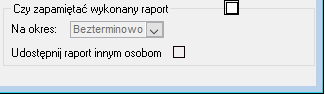 Rysunek 1274. Fragment okna Uruchom raport->sekcja Czy zapamiętać wykonany raport Jeżeli przed zaznaczeniem okienka Czy zapamiętać wykonany raport i wyborem parametrów przechowywania raportu zostanie włączony tryb edycji – ikona Jeżeli parametry zapamiętania raportu zostaną określone bez uprzedniego włączenia trybu edycji, będą one uwzględnione tylko dla aktualnie wykonywanego raportu. Po zaznaczeniu okienka Czy zapamiętać wykonany raport staną się dostępne przyciski umożliwiające określenie parametrów jego przechowywania. 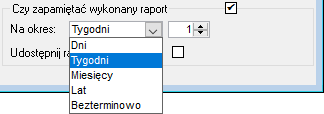 Rysunek 1275. Okienko wyboru czasu przechowywania raportu w bazie danych SIMPLE.ERP ●W okienku Na okres należy wybrać rodzaj okresu przechowywania i określić liczbę tych okresów, np.: 5 tygodni.
NALEŻY UNIKAĆ ZAPISU RAPORTÓW Z CZASEM WAŻNOŚCI BEZTERMINOWO!!! 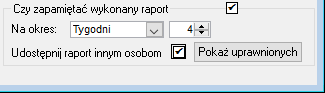 Rysunek 1276. Okienko udostępniania raportu innym osobom i wyboru osób uprawnionych do podglądu/wydruku raportu z listy użytkowników aplikacji ●Po zaznaczeniu pola Udostępnij raport innym osobom, wyświetli się przycisk Pokaż uprawnionych, który po wciśnięciu wywoła okno nadawania uprawnień do podglądu i wydruku raportu. Opis okna znajduje się w rozdziale Nadawanie uprawnień do podglądu zachowanego raportu. Listę osób uprawnionych można w taki sam sposób zmodyfikować również w oknie Lista zapamiętanych raportów>zakładka Uprawnieni do podglądu. Raporty systemoweSekcja definiowania zapamiętywania raportu jest zamieszczona w oknie jego uruchomienia w zakładce Forma raportu wynikowego i dotyczy wybranych raportów tworzonych na szablonach z zapisem w pliku tekstowym. 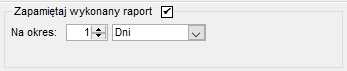 Rysunek 1277. Sekcja zapamiętywania raportów systemowych W celu zapamiętania raportu należy przed jego wykonaniem zaznaczyć pole Zapamiętaj wykonany raport oraz w aktywnych polach wybrać liczbę i rodzaj okresu, w ciągu którego raport ma być zapamiętany. Raport zapamiętany będzie dostępny w oknie Lista zapamiętanych raportów dostępnym z menu: Personel>Raporty zapamiętane. |
 Przechodzi w tryb edycji danych w górnym pasku menu, to wprowadzone wartości zapiszą się przy definicji raportu i będą podpowiadane przy kolejnym jego wykonaniu.
Podgląd zapamiętanych raportów
Raporty zapamiętane są dostępne do podglądu i wydruku przez osoby uprawnione: ●Z menu systemowego: PERSONEL>Raporty definiowane>Raporty zapamiętane.
●Z okna Uruchom raport, ikona w górnym pasku |

 Zapamiętane raporty.
 Okno podglądu zapamiętanych raportów
Okno jest wyposażone w zestaw filtrów zamieszczonych w górnej części, które umożliwiają ograniczenie wyświetlanej list raportów ze względu na: ●Kontekst - opcja/okno z którego raport był wykonany ●Grupa - grupa raportów, do której był przypisany raport w opcji jego uruchomienia ●Raport - tytuł raportu ●Paczka - nazwa paczki raportów ●Odbiorca - typ odbiorcy raportu ●Przeznaczenie: oWewnętrzny - raporty, które podczas wykonania miały zaznaczone tylko zapamiętanie wykonanego raportu. oZewnętrzny - raporty w formacie PDF przeznaczone do systemów zewnętrznych, które podczas wykonania miały zaznaczone pole Czy przygotować PDF do przekazania do systemu zewnętrznego. ●Status: oPrzeznaczony do wysyłki e-mailem - taki status otrzymuje raport zapisany do bazy z zaznaczonym polem Wysyłka pocztą elektroniczną w oknie jego wykonania, zakładka Forma raportu wynikowego. oWysłany e-mailem - raport pomyślnie wysłany e-mailem, podczas generowania lub z okna raportów zapamiętanych. oUdostępniony w API – status aktywny tylko po zaznaczeniu pola Przeznaczenie>Zewnętrzny; możliwość udostępnienia w API dotyczy tylko raportów przeznaczonych do systemów zewnętrznych. ●Data utworzenie – pola do ustawienia wyświetlania raportów utworzonych w zadanym okresie. ●Data ważności – pola do ustawienia wyświetlania raportów z datą ważności w zadanym okresie. Poniżej jest wyświetlona lista zapamiętanych raportów, dostępnych dla użytkownika z uwzględnieniem parametrów filtrowania. Informacje o raporcie są zamieszczone w kolumnach, które są wyposażone w okienka szybkiego wyszukiwania. Informacje w kolumnach raportu: ●Typ - symbol obszaru, z którego pochodzi raport, np. O - dane osobowe, P - płace. ●Wykonał - identyfikator użytkownika systemu, który wykonał raport. ●Identyfikator - tytuł raportu. ●Opis - nazwa raportu pod jaką raport został zapisany. ●Data ważności - dzień, do którego raport będzie zapamiętany. ●Utworzony - data utworzenia raportu. ●Format - informacja o formacie, w jakim raport został zapisany, np.: DOC, PDF, RTF. ●Odbiorca - w kolumnie jest wyświetlane sklejone Nazwisko i Imię zapisane w Teczce. Możliwość sortowania/filtrowania po nowej kolumnie. ●Pracownik Nr - kolumna jest wyświetlana po wyborze na filtrze raportów w polu Odbiorca pozycji Pracownik i zawiera informację o numerze teczki osoby, której dotyczy raport. Po umieszczeniu kursora na pozycji raportu są dostępne polecenia: ●Usuń - usunięcie zaznaczonej/zaznaczonych pozycji raportu. ●Pokaż/Usuń filtrowanie - włączenie/wyłączenie filtrowania a'la Excel. ●Podgląd raportu - wywołanie okna podglądu zaznaczonego raportu. Opcja dostępna również po dwukliku na wybranej pozycji raportu. ●Zaznacz wszystko - zaznaczenie listy raportów widocznych w oknie. ●Przygotuj PDF do systemu zewnętrznego - polecenie dotyczy raportu zapisanego tylko do bazy, czyli raportu utworzonego bez zaznaczonego pola Czy przygotować PDF do systemu zewnętrznego. Wybór polecenia spowoduje przygotowanie wybranego raportu do przekazania go do systemu zewnętrznego. ●Udostępnij dokument z bazy - polecenie dotyczy udostępnienia wybranych raportów raportów zapisanych w bazie. Wybór polecenia wywoła okno Lista udostępnionych raportów. Opis funkcjonalności znajduje się w rozdziale Lista dostępnych raportów. Po podświetleniu wybranego raportu uprawniony użytkownik może raport wyświetlić lub usunąć – polecenia Podgląd raportu i Usuń dostępne pod prawym przyciskiem myszy. W dolnej części okna są dwie zakładki do wyświetlania i edycji informacji o raporcie: ●Zakładka Opis raportu zawiera informacje o szczegółach zaznaczonego raportu, w tym: oIdentyfikator raportu, datę ważności i liczbę dni jakie pozostały do usunięcia raportu oraz opis zamieszczone w edytowalnych polach, co pozwala na ich zmianę w tym miejscu przez osobę uprawnioną. oDane wykonawcy raportu i okres jaki upłynął od daty jego utworzenia – informacje nieedytowalne. ●Zakładka Uprawnieni do podglądu zawiera listę użytkowników, którzy mają prawo do podglądu raportu oraz listę użytkowników systemu. Listę uprawnionych do podglądu można w tym miejscu zmodyfikować przy pomocy przycisków zamieszczonych w środkowej części okna. 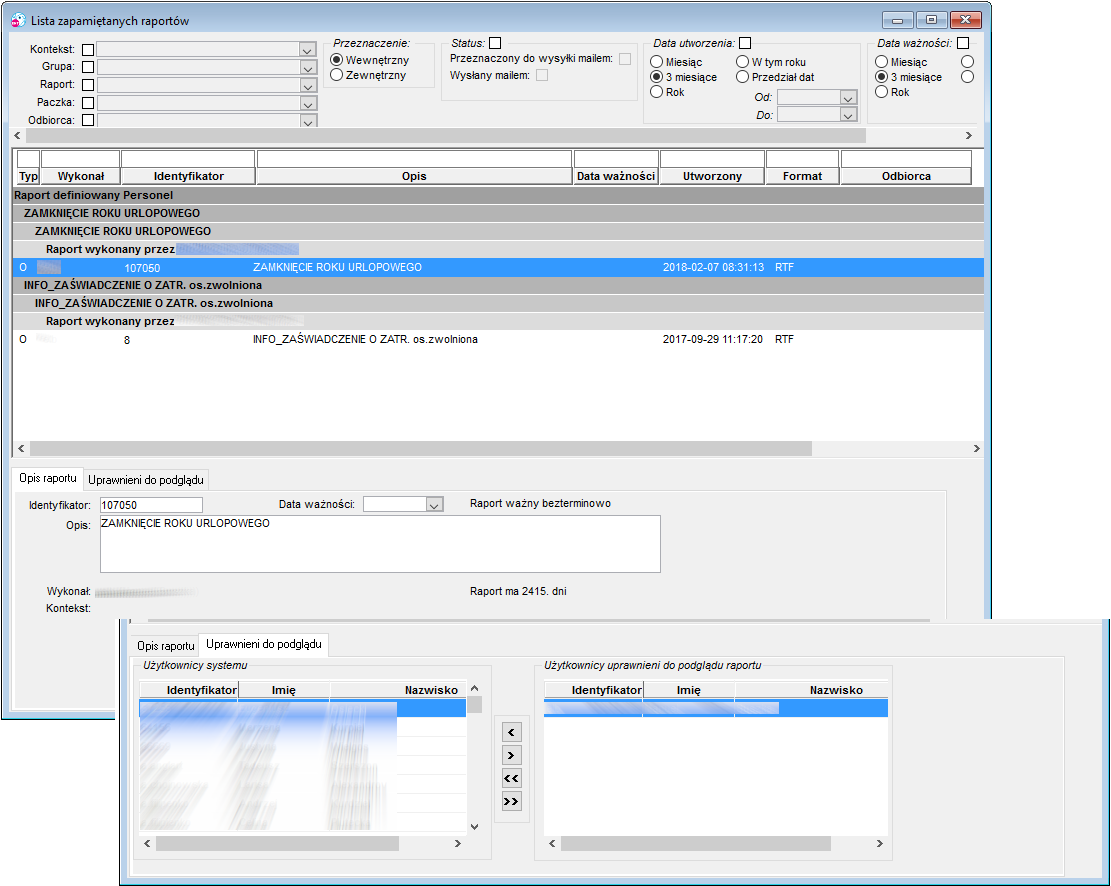 |
Usuwanie zapamiętanych raportów
Raporty zapamiętane w bazie danych mogą zostać usunięte: ●Automatycznie po zakończeniu terminu przechowywania raportu, ●Przez uprawnionego użytkownika w każdym czasie (polecenie Usuń z okna Lista raportów).
Prawo do zmiany identyfikatora raportu, daty ważności, opisu oraz do nadawania uprawnień do podglądu a także do usuwania raportu przed upływem okresu przechowywania ma wyłącznie osoba, która raport wykonała. |