Ustawianie parametrów startowych użytkownika modułu PERSONEL
W celu ułatwienia dostępu do określonych funkcji systemu, Użytkownik może ustawić parametry tak, aby po okna na ekranie wyświetlał się określony zakres informacji.
Parametry startowe użytkownika można ustawić do większości formatek/okien modułu Personel.
Wywołanie okna ustawiania parametrów startowych użytkownika odbywa się z ikony formatki przeniesionej na pulpit Użytkownika. W tym celu należy:
●Z górnego paska menu rozwinąć menu pełne użytkownika,
●Przenieść na pulpit ikonę danej formatki,
●Na pulpicie ustawić kursor na ikonie otwierającej daną opcję,
●Wcisnąć prawy przycisk myszy,
●Z podświetlonego menu wybrać opcję Parametry,
●Wcisnąć lewy przycisku myszy.
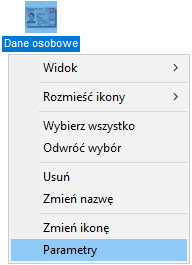
Rysunek 1685. Wywołanie okna Parametry skrótu z ikony Dane osobowe na pulpicie użytkownika – krok pierwszy
Po wykonaniu wyżej opisanych czynności wyświetli się okno Parametry skrótu, w którym można zdefiniować Parametry startowe użytkownika.
Po ustawieniu kursora w oknie i wciśnięciu prawego przycisku myszy wyświetli się lista dostępnych poleceń. Wybór polecenia dodaj spowoduje wyświetlenie pod nagłówkiem Opis parametru, rozwijalnego paska dostępnych parametrów.
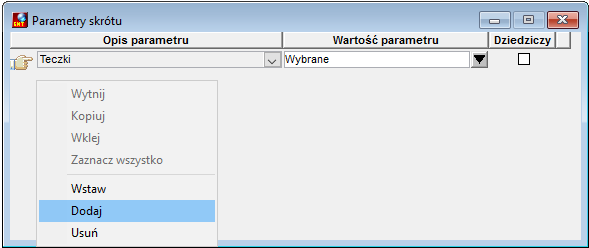
Rysunek 1686. Parametry skrótu użytkownika – wywołanie listy dostępnych parametrów dla danej funkcji – krok drugi
Po wciśnięciu znacznika  lewym przyciskiem myszy, pojawi się lista parametrów skrótu dostępnych dla danego okna.
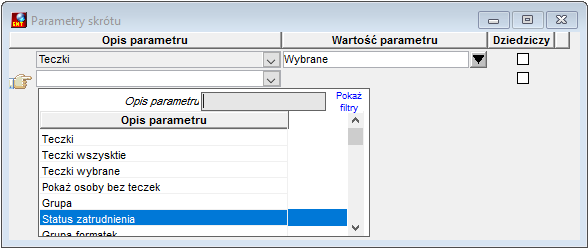
Rysunek 1687. Parametry skrótu użytkownika – wywołanie listy dostępnych parametrów dla danej funkcji – krok trzeci
W celu wyboru określonego parametru startowego należy przemieszczając się klawiszami góra/dół zaznaczyć właściwy parametr i kliknąć przyciskiem myszy na zaznaczonej pozycji.
Wybrany parametr pojawi się w kolumnie Opis parametru.
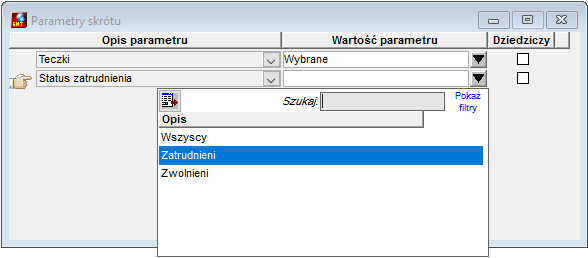
Rysunek 1688. Parametry skrótu użytkownika – wywołanie listy dostępnych wartości parametru skrótu – krok czwarty
Po wyborze parametru, należy po prawej stronie w kolumnie Wartość parametru wybrać odpowiednią pozycję z paska dostępnych wartości.
Akceptacja zdefiniowanych parametrów startowych okna nastąpi po wciśnięciu ikony  Zapisz w górnym pasku narzędziowym albo odpowiedzi Tak w okienku, które wyświetli się przy zamykaniu okna.
Dla danej opcji można wybrać jeden lub kilka parametrów skrótu, np. jeśli dla okna Dane osobowe zostaną wybrane Parametry:
●Rodzaj pracowników – Wybrani.
●Status zatrudnienia – Zatrudnieni.
●Grupa formatek – Płacowe.
to po uruchomieniu okna Dane osobowe, na ekranie będzie dostępna lista osób wybranych, którzy są aktualnie zatrudnieni i dla pierwszej podświetlonej osoby na liście będą wyświetlone dane według pierwszej formatki z grupy formatek płacowe.
Niektóre parametry, np.: Czy tylko dane aktywne po zaznaczeniu  i uruchomieniu okna będą wyświetlane tylko dane aktywne.
Dodawanie kolejnych parametrów skrótu odbywa się w identyczny sposób jak dodanie pierwszego parametru.
Kolejny parametr można dodać na końcu listy parametrów – polecenie Dodaj lub wstawić w wybranym miejscu – polecenie Wstaw – parametr zostanie wstawiony powyżej wiersza, na którym był ustawiony kursor.
Usuwanie parametrów
Po ustawieniu kursora na określonym parametrze należy wybrać polecenie Usuń – zostanie usunięty parametr, na którym był ustawiony kursor.