Okno Kopiowanie nieobecności płatnych jest uruchamiane z okna Dane nadzorowane – konfiguracja przyciskiem z górnego paska narzędzi  Kopiowanie nieobecności płatnych lub z menu: Lokalne->Kopiowanie nieobecności płatnych i służy do:
●Przeglądania nieobecności płatnych w wybranej teczce pracownika.
●Wywołania okien:
oMapowania rodzajów nieobecności płatnych z odpowiednimi kodami tych nieobecności w grafiku. Okno jest uruchamiane przyciskiem w górnym pasku narzędziowym  Parametry kopiowania danych lub z menu Lokalne->Parametry kopiowania danych.
oKopiowania nieobecności płatnych do dokumentów Nieobecności płatne. Opcja uruchamiana przyciskiem  Kopiowanie danych do dokumentów w górnym pasku narzędziowym lub z menu Lokalne->Kopiowanie danych.Formatka jest uruchamiana z okna Dane nadzorowane – konfiguracja przyciskiem z górnego paska narzędzi Kopiowanie nieobecności płatnych i służy do:
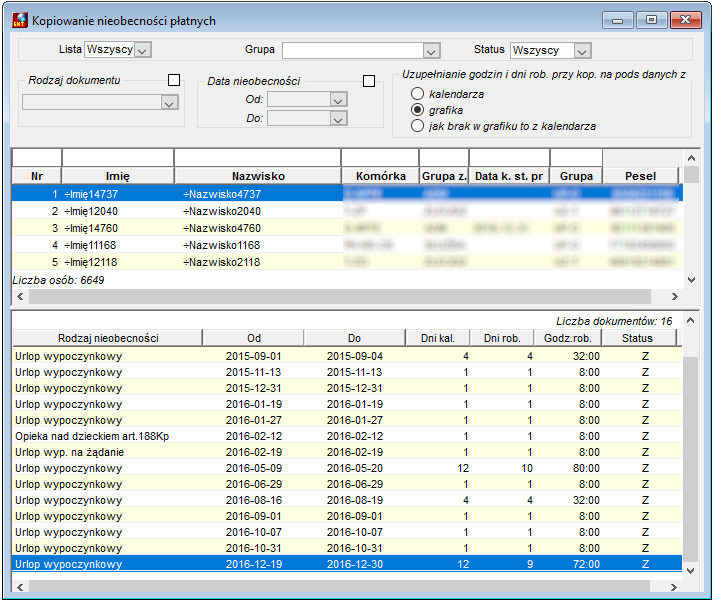
Rysunek 1610. Okno Kopiowanie nieobecności płatnych
Okno składa się z trzech obszarów:
●Obszar filtrowania danych – służy do ustawienia listy osób i zakresu wyświetlanych danych.
●Lista teczek – zgodnie z ustawieniem w obszarze filtrowania danych wyświetlą się teczki osób wszystkich lub wybranych.
●Lista wartości danych w dokumentach nieobecności podświetlonej teczki osoby. W oknie są wyświetlane dane w zaznaczonej teczce, które zostały wprowadzone i rozliczone w trybie nadzorowanym w oknie Nieobecności płatne oraz dane zaimportowane z grafika. Rodzaj danych wyświetlanych w teczce jest zgodny z ustawieniem w obszarze filtrowania w górnej części okna.
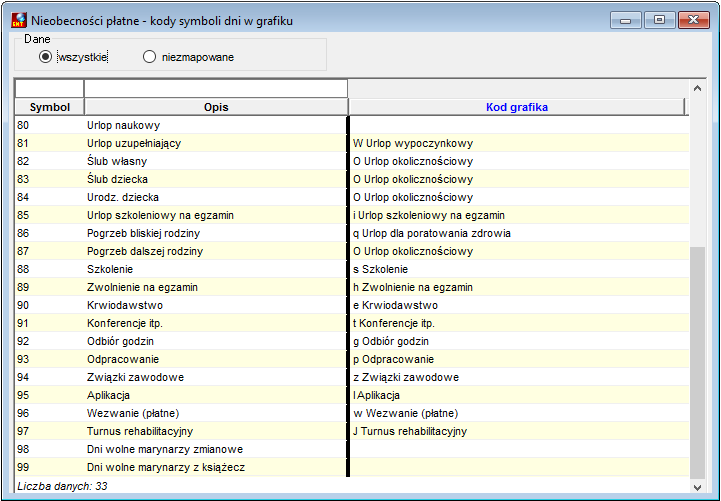
Przed rozpoczęciem kopiowania danych o nieobecnościach należy określić parametry ich kopiowania, tj. wybrać nieobecności użyte w grafiku odpowiadające poszczególnym rodzajom nieobecności płatnych. Zmapowane dane z grafika zostaną zaimportowane do Nieobecności płatnych pracownika. Do mapowania danych służy formatka Nieobecności płatne – kody symboli w grafiku wywoływana z okna Kopiowanie nieobecności płatnych przyciskiem Parametry kopiowania danych z górnego paska narzędzi lub z menu: Loklane->Parametry kopiwania.
Po otwarciu okna należy skojarzyć, czyli powiązać kody nieobecności użyte w grafiku (prawa strona okna) z rodzajami nieobecności płatnych (lewa strona okna) w następujący sposób:
●Zaznaczyć określony rodzaj nieobecności w lewej części okna, przenieść kursor do prawej części okna Kod grafika i wybrać z listy, kod nieobecności odpowiadający zaznaczonemu. Pozycja wybrana będzie wyświetlana przy pozycji zaznaczonej.
Rysunek 1611. Okno Kopiowanie nieobecności płatnych – mapowanie kodów symboli dni w grafiku
Zamknięcie okna spowoduje zapisanie wprowadzonych powiązań. Powiązane kody grafika z rodzajami nieobecności płatnych zostaną skopiowane do dokumentów Nieobecności płatne w oknie Kopiowanie nieobecności płatnych do dokumentów Nieobecność płatna.
|
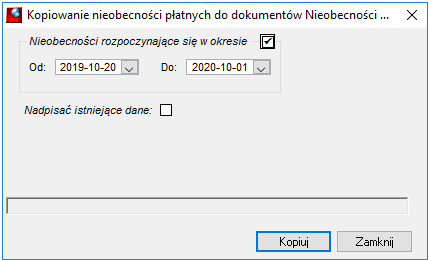
Po zmapowaniu danych można wykonać kopiowanie nieobecności z grafika. Służy do tego okno Kopiowanie nieobecności płatnych do dokumentów Nieobecność płatna uruchamiane z okna Kopiowanie nieobecności płatnych przy pomocy przycisku Kopiowanie danych do dokumentów w górnym pasku narzędziowym lub z menu: Lokalne->Kopiowanie danych.
Po otwarciu okna należy w sekcji Nieobecności rozpoczynające się w okresie wprowadzić daty Od – Do okresu, z którego mają być kopiowane nieobecności oraz jeśli kopiowanie ma się odbywać w trybie nadpisywania danych – zaznaczyć pole Nadpisać istniejące dane.
Jeżeli parametry kopiowania są właściwe należy wcisnąć przycisk Kopiuj. Zostanie uruchomione kopiowanie danych, a po jego zakończeniu wyświetli się informacja o wyniku kopiowania. W celu zamknięcia okna należy wcisnąć przycisk Zamknij. Pozycje skopiowane wyświetlą się w oknie kopiowania danych oraz w zakładce Nieobecności i w drzewku danych nr 016800.
 Uwaga Uwaga
Kopiowanie danych dotyczy teczek osób zaznaczonych w oknie Kopiowanie nieobecności płatnych przed otwarciem okna Kopiowanie nieobecności płatnych do dokumentów Nieobecność płatna.
Rysunek 1612. Kopiowanie nieobecności płatnych do dokumentów Nieobecności
Po zakończeniu kopiowania zostanie wyświetlony odpowiedni komunikat. Zamknięcie okna nastąpi po wyborze polecenia Zamknij.
Dane skopiowane nie podlegają modyfikacji. W celu zmiany wprowadzonych danych należy wprowadzić zmiany w grafiku, a następnie skopiować dane w trybie nadpisywania.
|