Obroty na kontach umożliwiają podgląd lub wydruk obrotów na dowolnym poziomie analityki dla kont z różnych systemów kont.
Aby podejrzeć obroty na danym koncie należy:
●wybrać konto w drzewie lub na liście, przełączenie drzewo -> lista za pomocą ikony  w prawym górnym rogu okna Obroty;
●wybrać system ewidencji oraz rodzaj kwoty (waluta transakcji, waluta bazowa, euro, ilość);
●wybrać podokres;
●dla waluty transakcji wybrać walutę.
W prawej dolnej części ekranu pojawi się drzewo z obrotami (sumy).
Wybranie konta w drzewie spowoduje wyświetlenie na liście kont wszystkich kont podrzędnych w obrębie tego konta.
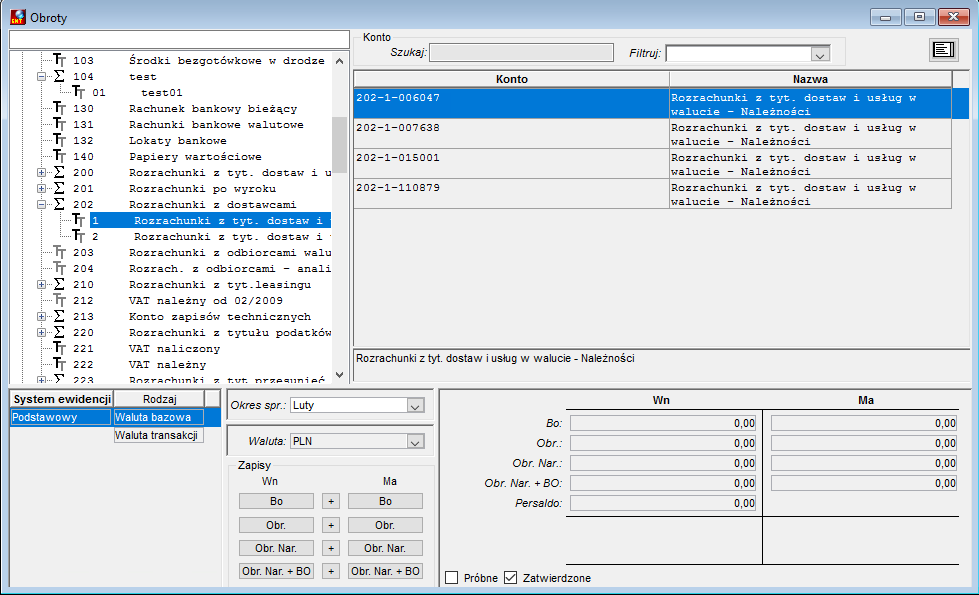
Rysunek 664. Podgląd obrotów na kontach - Waluta bazowa - drzewo
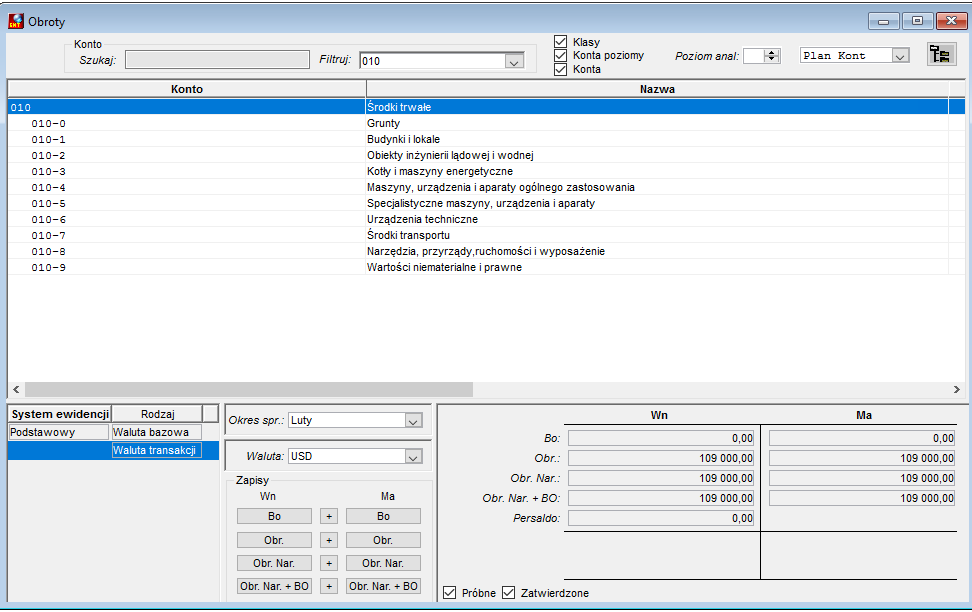
Rysunek 665. Podgląd obrotów – Waluta transakcji (USD) – drzewo
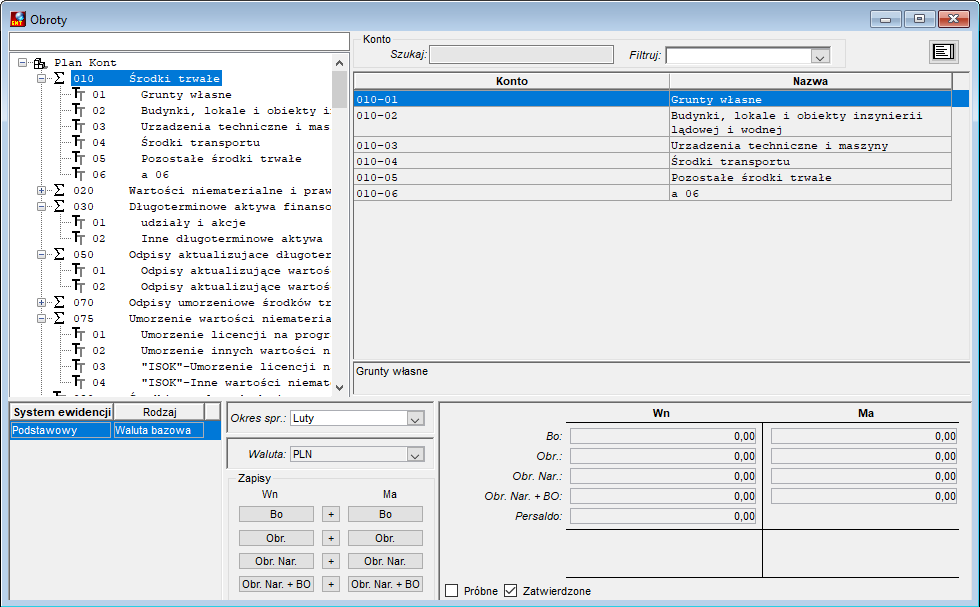
Rysunek 666. Podgląd obrotów - waluta bazowa
 Wyszukiwanie, filtrowanie, agregowanie
Jeśli na liście kont pojawia się wiele pozycji to możliwe jest ich wyszukiwanie, filtrowanie i agregowanie obrotów. Do wyszukiwania pozycji służy pole „szukaj". Wprowadzenie w tym polu ciągu znaków odpowiadających szukanemu identyfikatorowi konta powoduje automatyczne ustawianie się podświetlenia na znalezionej pozycji. Do filtrowania pozycji na liście kont służy pole „filtr". Aby nałożyć filtr należy wpisać wyrażenie określające zakres poszukiwań w tym polu. Przy wyszukiwaniu i filtrowaniu pozycji na liście kont obowiązują te same zasady jak przy serwisie wyszukiwania. Przykład na rysunku poniżej. Po wprowadzeniu filtru 010-% należy nacisnąć klawisz Tab lub Enter. 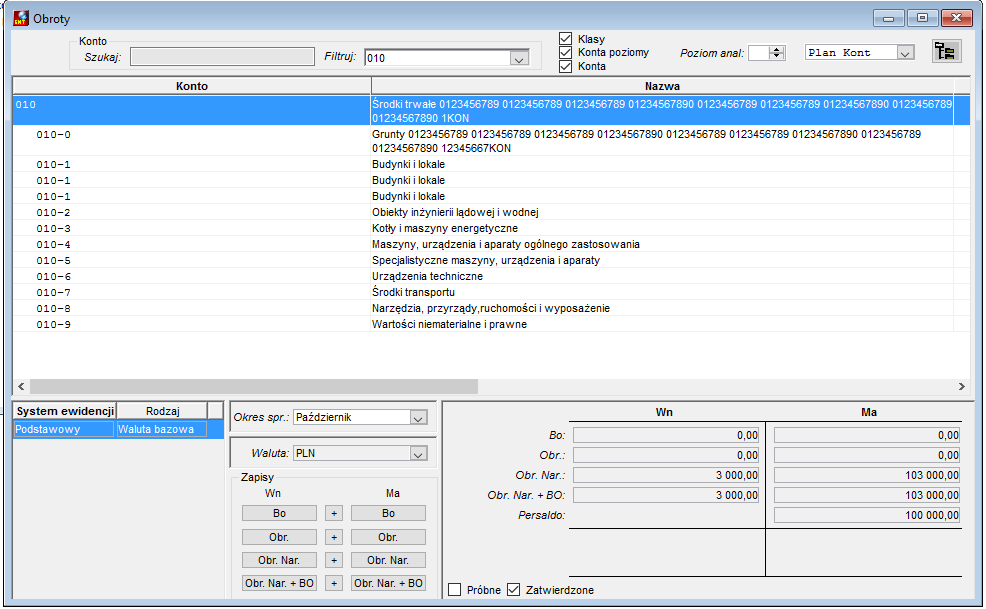 Rysunek 667. Filtruj do wybrania środków trwałych na kontach 010 – sumowanie wg zaznaczonych pozycji Do filtrowania kont można użyć zdefiniowanych wcześniej filtrów. Do agregowania obrotów służy zaznaczanie na liście kont więcej niż jednej pozycji. Z klawiatury: SHIFT + klawisze strzałek (góra, dół), przewinięcia całej strony w górę lub dół (PGUP, PGDN) – powoduje zaznaczenie wskazanych pozycji występujących w sposób ciągły. Za pomocą myszy: klawisz SHIFT oraz lewy przycisk myszy jak z klawiatury, klawisz CTRL oraz lewy przycisk myszy zaznacza wybrane pozycje (nieciągłe). Dla wybranych (zaznaczonych) pozycji następuje automatyczne sumowanie obrotów. Ekran obrotów zawiera 6 przycisków (3 dla strony Wn i 3 dla strony Ma), które umożliwiają podejrzenie zapisów, które wpłynęły na odpowiednią kwotę obrotów: ●Bo – umożliwia podejrzenie z jakich zapisów wynika bilans otwarcia; ●Obr – umożliwia podejrzenie zapisów w wybranym podokresie; ●Obr. Nar. – umożliwia podejrzenie wszystkich zapisów w okresie, do którego należy wybrany podokres. 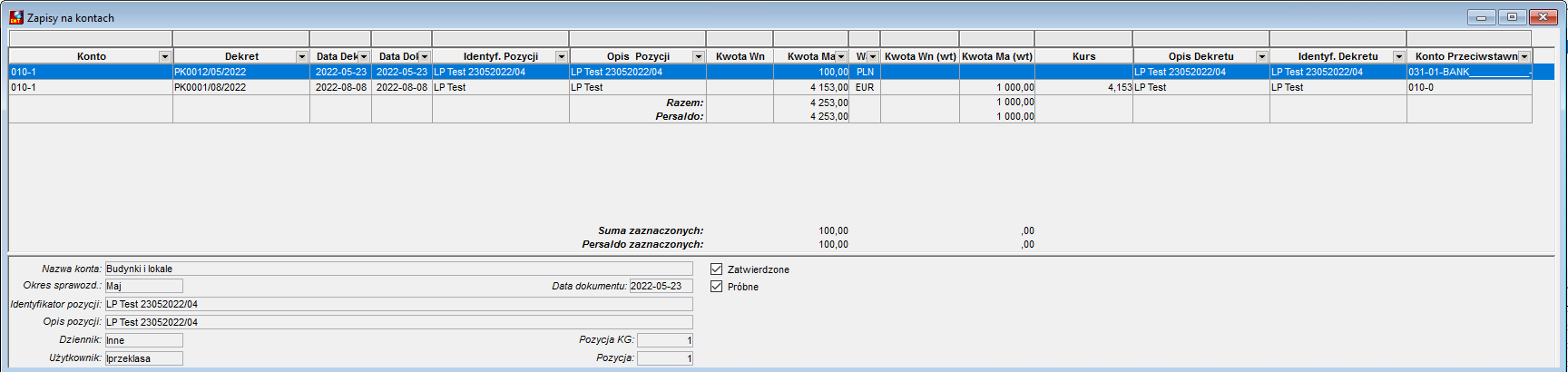 Rysunek 668. Zapisy na kontach na nie najniższym poziomie kont Pozycja podglądu zapisu zawiera wszystkie istotne informacje o dekrecie oraz pozycji dekretu z jakiego ten zapis wynika. W widoku podglądu zapisów widać konta przeciwstawne, a kolumny można rozszerzyć i zmienić położenie. Mamy również informacje dotyczące numeru KSeF. W przypadku kont nie z najniższego poziomu analityki zapisy będą dotyczyły wszystkich kont podrzędnych w obrębie tego konta. Dane można przeszukiwać lub sortować wg każdej z kolumn wpisując szukane znaki w pustym polu nad nagłówkiem albo klikając na nagłówek. Znaki * przy identyfikatorze i opisie pozwalają na przełączenie widoku z pozycji na nagłówek (np. opis pozycji na opis nagłówka dekretu). Stojąc na wybranej pozycji podglądu zapisów można przejść bezpośrednio do podglądu dekretu (lub edycji w przypadku dekretów próbnie zatwierdzonych) – ikona 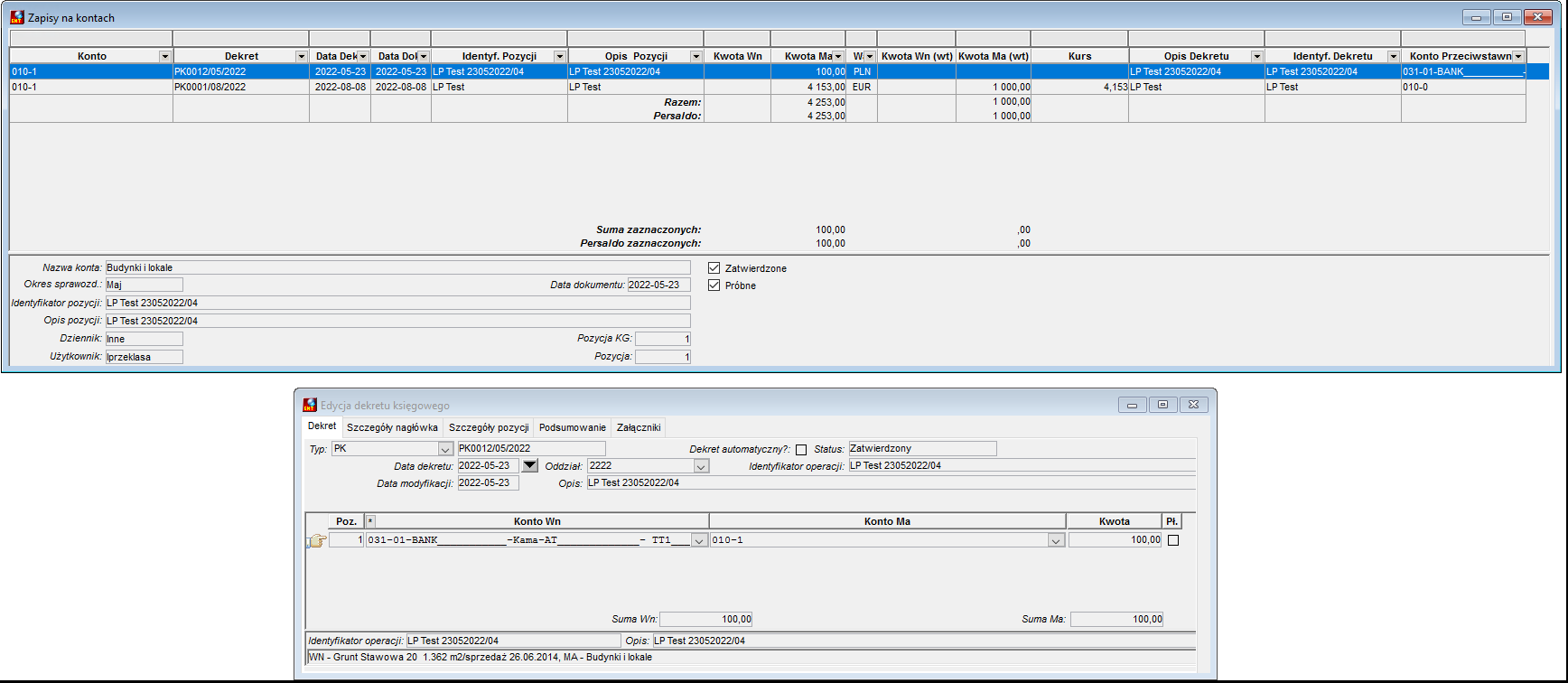 Rysunek 669. Podgląd dekretu wywołany z okna zapisów na kontach |

Raporty dostępne na oknie Obroty
Standardowo w oknie Obroty dostępne są następujące raporty: ●Podstawowy, ●Szczegółowy, ●Zestawienie obrotów i sald – Zestawienie dla zakresu okresów - długie konto, ●Zestawienie obrotów i sald – Zestawienie dla zakresu okresów, s ●Zestawienie obrotów i sald – Zestawienie ogólne lub na dzień - długie konto, ●Zestawienie obrotów i sald – Zestawienie ogólne lub na dzień - wymiary klas, ●Zestawienie obrotów i sald – Zestawienie ogólne lub na dzień, ●Zapisy na kontach ●Zapisy na kontach z pods.kont i podokresów ●Zapisy na kontach z podsumowaniem ●Zapisy na kontach z walutą transakcji |