Okno uruchom raport służy do podglądu, modyfikacji, uruchomienia wykonania raportu, ewentualnie usuwania raportów istniejących oraz do tworzenia nowych raportów.
Okno zawiera sekcje do:
●Filtrowania widoku raportów w oknie według:
oGrup użytkowników na: Prywatne, Kadrowe, Płacowe, Wszystkie,
oRodzajów raportów na raporty wg: Danych, Osób, Danych i osób, Szybkie,
●Wyboru list osób, grup pracowników i statusów zatrudnienia, dla których wykona się raport z możliwością przejścia do okna modyfikacji listy osób,
●Ustawiania parametrów i trybu generacji raportu,
●Ustawiania okresu zapamiętania wykonanego raportu i parametru udostępniania go innym użytkownikom.
Wybierając odpowiedni rodzaj można zmienić wyświetlaną aktualnie grupę raportów. Jeżeli dotychczas nie zostały zdefiniowane żadne raporty, wówczas odpowiednie wykazy będą puste. W oparciu na podział raportów na grupy i rodzaje można przypisać użytkownikowi określonego rodzaju uprawnienia.
Listę dostępnych raportów można sortować przez naciśnięcie przycisku myszy na nagłówkach kolumn wykazu raportów: "prawego – sortowanie od Z do A", "lewego -sortowanie od A do Z" wg id, wg użytkowników, numerów raportów lub nazw. Istnieje również możliwość sortowania raportów według kilku kryteriów, np.: wg użytkownika i numeru raportu lub wg użytkownika i nazwy.
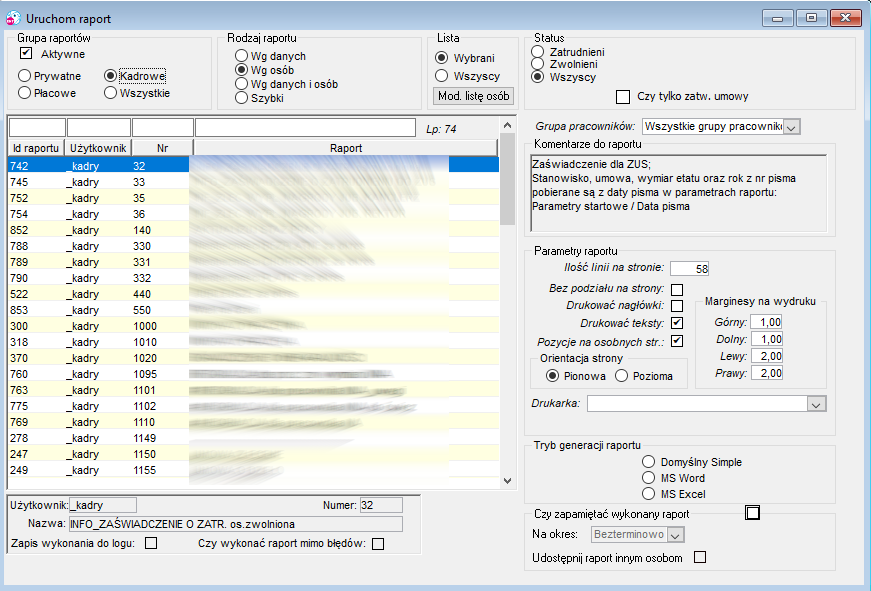
Rysunek 1224. Okno Raporty definiowane
 Tworzenie raportów
Aby utworzyć nowy raport należy włączyć tryb edycji przyciskiem w górnym pasku menu: Tworząc nowy raport można wzorować się na jednym z wcześniej utworzonych raportów. Wystarczy wybrać raport, na którym użytkownik chce się wzorować, następnie naciskając prawy przycisk myszy wybrać polecenie Kopiuj raport. Zdefiniowany lub skopiowany raport jest automatycznie przypisywany użytkownikowi, który tworzył raport, z tym że istnieje możliwość przypisania raportu innemu użytkownikowi lub grupie użytkowników. Służy do tego okienko Użytkownik umieszczone w dolnej części okna. Po umieszczeniu kursora w okienku pojawi się rozwijalny pasek z podglądem użytkowników systemu, którym można przypisać określony raport. Po zaznaczeniu użytkownika, któremu ma być przypisany raport, identyfikator tego użytkownika pojawi się w okienku Użytkownik. Poza możliwością zmiany użytkownika raportu, dolna sekcja okna zawiera również okienka do wpisania lub zmiany nazwy raportu, jego numeru i ewentualnie włączenia zapisu wykonania raportu do logu. Po wprowadzeniu zmian, należy wcisnąć klawisz 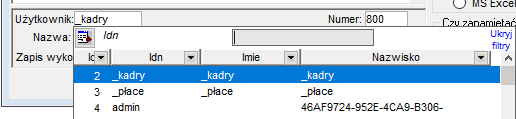 Rysunek 1225. Okno Raporty definiowany – zmiana użytkownika raportu Raport nieużywany można wyłączyć z aktywności przy pomocy polecenia Wyłącz aktywność, które jest dostępne pod prawym przyciskiem myszy na liście raportów aktywnych. Raport wyłączony z aktywności można pozostawić w grupie raportów nieaktywnych lub usunąć. Usuwanie raportu wyłączonego z edycji odbywa się w oknie Uruchom raport przy użyciu odpowiedniego polecenia pod prawym przyciskiem myszy po uprzednim podświetleniu nazwy raportu. Po dodaniu raportu na listę, należy zdefiniować jego zawartość. Do definiowania treści raportów w układzie danych i w układzie osób służy Edytor raportów wywoływany z okna Uruchom raport wciśnięciu przycisków w górnym pasku menu:
Raporty wg danych i wg osób są definiowane przy pomocy wspólnego Edytora raportów. Raporty szybkie są definiowane w odrębnym edytorze raportów – Edycja szybkich raportów. W utworzonym raporcie na każdym jego etapie można włączyć śledzenie zmian i zapis do logu wykonania raportu: ●Do włączenia śledzenia zmian w raporcie służy przycisk ●Do włączenia zapisu wykonania raportu do logu służy okienko umieszczone w dolnej sekcji okna raportów – Zapis wykonania do logu. |
 Przechodzi w tryb edycji danych, ustawić kursor w polu listy raportów i prawym przyciskiem myszy wywołać podręczne menu oraz wybrać polecenie Dodaj lub Wstaw. Następnie w podświetlonych polach należy wpisać kolejno numer i nazwę identyfikującą raport oraz zatwierdzić zmiany przyciskiem
  Zapisz z paska narzędzi. Raport zostanie dopisany do wykazu w grupie, w którym była definiowana jego nazwa.
 Edycja raportu.
 Rejestruj zmiany umieszczony w górnym pasku narzędzi,