Do edycji raportów definiowanych w układzie danych i w układzie osób służy okno Edycja raportu. Przejście do edycji raportu uruchamiają dwa przyciski w górnym pasku narzędzi:  Przechodzi w tryb edycji danych i
  Edycja raportu.
Po ustawieniu kursora na wybranym raporcie należy z górnego paska narzędzi najpierw wcisnąć przycisk  , a następnie
  . Zostanie uruchomiony Edytor raportu.
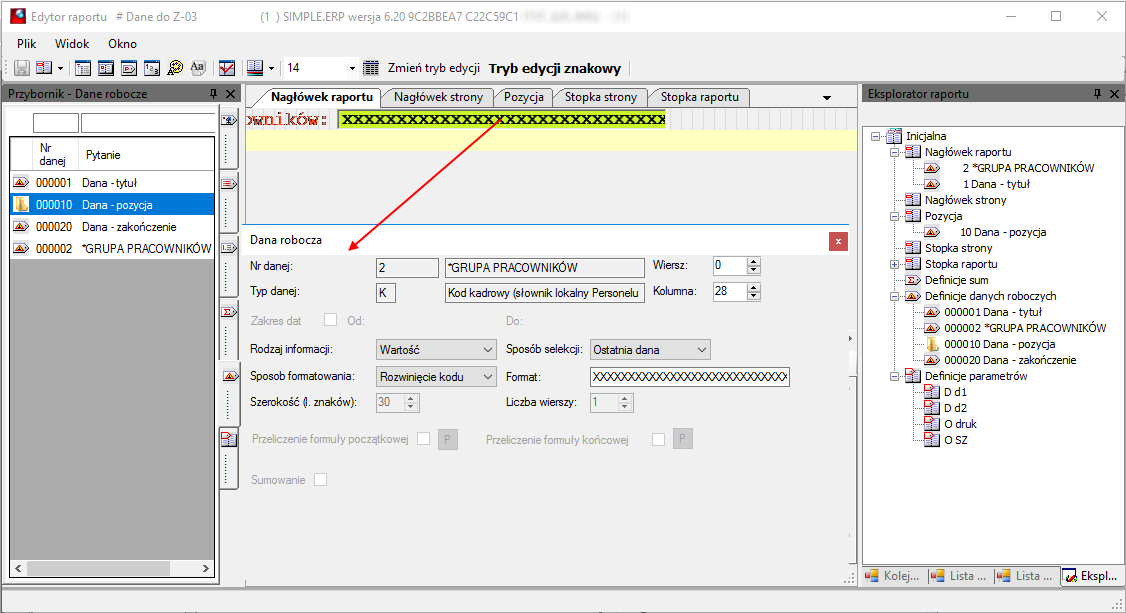
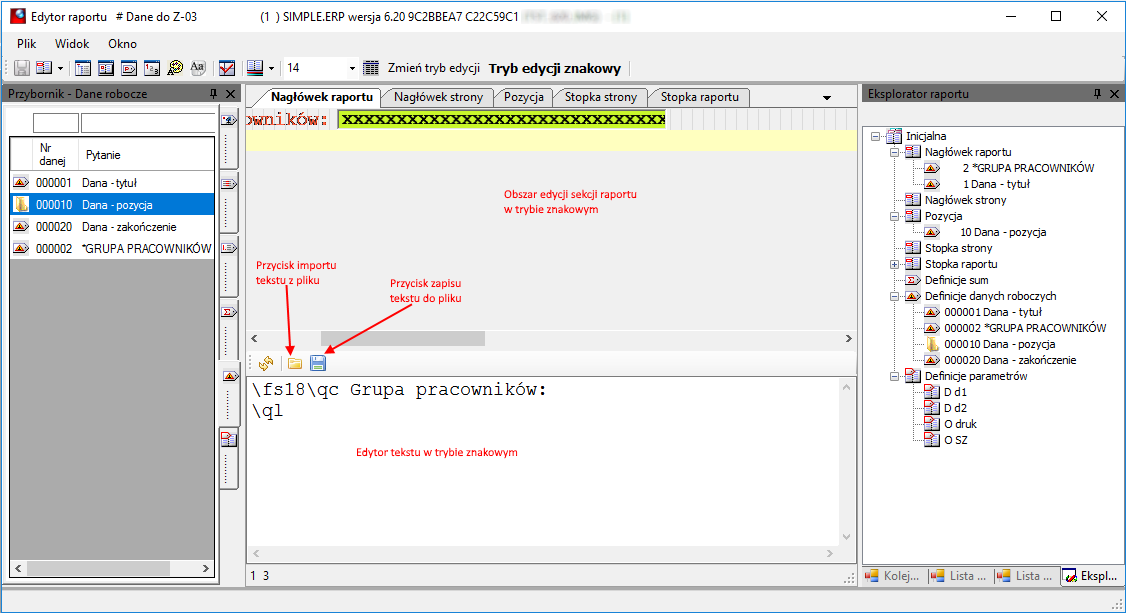
Rysunek 1226. Okno Edycji raportów definiowanych: edycja w trybie znakowym
 Opis przycisków menu
W oknie Edytora raportów wyróżniono na pasku narzędzi szereg przycisków. Mają one następujące znaczenie:
Użycie przycisku umożliwia zapisywanie wprowadzonych zmian.
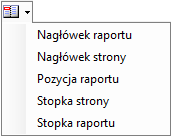
Użycie przycisku pozwala wyświetlić lub uaktywnić wybraną sekcję raportu z podświetlonego menu: ● ●
Użycie przycisku otwiera lub uaktywnia okno z elementami raportu w układzie drzewka.
Użycie przycisku otwiera lub uaktywnia okno z opisem właściwości aktualnie wybranego obiektu raportu.
Użycie przycisku otwiera lub uaktywnia okno przybornika.
Użycie przycisku otwiera lub uaktywnia okno z listą obiektów raportu służące do określania kolejności ich przeliczania.
Użycie przycisku otwiera lub uaktywnia listę kolorów dostępnych w raporcie w wydruku RTF.
Użycie przycisku otwiera lub uaktywnia listę czcionek dostępnych w raporcie w wydruku RTF.
Użycie przycisku umożliwia przywracanie domyślnego układu okien edytora.
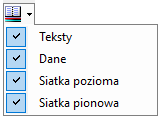
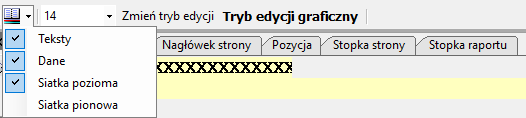
Użycie przycisku pozwala ukryć lub uwidocznić warstwę tekstów, danych i siatkę sekcji raportów. ●
Użycie przycisku pozwala zmienić rozmiar czcionki użytej do wyświetlania zawartości sekcji raportu w oknie edycji (zakres wyboru 8-26); wybrana wielkość czcionki dotyczy tylko aktualnego uruchomienia, po ponownym uruchomieniu raportu wyświetla się domyślna wielkość czcionki 14; zmiana wielkości czcionki nie ma wpływu na wielkość czcionki użytej w wydruku raportu.
Użycie przycisku pozwala na edycję raportów w tradycyjnym trybie znakowym pod warunkiem zachowania ograniczeń z poprzednich wersji, np.:liczba linii <65.
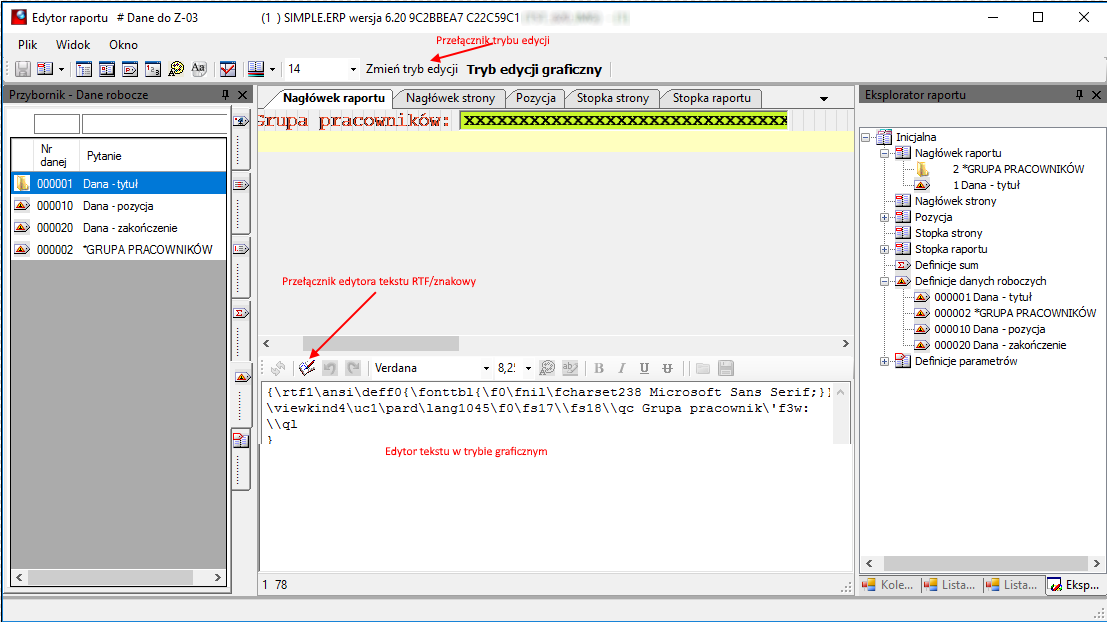
Przełącznik zmiany trybu edycji raportu: tryb znakowy, tryb graficzny RTF. |






Obszary funkcjonalności w oknie edytora raportów
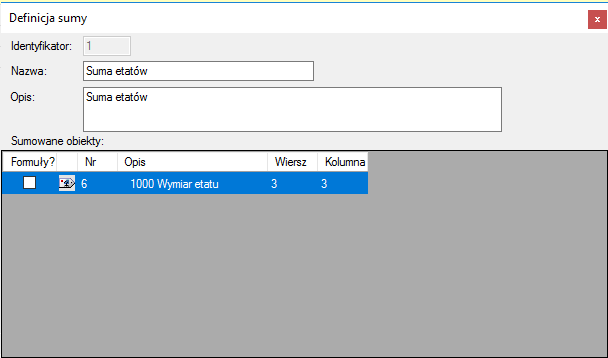
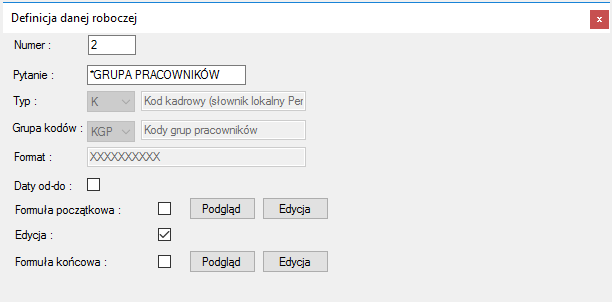
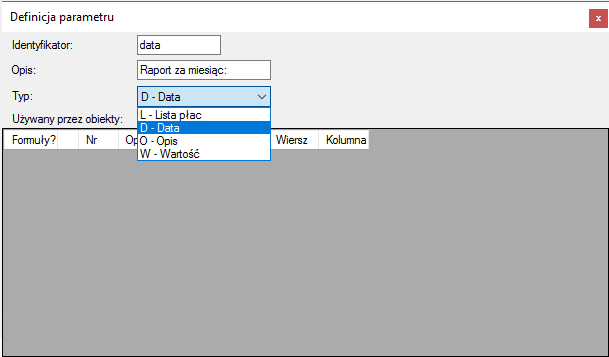
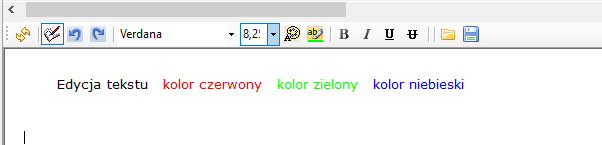
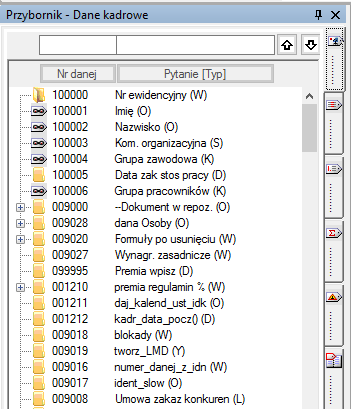
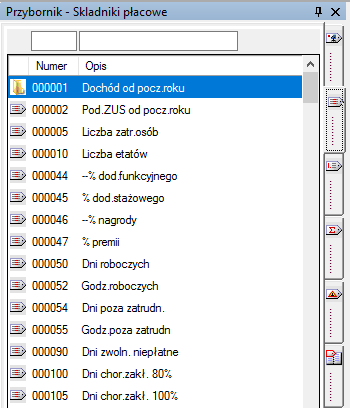
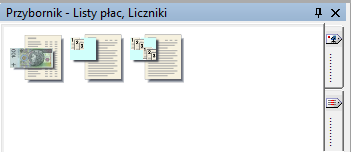
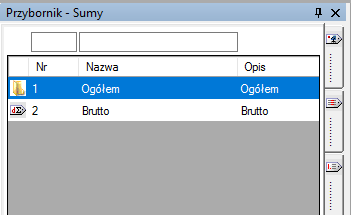
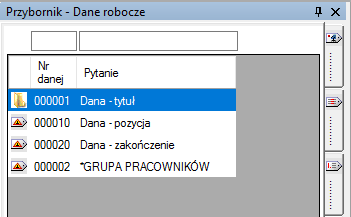
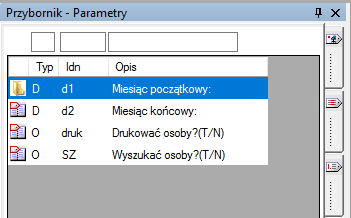
W oknie edycji raportu są dostępne poszczególne obszary funkcjonalne: ●Sekcje raportu – obszar określania zawartości (treści) i układu raportu, ●Przybornik – obszar edycji (definiowania) danych do raportu i wyboru obiektów do raportu, ●Eksplorator – obszar prezentacji zawartości raportu, ●Kolejność obiektów – okno zmiany kolejności przeliczania obiektów w raporcie, ●Lista kolorów – okno zmiany kolorów w wydruku RTF, ●Lista czcionek – okno zmiany kolorów w wydruku RTF, ●Okna definicji danych roboczych, sum i parametrów – okna definiowania danych do raportu, ●Właściwości obiektu raportu – okno edycji i podglądu parametrów obiektu umieszczonego w raporcie. Sekcje raportu służą do definiowania raportu, tj. określania jego zawartości oraz sposobu rozmieszczenia poszczególnych elementów raportu na wydruku. Definiowanie raportu odbywa się poprzez wprowadzanie odpowiednich elementów z zakładek Przybornika do poszczególnych sekcji raportu. Aktualnie system umożliwia edycję raportu w dwu trybach: ●W trybie znakowym. ●W trybie graficznym RTF (Rich Text Format). |
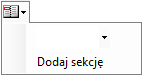
Sekcje raportu

Przybornik







Eksplorator raportu
Eksplorator raportu – wyświetla w formie drzewka zawartość poszczególnych sekcji raportu oraz zdefiniowane sumy, dane robocze i parametry. 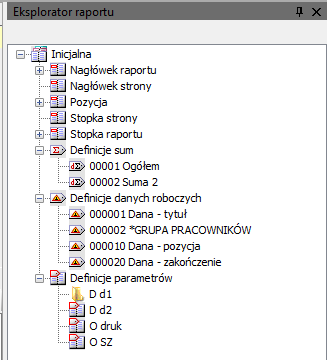 |
Kolejność obiektów
Kolejność obiektów – okno zawiera informacje o elementach raportu. Informacje wyświetlają się w tabeli, której zawartość kolejnych kolumn oznacza: ●Formuły – kolumna zawierająca okienka puste lub ze znacznikami. Zaznaczenie oznacza, że element raportu posiada formułę obliczeniową. ●Rodzaj elementu - w kolumnie wyświetlają się ikony zgodne z ikonami zakładek przybornika, które oznaczają:
●Nr – oznacza kolejność sumowania elementu w raporcie; kolejność można zmienić poprzez kliknięcie w okienka ze strzałkami ●Opis – nazwa elementu raportu. ●Wiersz – informuje o numerze wiersza, w którym umieszczony jest element. ●Kolumna – informuje o tym, od którego znaku licząc od lewej strony jest umieszczony pierwszy znak danej. Dane w tabeli można sortować według poszczególnych kolumn klikając myszką w nagłówki kolumn. 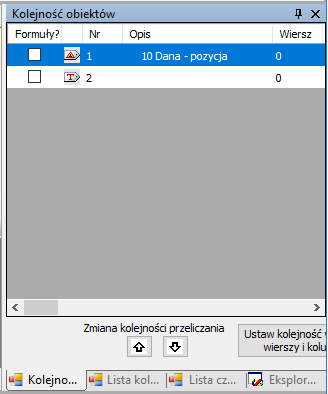 |


 , co spowoduje to, że podświetlony w tabeli element raportu zostanie przemieszczony o jedną pozycję do góry
  lub w dół
  .
. Lista kolorów
Lista kolorów – w oknie w formie tabeli jest wyświetlany zestaw kolorów dostępnych w edytorze graficznym w trybie RTF. Standardowo tabela zawiera zestaw 16 kolorów numerowanych od 0 do 15. Użytkownik może do zestawu dodać własne kolory, a także zmienić je lub usunąć. Kolory standardowe nie podlegają modyfikacji przez Użytkownika. Opcja dodawania i zmiany kolorów dostępna pod prawym przyciskiem myszy. 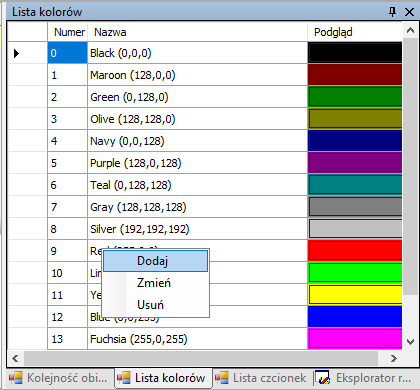 |
Lista czcionek
Lista czcionek – w oknie wyświetla się w formie tabeli zestaw czcionek dostępnych w edytorze graficznym w trybie RTF. Standardowo tabela zawiera zestaw 15 formatów czcionek numerowanych od 0 do 14. Użytkownik może do zestawu dodać własne czcionki, a także zmienić je lub usunąć. Czcionki standardowe nie podlegają modyfikacji przez Użytkownika. Opcja dodawania i zmiany czcionek dostępna pod prawym przyciskiem myszy. 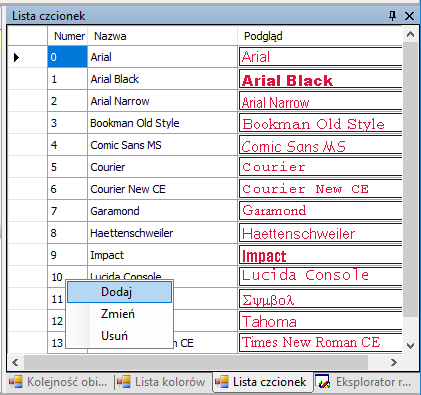 |