Dane kadrowe wprowadza się do raportu z zakładki Przybornik – Dane kadrowe poprzez przeciągnięcie myszką podświetlonej danej i ustawienie jej w odpowiednim miejscu okna sekcji raportu.
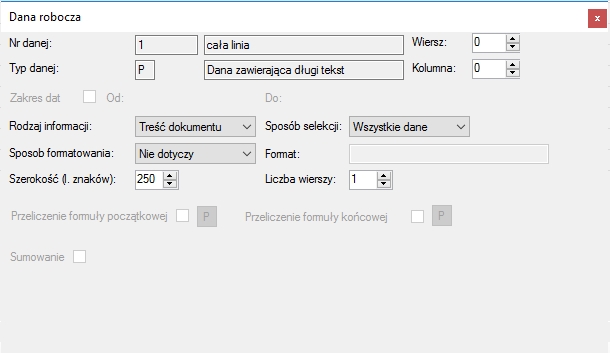
W celu określenia parametrów danej kadrowej w raporcie, po podświetleniu danej w oknie sekcji raportu albo w drzewku eksploratora należy uruchomić okno Właściwości elementu przyciskiem  Właściwości obiektu z górnego paska narzędzi lub wcisnąć prawy przycisk myszy i wybrać opcję Właściwości. Wyświetli się okno Dana kadrowa, w którym w odpowiednich polach pojawią się parametry zaznaczonej danej: nr, nazwa i typ danej oraz inne parametry proponowane inicjalnie przez program. Właściwości obiektu z górnego paska narzędzi lub wcisnąć prawy przycisk myszy i wybrać opcję Właściwości. Wyświetli się okno Dana kadrowa, w którym w odpowiednich polach pojawią się parametry zaznaczonej danej: nr, nazwa i typ danej oraz inne parametry proponowane inicjalnie przez program.
Parametry danej można zmienić lub zaakceptować, w zależności od typu danej podanego w jej definicji.
Wprowadzanie lub zmiana parametrów określających daną realizowane jest w odpowiednich polach okna Dana kadrowa. Zapisanie wprowadzonych zmian następuje automatycznie po opuszczeniu pola.
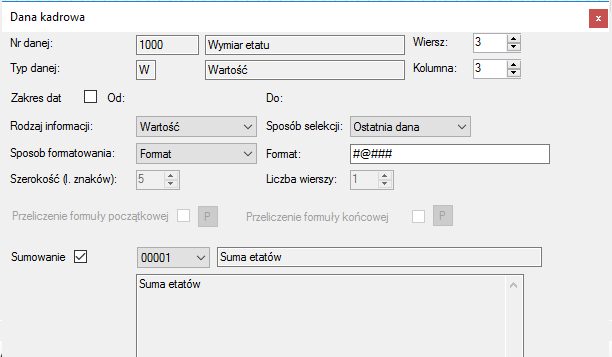
Rysunek 1245. Okno Właściwości elementu raportu->Dana kadrowa
Daną kadrową określają następujące parametry:
●Nr danej – numer danej oraz nazwa danej zgodne z jej definicją są wprowadzane automatycznie przez program po umieszczeniu jej w raporcie.
●Typ danej – oznaczenie i nazwa typu danej wprowadzane automatycznie przez program na podstawie definicji danej.
●Zakres dat Od Do – w przypadku danych, dla których definicja przewiduje możliwość podawania zakresu dat; można określić, z jakiego zakresu dat dane mają być wprowadzone do raportu.
●Data początkowa Od – podanie tego parametru powoduje nie wprowadzenie do raportu tych wystąpień wybranej danej kadrowej, których data początkowa jest wcześniejsza od podanej.
●Data końcowa Do – oznacza górną granicę zakresu dat. Dane, których data końcowa będzie późniejsza od ustalonej w tym parametrze, nie będą wprowadzone do raportu.
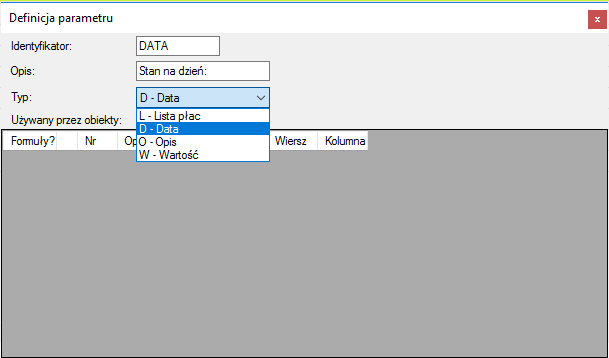
Parametry są definiowane w zakładce przybornika Parametry raportu, gdzie nadaje się im identyfikator, opis i typ parametru poprzez wybór z listy dostępnych: L (Lista płac)/D (Data)/O (Opis)/W (Wartość). W czasie definiowania raportu parametr jest tylko wybierany z dostępnego menu. Pod parametrem przy danej w trakcie wykonywania raportu trzeba będzie wprowadzić konkretną wartość, np. datę w przypadku parametru typu D. Należy jednak zapamiętać, co kryje się pod identyfikatorem i nazwą parametru, ponieważ nadawanie konkretnej wartości temu parametrowi odbywa się podczas wykonywania raportu, gdzie nie będzie można podejrzeć, jakiej danej dotyczy. W związku z tym, jeśli konieczne jest np. stosowanie różnych dat granicznych dla różnych danych występujących w jednym raporcie, to należy nadać tym datom takie nazwy, aby można je było potem rozróżnić.
Nie jest konieczne wprowadzanie obydwu dat granicznych. Jeśli użytkownik przewiduje, że jedna z dwóch granic nie będzie nigdy wprowadzana (jeśli w konkretnych przypadkach data graniczna nie będzie potrzebna to można nie wprowadzać jej wartości), wówczas pole zawierające oznaczenie daty powinno pozostać puste.
Jeśli daty nie zostaną wpisane, to do raportu zostaną wprowadzone takie wystąpienia wartości danej typu Od Do, jak zostaną określone w Sposobie selekcji.
 Uwaga Uwaga
Identyfikatory parametrów decydują o kolejności pojawiania się pytań o wartość parametrów przy wykonywaniu raportu (kolejność ustalana jest alfabetycznie).
Rodzaj informacji
Określenie, jaka informacja wprowadzona przy wpisywaniu wartości danej ma zostać umieszczona w raporcie. Lista rodzajów możliwych informacji jest dostępna po wciśnięciu  paska w okienku z podpowiedzią. Możliwości są następujące (w zależności od typu danej). I tak: paska w okienku z podpowiedzią. Możliwości są następujące (w zależności od typu danej). I tak:
●Dla danych opisowych lub typu Wartość:
oW – wartość zmiennej – podstawowa treść dla danych opisowych lub wartość danej dla danych typu wartość.
oP – data początkowa – data początkowa zakresu dla danych z określonym zakresem dat.
oK – data końcowa – data końcowa zakresu dla danych z określonym zakresem dat.
●Dla danych typu Grafik:
oR – rok grafika – umożliwia umieszczenie w raporcie numeru roku, na który grafik był sporządzony.
oG – pełny grafik – umożliwia umieszczenie w raporcie grafika zawierającego kody dni.
oS – grafik z kodami – umożliwia umieszczenie w raporcie grafika, z którego prawej strony znajdować się będzie podsumowanie liczby występujących w grafiku kodów dni.
oE – grafik z wartościami – umożliwia umieszczenie w raporcie grafika, z którego prawej strony znajdować się będzie podsumowanie wartości przypisanych do dni wg występujących w grafiku kodów dni.
●Dla danych typu LMD:
oP – data początkowa – data początkowa zakresu dla danych typu LMD.
oK – data końcowa – data końcowa zakresu dla danych typu LMD.
oI – liczba dni/miesięcy/lat – umożliwia umieszczenie w raporcie wartości danej.
oL – liczba lat – umożliwia umieszczenie w raporcie liczby lat danej.
oM – liczba miesięcy – umożliwia umieszczenie w raporcie liczby miesięcy danej.
oD – liczba dni – umożliwia umieszczenie w raporcie liczby dni danej.
Taki zestaw możliwości pozwala na wprowadzenie do raportu jednej lub wszystkich informacji dotyczących danej kadrowej. Jeśli np. do raportu wprowadzana jest "stawka zaszeregowania", a zakres dat określa "od kiedy przyznana" i "do kiedy obowiązuje", wówczas do raportu można wprowadzać wielkość stawki oraz daty graniczne. Wprowadzenie wszystkich informacji wymaga powtórzenia tej samej danej w raporcie tyle razy, ile rodzajów informacji będzie wprowadzonych (oczywiście w innym miejscu raportu, informacje nie mogą pokrywać się na wydruku).
Sposób selekcji
Określenie sposobu wyboru danych do raportu, jeśli dana o wybranym numerze będzie występowała w kartotece pracownika wielokrotnie (np. stawka płacy uzyskiwana w kolejnych przeszeregowaniach, lata stażu w kolejnych zakładach pracy, itp.). Możliwości są następujące:
●Różne dane – do raportu zostaną wprowadzone wszystkie dane znajdujące się w kartotece pracownika, których wartość jest różna od poprzedniej o podanym numerze (dane powielone) i umieszczone jedna pod drugą; spowoduje to rozszerzenie miejsca, jakie dana zajmuje w raporcie.
●Wszystkie dane – do raportu zostaną wprowadzone wszystkie dane o podanym numerze znajdujące się w kartotece pracownika (dane powielone) i umieszczone jedna pod drugą; spowoduje to rozszerzenie miejsca, jakie dana zajmuje w raporcie.
●Pierwsza dana – do raportu zostanie wprowadzona dana wpisana do kartoteki pracownika jako pierwsza.
●Ostatnia dana – do raportu zostanie wprowadzona dana wpisana do kartoteki jako ostatnia.
●Suma wartości danej – do raportu zostanie wprowadzona suma wszystkich wystąpień danej o podanym numerze, znajdujących się w kartotece pracownika (np. suma lat pracy w kolejnych zakładach pracy); możliwość tworzenia sumy dotyczy jedynie danych typu wartość i typu LMD.
Pole sposób selekcji wypełniane jest dla danych wszystkich typów. Jeżeli dla wprowadzanej informacji zostały wprowadzone parametry zakresu dat, "sposób selekcji" dotyczy informacji spełniającej kryterium zakresu dat.
Sposób formatowania
Określenie sposób prezentacji danej w raporcie.
●Formatowanie według podanego szablonu – podstawowy sposób formatowania; oznacza, że do raportu zostanie przeniesiona zawartość pola danej w takiej postaci, w jakiej została wpisana do kartoteki pracownika. Dla danych większości typów jest to jedyna możliwość i w związku z tym pole to nie jest wypełniane.
●Kwota wyrażona słownie – w przypadku danych typu wartość, do raportu zostanie wprowadzony zapis słowny danej (np. stawka zaszeregowania słownie), tworzony przez program automatycznie na podstawie wartości liczbowej danej.
●Rozwinięcie kodu – w przypadku danych typu kod kadrowy, do raportu wprowadzony zostanie pełny opis kodu stanowiącego wartość wybranej danej.
●Format – określenie formatu wprowadzanej do raportu danej. Dana może zajmować jeden lub kilka wierszy, może również być tablicą (np. grafik, dokument). Inicjalnie podpowiadany jest format zgodny z formatem zawartym w definicji danej, jedynie w przypadku danej typu P (dokument) podpowiadany jest format: 15 wierszy, 15 kolumn. Program nie przewiduje możliwości zmiany niektórych formatów np. formatów dat, wymiarów tablicy dla grafika. W innych przypadkach można format rozszerzyć lub zmniejszyć (np. przez ograniczenie pola przeznaczonego na opis), co spowoduje odpowiedni zapis danej w raporcie. Ilość miejsca zarezerwowana w raporcie na wprowadzenie danej zgodna jest z podanym w tym miejscu formatem. W przypadku zarezerwowania zbyt małej liczby znaków, część opisu danej zostanie pominięta (np. dla sumy słownie "sto tysięcy jeden" zarezerwowanie 1 wiersza i 5 znaków spowoduje umieszczenie w raporcie tekstu "sto"). Podczas definiowania formatu należy posłużyć się znakami opisującymi poszczególne grupy znaków:
oX – oznacza dowolny znak.
oU – oznacza dowolną cyfrę bez znaku.
o! – oznacza dowolny znak, ale litery wyświetla jako wielkie.
oA – oznacza dowolną literę.
o9 – oznacza dowolną cyfrę ze znakiem "+" lub "–".
o# – oznacza dowolną cyfrę.
o. – oznacza kropkę dziesiętną stałą.
o@ – oznacza kropkę dziesiętną zmienną.
oinny znak spowoduje wyświetlenie tegoż znaku.
Różnica pomiędzy znakami 9 i . a znakami # i @ jest taka, że w przypadku tych pierwszych dana musi być wprowadzana dokładnie tak jak zadeklarowana, zaś w przypadku drugich dana jest zaokrąglana zgodnie ze zdefiniowanym formatem, np. dla formatu 999.99 wprowadzić można daną 123.23 czy 45.01, ale nie da się wprowadzić danej 123.231.
Dla formatu ###@## wprowadzona dana 123.321 zostanie automatycznie zaokrąglona do wartości 123.32. Dla danych typu wartość, zdefiniowanych jako obliczane, format musi się składać ze znaków # i ewentualnie @.
Przeliczanie formuły
●Początkowej – pole jest aktywne dla danych zawierających formułę obliczeniową początkową. Dla tych danych można określić, czy wartość danej ma zostać przeliczona automatycznie przy wykonywaniu raportu, czy też ma być wpisywana wartość aktualnie znajdująca się w kartotece.
●Końcowej – pole jest aktywne dla danych zawierających formułę obliczeniową końcową. Dla tych danych można określić, czy końcowa formuła ma zostać przeliczona automatycznie przy wykonywaniu raportu.
Automatyczne przeliczenie danych zawierających formułę obliczeniową przy sporządzaniu raportu jest jedynym sposobem dokonywania globalnej automatycznej aktualizacji kartoteki danych osobowych.
Jeżeli wartość ma być przeliczana należy zaznaczyć  aktywne okienko. aktywne okienko.
Uwaga
Nie zadeklarowanie danej jako przeliczanej spowoduje umieszczenie w raporcie wartości danej, która znajduje się w kartotece osobowej pracownika. Zadeklarowanie danej jako wyliczanej oznacza najpierw wyznaczenie aktualnej wartości danej, zaktualizowanie wartości w danych osobowych pracownika oraz umieszczenie zaktualizowanej wartości w raporcie.
Sumowanie
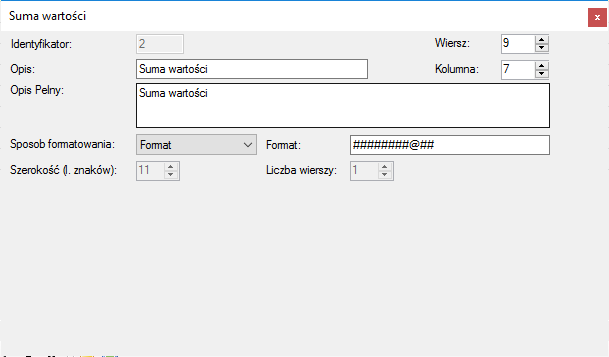
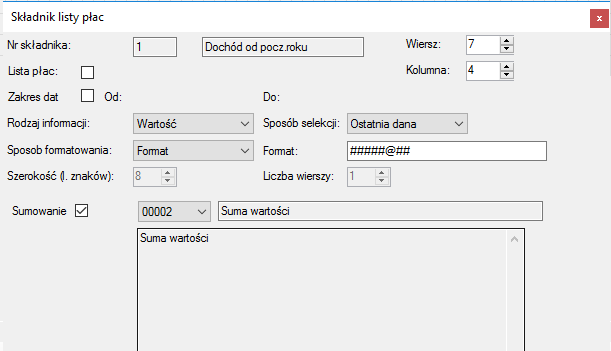
Opcja dotyczy wyłącznie danych typu wartość i określa, czy w raporcie będzie wykorzystywana wielkość będąca sumą wybranych elementów raportu. Suma danych wprowadzana jest przy zastosowaniu obiektów o nazwie suma wprowadzonych w zakładce przybornika Sumy.
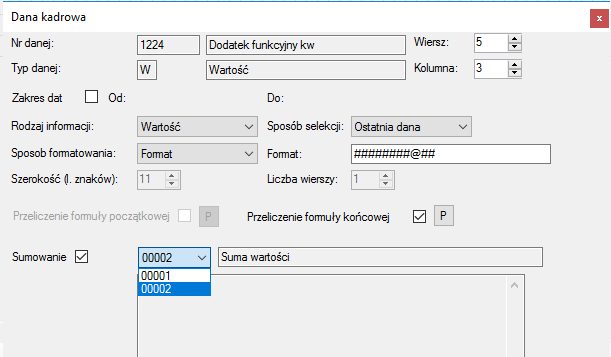
Rysunek 1246. Okno Właściwości elementu raportu->Dana kadrowa->funkcja sumowania
W przypadku sumowania danego elementu w raporcie, należy zaznaczyć okienko Sumowanie, a następnie wybrać właściwą sumę z listy zdefiniowanych sum w zakładce Sumy. Wybrane podsumowanie pojawi się w oknie właściwości danej.
Poza parametrami danej kadrowej wprowadzonej do raportu, w oknie Właściwości obiektu wyświetla się informacja o liczbie znaków i wierszy jakie zajmuje dana oraz, w której kolumnie i wierszu raportu dana jest umieszczona.
|
 Przechodzi w tryb edycji danych system przejdzie w tryb edycji danych, należy wcisnąć przycisk
  Edycja raportu zostanie otwarte okno Edytor raportu.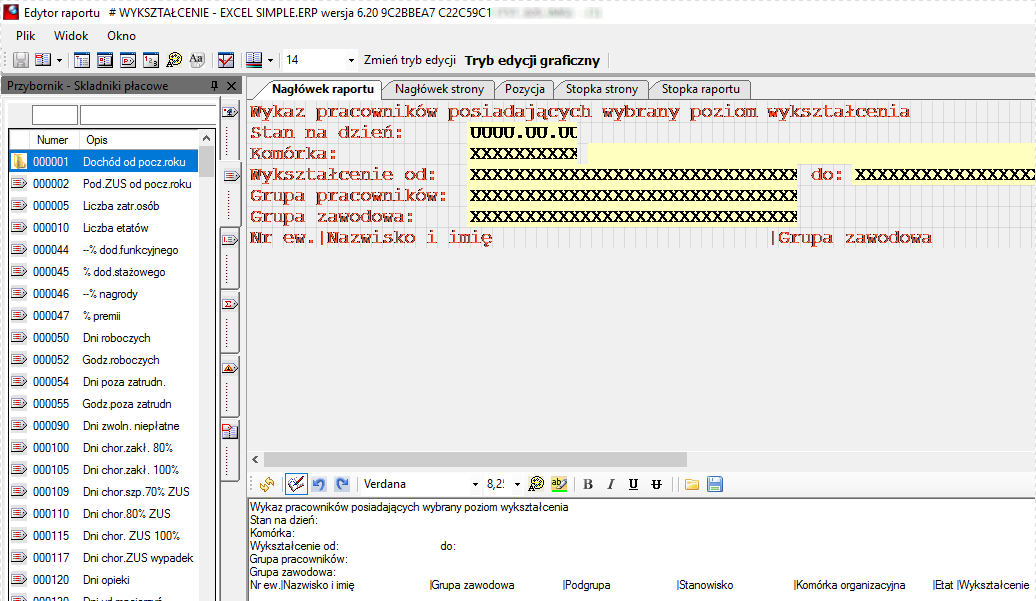
 Wprowadzanie elementów raportu

 Lista płac, wcisnąć lewy przycisk myszy i przeciągnąć do okna otwartej sekcji pozycje raportu lub wcisnąć prawy przycisku myszy i wybrać polecenie Kopiuj, a następnie przejść do sekcji raportu, ustawić kursor w odpowiednim miejscu i pod prawym przyciskiem myszy wybrać polecenie Wklej. Po czym należy uruchomić okno Właściwości elementu przyciskiem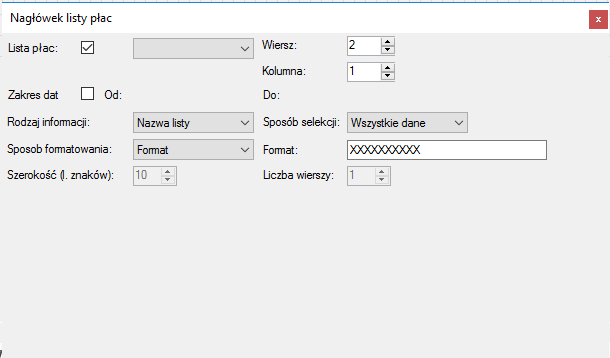
 Licznik pierwszy (pozycja) lub
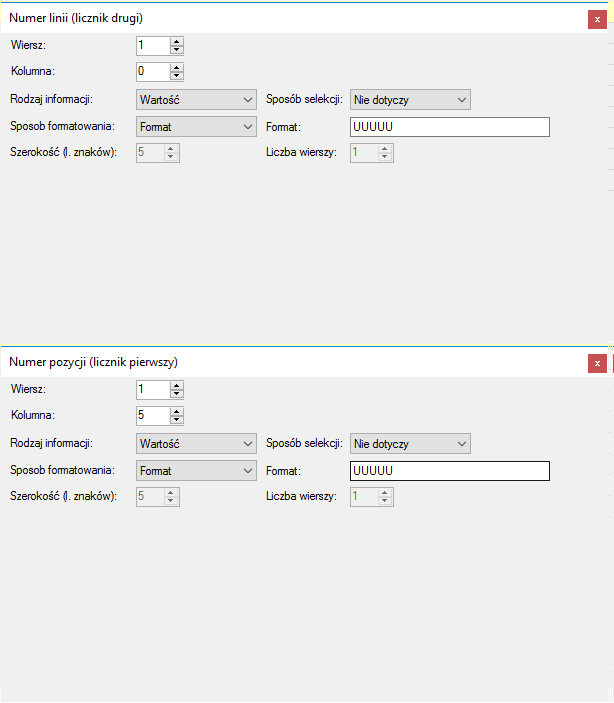
  Licznik drugi (nr linii), wcisnąć lewy przycisk myszy i przeciągnąć do okna otwartej sekcji pozycje raportu lub po podświetleniu wcisnąć prawy przycisk myszy i wybrać polecenie Kopiuj, po czym przejść do sekcji raportu ustawić kursor we właściwym miejscu i po wciśnięciu prawego przycisku myszy wybrać polecenie Wklej; wybrany licznik zostanie umieszczony w sekcji raportu. Następnie należy uruchomić Właściwości elementu przyciskiem