Akcje dostępne dla zasobów wejściowych w aktywnym zleceniu:
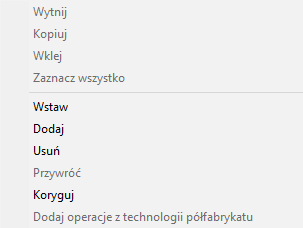
Rysunek 362Opcje dostępne w zakładce "zasoby wejściowe" w aktywnym zleceniu
Na zakładce Zasoby wejściowe w aktywnym zleceniu użytkownik, który posiada odpowiednie uprawnienia może wykonać akcje wyświetlone powyżej.
Wstawienie lub dodanie zasobu powoduje oznaczenie tego zasobu literą D, co oznacza zasób dodany w aktywnym zleceniu. Informacja Informacja o wykonaniu wstawienia lub dodania zasobu jest zapamiętywana w historii obiektu (zlecenia). Informacja o wstawieniu lub dodaniu zasobu jest zapamiętywana w historii obiektu (zlecenia). Także, gdy pierwotnie wstawiony / dodany zasób zostanie zmieniony na inny.
Usunięcie zasobu jest możliwe o ile dla zasobu o pochodzeniu ‘z magazynu’ nie wygenerowano dokumentu RW, a dla zasobu rodzaju ATK, o ile nie zarejestrowano do tego zasobu kart pracy. Usunięcie zasobów jest zapamiętywane w historii obiektu (zlecenia). Jeżeli zlecenie zostało wcześniej dodane do bilansu potrzeb, przy próbie skasowania zasobu pojawi się komunikat / pytanie, a decyzja o skasowaniu jest pozostawiona użytkownikowi. Skasowanie zasobu w zleceniu pociąga za sobą skasowanie potrzeby w bilansie.
Opcja „koryguj” umożliwia zmianę danych dla zasobu wejściowego w aktywnym zleceniu. Jeżeli zasób wejściowy pochodzi z magazynu i dla tego zasobu były już wydania, to próba korekty ilości planowanej (normy na zlecenie) poniżej ilości już wydanej, powoduje wyświetlenie komunikatu ostrzegającego o zaistniałej sytuacji. Do decyzji użytkownika należy korekta ilości lub odstąpienie od niej. Jeżeli korekta zostanie wprowadzona, to do historii obiektu – zlecenie zostanie dodany zapis o takiej korekcie. Tak samo, gdy dla korygowanego zasobu o został wygenerowany dokument rezerwacji, a ilości na tym dokumencie są zadysponowane. Gdy ilości na dokumencie rezerwacji nie są zadysponowane, kontrola ilości przy korekcie nie obowiązuje.
Zasoby dopisane (D) do aktywnego zlecenia w raporcie kalkulacji kosztów zlecenia są traktowane, jak zasoby planowane.
[…] Ewidencja czasu pracy maszyn i ludzi
Dla zasobów typu Aktywa techniczno-kadrowe rodzaju maszyna i robocizna możliwa jest ewidencja czasu pracy, odpowiednio: maszyn i ludzi. Zlecenie musi być ‘aktywne’. Dla zasobu ATK - rodzaju narzędzie ewidencja nie jest prowadzona.
Ewidencja ta możliwa jest również bezpośrednio z okna zasobu w operacji w zleceniu, przez użycie przycisku ‘.’ w linii definicji zasobu. W tym przypadku system sam ustawia okno edycji na bieżącym zleceniu, operacji i zasobie.
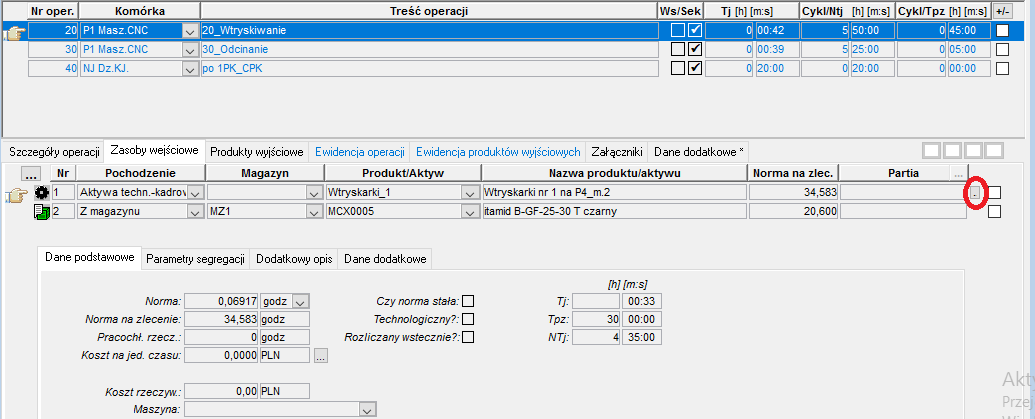
Rysunek 363 Ewidencja czasu pracy – wywołanie formatki edycji kart pracy
Użycie zaznaczonego przycisku wywołuje okno ewidencji Karta pracy maszyn i pracowników. Jeżeli wybrana operacja nie jest rozpoczęta, to próba zapisania karty pracy do zasobu ATK w takiej operacji zostanie poprzedzona pytaniem o rozpoczęcie operacji.
 Kasowanie zlecenia
Użycie tej opcji pozwala na skasowanie edytowanego zlecenia. Pojawia się pytanie o potwierdzenie kasowanie. Możliwe jest jedynie skasowanie zlecenia w statusie „roboczy”. Możliwe jest jedynie skasowanie zlecenia w statusie „roboczy”. W pozostałych statusach kasowanie nie jest możliwe. Informacja o skasowanie zlecenia jest zapisywana w historii obiektu. Jeżeli zlecenie było wcześniej dodane do bilansu potrzeb lub zbilansowane próbnie, to pojawi się pytanie o skasowanie takiego zlecenia. Odpowiedź pozytywna powoduje usunięcie z bilansu wszystkich potrzeb wynikających z tego zlecenia. Dodatkowo w historii modyfikacji obiektów pojawi się wpis o usunięciu roboczego zlecenia, które było w bilansie.
 Karta produktu
Użycie tej opcji na polu z identyfikatorem produktu, uruchamia wyświetlenie danych o danym produkcie. Oprócz danych podstawowych są wyświetlane informacje o różnych dokumentach, w których dany produkt został użyty. Skorzystanie z tej opcji jest uwarunkowane nadaniem użytkownikowi prawa w systemie.
 Powiązania dokumentów
Użycie tej opcji pokazuje formatkę z dokumentami powiązanymi z danym zleceniem. Pojawia się okno:
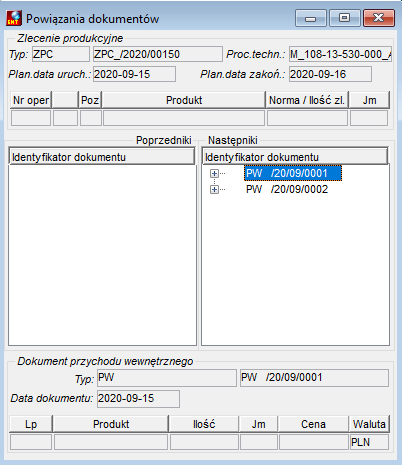
Rysunek 364 Powiązania dokumentów (alokacje)
W nagłówku mamy informację o zleceniu, z którego użyto funkcji ‘powiązania dokumentów’.
Lista pozycji zawiera numer operacji oraz pozycję zasobu wejściowego lub pozycję produktu wyjściowego w operacji. Jeżeli dla wybranego zasobu wejściowego / produktu wyjściowego istnieją dokumenty powiązane pojawiają się w części formatki oznaczonej, jako poprzedniki / następniki.
Zaznaczenie dokumentu z tej części powoduje wyświetlenie informacji o dokumencie w dolnej części formatki. Dwuklik na dokumencie powoduje przejście (podniesienie formatki) do tego dokumentu.
Zlecenie może być powiązane z dokumentami: zamówienie od odbiorcy, zgłoszenie serwisowe w module ZMF, dokument Rw, dokument Pw, dokument rezerwacji, dokument zapotrzebowania dostaw.
W tej opcji nie pokazuje się powiązanie pomiędzy zleceniem głównym, a zleceniem podrzędnym, wygenerowanym do zlecenia głównego.
 Uwaga
Uwaga
Jeżeli zlecenie jest rodzaju „Z bilansu MRP” oraz ma wyświetlone „Zamówienie odbiorcy” powiązanie tyczy tego zamówienia, mimo że produkt wiodący zlecenia jest inny, niż produkt w pozycji zamówienia. Taka sytuacja ma miejsce, gdy produkt wiodący zlecenia występuje w strukturze produktu z pozycji zamówienia (jest jego produktem podrzędnym).
 Konta księgowe
Opcja dostępna tylko na liście zleceń. Umożliwia zdefiniowanie konkretnego konta księgowego dla wskazanego na liście zlecenia. Do tego celu potrzebne jest konto obiektu dla zlecenia, które definiuje się pierwotnie w opcji: Obiekty uzupełniające wspólne -> Rodzaje kont księgowych. Należy wybrać kontekst Zlecenia produkcyjne.
Po wybraniu akcji „Konta księgowe” pojawia się formatka:
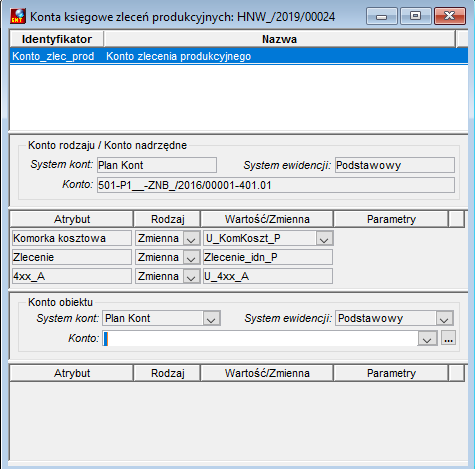
Rysunek 365 Konto księgowe zlecenia produkcyjnego
na której użytkownik może wskazać konto księgowe właściwe dla zlecenia.
 Sprawdzanie poprawności zlecenia
Użycie tego przycisku uruchamia sprawdzenie poprawności zdefiniowanego zlecenia. Sprawdzenie polega na kontroli czy:
●jest zdefiniowany przynajmniej jeden zasób wejściowy oraz czy produkt wiodący jest produktem wyjściowym którejś z operacji
●produkt wyjściowy z przeznaczeniem do następnej operacji znajduje się w zasobach wejściowych którejś z operacji kolejnych
●zachowane są prawidłowe relacje potwierdzanych dat uruchomienia i zakończenia operacji zlecenia sekwencyjnego , przy czym program uwzględnia realizację „zakładkową” stosownie do deklarowanych opóźnień, dodatnich lub ujemnych. Przykład sprawdzenia: w zleceniu z sekwencją operacji, operacja następna nie może się rozpoczynać wcześniej od operacji poprzedniej (uwzględniając opóźnienie ujemne – jeżeli zadeklarowano).
Uwaga
W zleceniach z operacjami „równoległymi” wspomniane relacje nie są kontrolowane, natomiast istnieje współzależność dat rozpoczęcia/zakończenia operacji względem tych ustawianych dla całości zlecenia.
Jeżeli w trakcie sprawdzenia zlecenia pojawią się błędy, system wyświetla odpowiedni komunikat i oczekuje na poprawienie danych zdefiniowanych w zleceniu.
 Prześlij dokument do innego operatora
Użycie tego przycisku podnosi okno komunikatora w systemie SIMPLE.ERP i pozwala wysłać informację do wskazanego użytkownika systemu. Zlecenie, na którym się aktualnie znajdujemy, jest automatycznie załącznikiem do przesyłanej informacji.
 Aktywuj zlecenie
Użycie tego przycisku uruchamia najpierw sprawdzenie zlecenie, co warunkuje jego uaktywnienie, które z kolei pozwala na rozpoczęcie jego realizacji. W aktywnym zleceniu nie można zmieniać inicjalnych danych, można natomiast dodawać zasoby lub całe operacje, które opatrywane są wówczas znacznikiem ‘D’ (dodatkowe). Jeżeli nie rozpoczęto pierwszej operacji, zlecenie można deaktywować (przywrócić mu status ‘robocze’ i ponownie edytować dane zlecenia). Akcja ‘Aktywuj zlecenie’ zmienia status zlecenia z ‘roboczego’ na ‘aktywne’. Dla ‘aktywnego’ zlecenia można wykonywać działania związane z ewidencją realizacji zlecenia, co jest niedostępne dla zlecenia o statusie ‘robocze’. Jeżeli przywołany do zlecenia proces technologiczny jest innego rodzaju niż typ zlecenia, system wyświetli przed aktywacją komunikat ostrzegawczy. Jeżeli w operacjach zlecenia występują komórki produkcyjne, które nie są aktywne, system wyświetla komunikat ostrzegawczy, ale pozwala aktywować zlecenie. Jeżeli w produktach wyjściowych zlecenia występuje produkt nieaktywny, przy aktywacji pojawi się odpowiedni komunikat i zlecenie pozostanie robocze. Jeżeli w typie zlecenia jest ustawiona flaga „czy kontrola daty rozp.” to przy aktywacji zlecenia następuje porównanie daty utworzenia zlecenia i planowanej daty rozpoczęcia. Jeżeli planowana data rozpoczęcia jest wcześniejsza od daty utworzenia, pojawia się komunikat i zlecenia nie można aktywować. Podobnie, gdy planowana data rozpoczęcia jest wcześniejsza od daty bieżącej, to przy aktywacji zlecenia system wyświetla stosowny komunikat. Aktywacja zlecenia zależy wtedy od decyzji użytkownika. Dla zlecenia „aktywnego” na liście zleceń, identyfikator zlecenia i status zlecenia są wyświetlane kolorem niebieskim. W systemie możliwa jest grupowa aktywacja zleceń. Działa na liście zleceń dla zleceń roboczych wyświetlonych na liście i zaznaczonych do aktywacji.
Dla aktywnego zlecenia większość pól na formatce do edycji zlecenia jest niedostępna do zmiany, na przykład: produkt wiodący zlecenia.
W zależności od ustawienia parametru w Repozytorium „Ważność tech. przed aktyw. zlec.” jeżeli data obowiązywania procesu upłynęła, to może się okazać, że aktywacja zlecenia z taką technologią nie jest możliwa.
 Uruchom obieg lub zmień stan
Użycie tego przycisku pozwala uruchomić obieg dla dokumentu zlecenia produkcyjnego lub zmienić stan zlecenia w obiegu. Korzystanie z tej funkcjonalności jest możliwe, o ile do typu zlecenia produkcyjnego dołączono szablon obiegu dokumentów. Zmiana stanu dla zlecenia w obiegu dokumentów jest widoczna na zleceniu poprzez wyświetlenie informacji o stanie, w jakim znajduje się aktualnie zlecenie.
 Deaktywacja zlecenia
Jeżeli zlecenie jest ‘aktywne’ i nie rozpoczęła się dla niego pierwsza operacja, użycie tego przycisku zmienia status zlecenia z powrotem na ‘robocze’ i umożliwia edycję danych zlecenia. Jeżeli dla zlecenia uruchomiono operację lub wygenerowano / zatwierdzono dokumenty pobrania materiałów lub zapisano produkty wyjściowe, przy próbie deaktywacji zlecenia pojawi się odpowiedni komunikat, a status zlecenia pozostanie ‘aktywne’.
Jeżeli zlecenie zostało już zbilansowane planowo, to deaktywacja nie jest możliwa. Jeżeli takie zlecenie ma nie być faktycznie realizowane, należy zamknąć takie zlecenie produkcyjnie.
 Zamknij produkcyjnie zlecenie
Użycie przycisku dla zlecenia o statusie ‘aktywne’ umożliwia zamknięcie zlecenia produkcyjnie. Można zamknąć zlecenie znajdujące się w dowolnym stanie. Powoduje to zmianę statusu na ‘zamknięte produkcyjnie’, ale stan zlecenia nie ulega zmianie. Ze zlecenia o statusie ‘zamknięte produkcyjnie’ nie można generować żadnych dokumentów materiałowych. Takie zlecenie może być jedynie wykorzystywane, jako atrybut w planie kont. Możliwe jest anulowanie zamknięcia produkcyjnego i wtedy dopisywanie dokumentów. Zlecenia nie można zamknąć produkcyjnie, gdy nie zostały zatwierdzone dokumenty RW – jeżeli zostały wyemitowane ze zlecenia. Podobnie, jeżeli nie zostały zatwierdzone karty pracy maszyn i ludzi wystawione do zlecenia. Ponadto przy próbie zamknięcia pojawiają się ostrzeżenia wynikające z parametrów przypisanych do typu zlecenia. Po wybraniu opcji może się pojawić odpowiedni komunikat ostrzegawczy oraz pytanie o zamknięcie zlecenia mimo komunikatu. Przykładowo: sprawdzana jest zgodność sumy produktu wyjściowego / głównego zliczonego w zleceniu oraz sumy ilości na dokumentach Pw i PwB (dokumenty przychodu wewnętrznego i dokumenty przychodu wewnętrznego braków). Jeżeli opcja jest uruchamiana z listy zleceń dla zaznaczonych (wybranych) zleceń, wszelkie komunikaty zapisywane są w logu, ale użytkownik nie może zamknąć zlecenia, dla którego pojawi się komunikat ostrzegawczy. Dla zlecenia „zamkniętego produkcyjnie” na liście zleceń, identyfikator zlecenia i status zlecenia są wyświetlane kolorem zielonym. Przy zamykaniu zlecenia sprawdzany jest status zleceń podrzędnych wygenerowanych do zamykanego zlecenia.
Jeżeli zlecenie zostało już zbilansowane planowo i użytkownik zdecyduje się zamknąć produkcyjnie takie zlecenie przed jego faktyczną realizacją (porzucenie zlecenia), pojawi się log, w którym będą wskazane zbilansowane z tego zlecenia potrzeby i dokumenty, a które po zamknięciu zlecenia są zbędne. Do decyzji użytkownika należy dalsze działanie w tym zakresie.
Uwaga
Jeżeli zamykane zlecenie zostało wygenerowane ze zgłoszenia w module ZMF, to po zamknięciu zlecenia, do zgłoszenia są przenoszone informacje o faktycznych datach rozpoczęcia i zakończenia zlecenia (rozpoczęcie pierwszej operacji, zakończenie ostatniej operacji). Ponadto do zgłoszenia jest przenoszony zwrotnie kod przyczyny usterki wskazany w zleceniu.
 Anuluj zamknięcie produkcyjne zlecenia
Użycie tego przycisku dla zlecenia zamkniętego produkcyjnie przywraca zleceniu status ‘aktywne’. Użycie jest możliwe, o ile użytkownik ma nadane uprawnienie, które pozwala skorzystać z tej opcji. Po anulowaniu zamknięcia produkcyjnego zlecenia, dane w kolumnach "data zamknięcia prod" i "zamknął prod" są czyszczone.
 Zamknij księgowo zlecenie
Użycie przycisku umożliwia zamknięcie zlecenia księgowo. Można zamknąć zlecenie o statusie ‘zamknięte produkcyjnie’. Powoduje to zmianę statusu na ‘zamknięte FK’, a stan zmienia się na ‘zakończone’. Do zamkniętego księgowo zlecenia nie można dopisać żadnych danych, także nie ma możliwości księgowania dekretów na konto, w którym zlecenie jest atrybutem konta. Możliwe jest anulowanie zamknięcia księgowego. Po wybraniu opcji może się pojawić odpowiedni komunikat ostrzegawczy oraz pytanie o zamknięcie zlecenia mimo komunikatu. Jeżeli opcja jest uruchamiana z listy zleceń dla zaznaczonych (wybranych) zleceń, wszelkie komunikaty zapisywane są w logu, ale użytkownik nie może zamknąć zlecenia, dla którego pojawi się komunikat ostrzegawczy.
 Anuluj zamknięcie księgowe zlecenia
Użycie tego przycisku pozwala przywrócić status zlecenia ‘zamknięte produkcyjnie’. Aby skorzystać z tej funkcji trzeba mieć nadane stosowne uprawnienie. Gdy cofamy zamknięcie księgowe czyszczone są dane w kolumnach "data zamknięcia FK" i "zamknął FK".
 Generuj Rw
Przy użyciu tego przycisku, dla zlecenia, które jest „aktywne”, możliwe jest wygenerowanie dokumentów rozchodu wewnętrznego na zasoby wejściowe operacji, o pochodzeniu ‘z magazynu’.
Generowanie dokumentu(ów) może dotyczyć zasobów jednej operacji, jak i wszystkich operacji. Jeżeli chcemy wygenerować dokument Rw do zasobów z operacji już zakończonej to pojawia się komunikat, a dokument się nie utworzy. W generowaniu Rw dostępna jest formatka do ustawienia parametrów akcji, poprzez wskazanie:
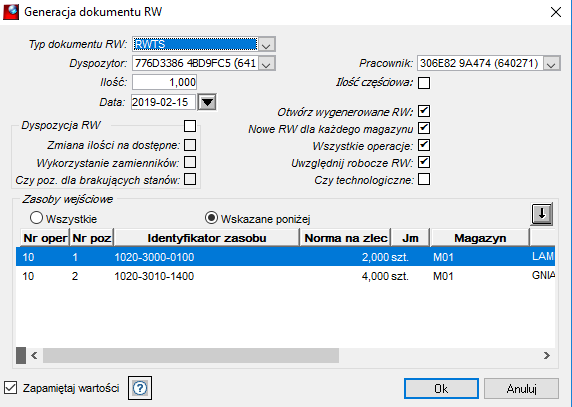
Rysunek 366 Ustawienie danych w generowaniu Rw
●Typ dokumentu – który ma się wygenerować, domyślnie podpowiada się typ Rw zapisany w definicji typu zlecenia, z którego jest uruchamiana akcja generowania Rw. Jeżeli w typie dokumentu Rw wskazano kierunek rozchodu „zlecenie”, to identyfikator zlecenia z którego jest generowane Rw, pojawia się w zakładce właściwości w nagłówku i w pozycjach dokumentu Rw. Użytkownik nie może zmienić tej właściwości. Dodatkowo w pozycjach dokumentu Rw obok identyfikatora zlecenia pojawia się treść operacji i numer operacji, w której zasób wejściowy jest używany.
●Dyspozytor – pracownik, który wystąpi na dokumencie Rw w polu „Dyspozytor”. Jeżeli wybrany dyspozytor nie jest aktywnym pracownikiem, przy generowaniu pojawi się ostrzegawczy komunikat.
●Ilość – produktu wiodącego, dla której mają być naliczone potrzebne zasoby magazynowe, jeżeli jest mniejsza od ilości uruchamianej w zleceniu należy zaznaczyć flagę „ilość częściowa’.
●Data – z którą zostanie wygenerowany dokument Rw.
●Flaga ‘Dyspozycja RW’. Ustawienie flagi pozwala, aby podczas generowania dokumentu były wykorzystane wartości wynikające z ustawienia dodatkowych atrybutów:
oZmiana ilości na dostępne – ustawienie flagi powoduje, że podczas generowania pozycji w dokumencie Rw będą brane pod uwagę tylko ilości dostępne zasobów w magazynie, jeżeli będą mniejsza od ilości potrzebnych, w pozycji dokumentu pojawią się te ilości (dostępne).
oWykorzystanie zamienników – ustawienie flagi powoduje, że w przypadku braku ilości dostępnych mają zostać uwzględnione ilości zamienników zdefiniowanych dla poszczególnych zasobów.
oCzy poz. dla brakujących stanów – ustawienie flagi powoduje, że nawet w przypadku braku ilości dostępnych w dokumencie pojawią się pozycje, dla których nie ma stanów dostępnych w magazynie.
●Pracownik – można wskazać pracownika, który będzie zapisany we właściwościach dokumentu Rw w polu „Pracownik”.
●Otwórz wygenerowane Rw – ustawienie flagi powoduje, że wygenerowany dokument jest od razu widoczny do obsługi, nie ma wtedy komunikatu o utworzeniu dokumentu. Jeżeli w trakcie generowania dokumentu Rw są błędy, to pojawia się stosowny log (komunikat) z generowania, zaś utworzony dokument należy otworzyć ręcznie.
●Nowe Rw dla każdego magazynu – ustawienie flagi powoduje, że zostanie wygenerowanych tyle dokumentów Rw, z ilu magazynów pochodzą zasoby materiałowe dla zlecenia.
●Wszystkie operacje – ustawienie flagi powoduje, że na liście zasobów dla których ma się wygenerować dokument Rw, zostaną uwzględnione zasoby przypisane do różnych operacji. Jeżeli flaga nie jest zaznaczona, na liście zasobów pojawiają się tylko zasoby z operacji, z której uruchomiony został przycisk „generuj Rw”. Ponadto pole „komórka dysponująca” na dokumencie Rw ma wartość z pierwszej operacji zlecenia, gdy flaga jest ustawiona, lub ma wartość z operacji dla której generujemy dokument Rw, gdy flaga nie jest ustawiona.
●Uwzględnij robocze Rw – ustawienie flagi pozwala dopisać generowane pozycje zasobów do wcześniej wygenerowanych dokumentów Rw z tego zlecenia, o ile dokumenty te nadal mają status ‘robocze’. Takie działanie skutkuje pominięciem materiałów z ilościami zawartymi w już uprzednio utworzonych Rw roboczych.
●Czy technologiczne – ustawienie flagi powoduje, że na liście zasobów do generowania dokumentu Rw pojawią się też zasoby zaznaczone w tym zleceniu jako technologiczne.
Niezależnie od ustawienia powyższych parametrów, użytkownik dodatkowo może wskazać, które zasoby z listy mają się znaleźć na dokumencie Rw:
●Wszystkie – ustawienie tej flagi powoduje, że dokument/ty będzie zawierał wszystkie pozycje z wyświetlonej listy zasobów.
●Wskazane poniżej – ustawienie tej flagi powoduje, że dokument/ty będzie zawierał tylko te pozycje, które zostały przez użytkownika zaznaczone. Zaznaczenie następuje poprzez podświetlenie zasobu, działa tu klawisz Shift oraz Ctrl.
Dodatkowo, gdy użytkownik często generuje dokument Rw z tymi samymi wartościami parametrów generowania, wskazane jest skorzystanie z flagi „Zapamiętaj wartości”. Wtedy przy kolejnym użyciu przycisku „generuj Rw”, okno do generowania będzie miało ustawione zapamiętane parametry generowania.
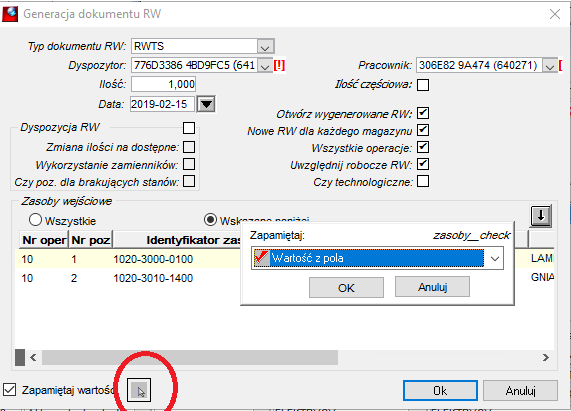
Rysunek 367 Ustawienie danych przy zapamiętywaniu parametrów generowania Rw
Przykładowo, jeżeli chcemy zapamiętać wartość w polu „wszystkie operacje”, wchodzimy w tryb zapamiętywania poprzez kliknięcie w pole „znak zapytania”. Przechodzimy do pola „wszystkie operacje” i używamy prawego przycisku myszy. Pojawia się okno do zapamiętania wartości. Ustawiamy wartość, która ma być pamiętana i ponownie klikamy w miejsce, gdzie był uprzednio „znak zapytania” (teraz ‘strzałka’).
Jeżeli w czasie generowania RW z dyspozycją (i ustawioną flagą „Otwórz wygenerowane RW”), dyspozycja nie powiedzie się dla którejś z pozycji dokumentu, pojawia się log i można przeczytać informacje o przyczynie niepowodzenia dyspozycji. Jeśli dla innych pozycji dokument RW zostanie wygenerowany, należy otworzyć RW ręcznie o czym użytkownik zostaje poinformowany w logu. W przypadku udanych dyspozycji okno z dokumentem RW otwiera się.
Jeżeli do dokumentu Rw wygenerowanego na pełną ilość zasobu wejściowego zatwierdzono storno dokumentu lub korektę do ilości 0, to można ponownie wygenerować dokument Rw dla tego zasobu. Jeżeli zatwierdzono korektę na niepełną ilość zasobu wejściowego, to można wygenerować kolejny dokument Rw na ilość brakującą.
Wygenerowany dokument Rw zawiera pozycje wskazane do generowania, w ilości i jm podanej na formatce do generowania. Użytkownik może zmienić na wygenerowanym dokumencie jm dla pozycji oraz ilość, zawsze jednak w taki sposób, aby dało się przeliczyć podaną ilość z pozycji na ilość w jednostce bazowej produktu.
 Powiększenie formatki
Użycie tego przycisku na formatce do generowania dokumentu Rw ze zlecenia, powoduje wyświetlenie formatki w powiększonych rozmiarach, co pozwala na wyświetlenie większej liczby pozycji. Ponowne naciśnięcie powoduje powrót formatki do pierwotnych rozmiarów.
 Edycja Rw
Przy użyciu tego przycisku, dla zlecenia, które jest „aktywne”, możliwe jest otwarcie formatki do edycji dokumentu rozchodu wewnętrznego. Użytkownik dzięki temu może wystawić dokument Rw dowolnego typu i z dowolnymi pozycjami. Takimi, które odnoszą się do zasobów wejściowych zlecenia, jak i takimi, które zawierają produkty uprzednio niezdefiniowane w zleceniu. Cechą charakterystyczną tak utworzonego dokumentu Rw jest to, że we właściwościach dokumentu wskazane jest zlecenie, z którego uruchomiono akcję edycji dokumentu Rw. Produkty wydane w ten sposób do wskazanego zlecenia znajdą się potem na raporcie ‘kalkulacja kosztów’, a sam dokument w raporcie ‘rozliczenie zlecenia’.