Plan kont (klasy kont) definiowany jest w obrębie Systemu kont.
Klasy kont tworzą strukturę planu kont, który obowiązuje w danym okresie (roku obrotowym) w danym systemie kont. Klasy kont są to konta zdefiniowane wprost w planie kont w odróżnieniu od kont utworzonych poprzez połączenie klasy kont z atrybutem konta (skorowidzem) – np.:
●Konto: 203-0025
●Klasa kont: 203
Jeśli znajdziemy się w tym oknie po raz pierwszy w nowym okresie (roku obrotowym), a istniał plan kont dla poprzedniego okresu to program wymusza skopiowanie planu kont z poprzedniego okresu. Jednocześnie kopiowane są szablony dekretów, rodzaje kont księgowych i konta obiektów, konta w tytułach rozrachunków. Po skopiowaniu dane te mogą być zmieniane w bieżącym okresie przed ich pierwszym użyciem.
Okno definiowania klas kont składa się z trzech części:
●wyboru systemu kont;
●nawigacji po klasach kont;
●danych szczegółowych wybranej klasy kont;
●zakładek do definiowania dodatkowych atrybutów klasy, przypisania klas do systemów ewidencji oraz przypisania klas i kont do pól sprawozdań definiowalnych.
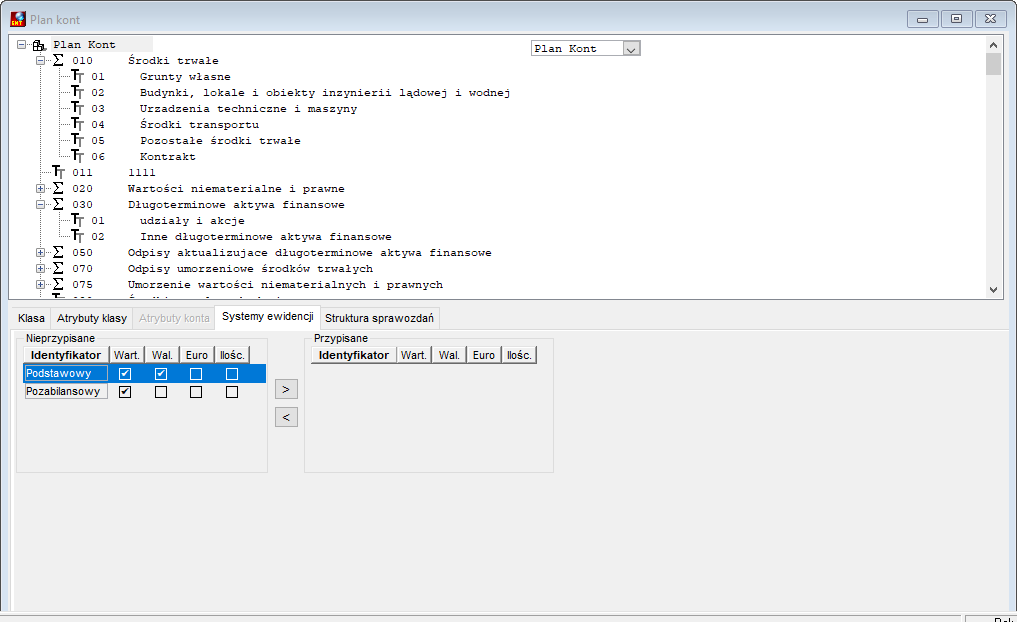
Rysunek 651. Definiowanie klas kont (aktywny system kont)
Pierwszą klasą jest zawsze system kont. Jeżeli aktywny jest system kont to zakładka ze szczegółowymi danymi zawiera dane systemu kont.
Jeżeli aktywna jest dowolna inna klasa to zakładka ta zawiera szczegóły danej klasy kont.
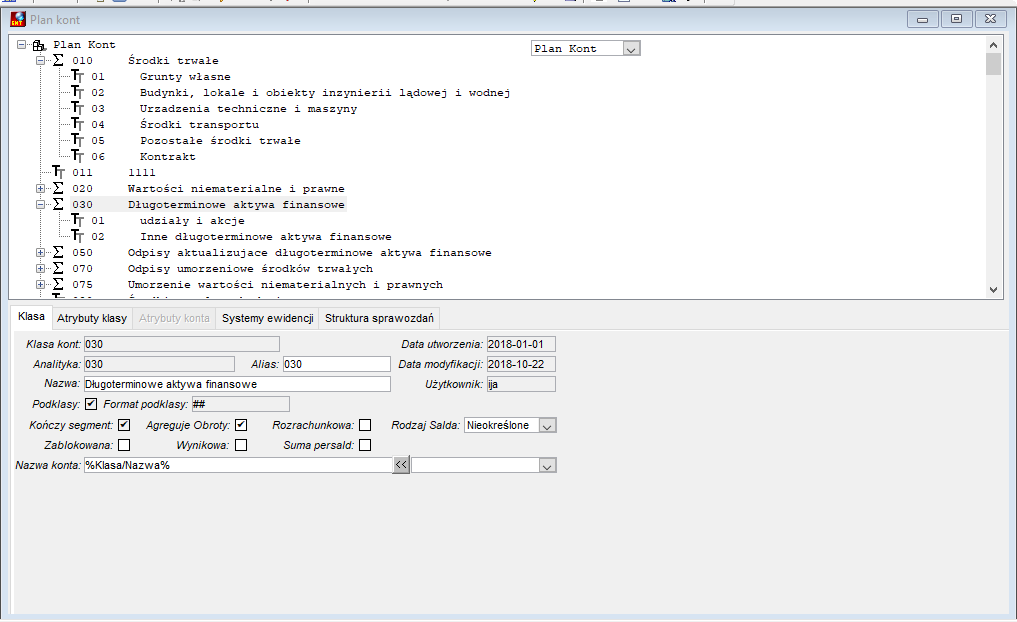
Rysunek 652. Definiowanie klas kont (aktywna klasa kont)
Dane podstawowe obiektu
Zakładka Klasa kont
Atrybuty systemu kont definiowane są w oknie systemów kont podzielonym na zakładki.
Klasa kont posiada następujące własności:
●Klasa kont – jest to numer danej klasy kont; jego format narzucony jest na poziomie klasy nadrzędnej,
●Analityka – jest to numer analityczny danej klasy kont; jego format narzucony jest na poziomie klasy nadrzędnej,
●Nazwa – podstawowa nazwa klasy kont,
●Alias – dodatkowe pole umożliwiające filtrowanie kont przy wydruku zestawienia obrotów i sald,
●Podklasy – flaga określająca czy dana klasa posiada klasy podrzędne,
●Format podklasy – pole aktywne tylko wówczas gdy dana klasa kont posiada klasy podrzędne, pozwala określić format wszystkich klas podrzędnych do tej klasy (np. # oznacza jedną dowolną cyfrę, x – dowolny znak dostępny z klawiatury, x## – umożliwi wprowadzenie Z24,
●Kończy segment – jest to flaga określająca czy pomiędzy tą klasą a podrzędnymi wystąpi separator,
●Jeśli w systemie kont zdefiniujemy format pierwszego poziomu # to definiując plan kont wprowadzamy kolejno:
oJedna cyfra – zespół kont, np. 0,
ozaznaczamy flagę Podklasy,
oFormat podklasy – ## ;
oNie zaznaczamy flagi Kończy segment,
oDefiniujemy Nazwę, zaznaczamy lub nie flagi: Agreguje obroty i Suma persald,
Zakładka Systemy ewidencji
Na zakładce Systemy ewidencji przypisujemy właściwy system ewidencji. Przypisany system ewidencji będzie rozpropagowany do klas podrzędnych,
●Prawym przyciskiem myszy dodajemy klasę podrzędną,
●Podajemy w polu Analityka kolejne cyfry – np. 10 – wówczas w polu Klasa kont pojawi się pełny numer syntetyki: 010;
●Jeśli konto 010 ma mieć dodatkowe klasy, to zaznaczamy flagi Kończy segment i Podklasy a w polu Format podklasy dodajemy np. ##, co stworzy możliwość dodania kolejnych podklas i utworzenia kont 010-01, 010-02 itp.;
●Zablokowana – flaga określająca czy dana klasa oraz wszystkie klasy podrzędnej jest zablokowana, tzn. nie można na niej dokonywać zapisów; ustawienie tej flagi na poziomie danej klasy powoduje rozpropagowanie jej do klas podrzędnych;
●Agreguje obroty – flaga określająca czy na poziomie tej klasy będzie można przeglądać obroty i zapisy;
●Wynikowa – flaga określająca czy dana klasa i wszystkie podrzędne jest klasą wynikową, co oznacza konieczność wyzerowania persald kont przed przystąpieniem do generowania bilansu otwarcia; można ustawić tą flagę tylko na poziomie pierwszej klasy kończącej segment;
●Rozrachunkowa – flaga ustawiana na poziomie pierwszej klasy kończącej segment, propagowana to wszystkich klas podrzędnych określająca czy jest to klasa rozrachunkowa i czy trzyma salda dwustronne, tylko klasy z ustawioną flagą są podpowiadane dla kont w tytułach rozrachunków. Dla klasy rozrachunkowej konieczne jest zdefiniowanie tytułu rozrachunku (można to wykonać z poziomu planu kont poprzez przyciśnięcie prawego przycisku myszy stojąc na odpowiednim koncie), przypisanie do tytułu rozrachunku strategii rozliczeń oraz utworzenie typów dokumentów płatności przychodowych i rozchodowych z danym tytułem rozrachunku;
●Suma persald – flaga ustawiana dla dowolnej klasy określająca czy dla nie będzie występowała suma persald wn i suma persald ma jako suma sald z odpowiednich stron z klas podrzędnych;
●Data utworzenia – data powstania klasy kont;
●Data modyfikacji – data ostatniej modyfikacji atrybutów klasy;
●Użytkownik – użytkownik, który założył klasę lub ostatnio ją modyfikował;
●Rodzaj salda – wymuszenie strony salda (nieokreślone, Wn, Ma) np. wybierając wartość Wn konto zawsze będzie pokazywać saldo po stronie Wn. Jeżeli saldo na tym koncie będzie po stronie Ma system pokaże saldo po stronie Wm z minusem;
●Nazwa konta – określenie sposobu budowy nazwy kont w obrębie tej klasy, w rozwijanej podpowiedzi pojawiają się dopuszczalne zmienne atrybutów konta, których można użyć do budowy nazwy konta. Długość definicji nie może przekroczyć 120 znaków. Przykład, znakami % otoczone są zmienne:
o%Klasa/Nazwa% – %Klasa dostawców/Klasdost_idn% – %Dostawca/Nazwa%;
o%Klasa/Nazwa% – Nazwa klasy konta, np. Rozrachunki z dostawcacmi;
o%Klasa dostawców/Klasdost_idn% – identyfikator klasy dostawców;
o%Dostawca/Nazwa% – nazwa dostawcy;
Każdy segment konta powinien mieć odpowiednik w definicji nazwy konta w postaci zmiennej lub stałej.
Można pominąć w definicji nazwy ostatnie segmenty od końca.
 Przykład
Konto 202-Klasa dostawców-Dostawca/Nazwa
Definicja pełna: %Klasa/Nazwa% – %Klasa dostawców/Klasdost_idn% – %Dostawca/Nazwa%
Definicja niepełna, ale poprawna: %Klasa/Nazwa% – %Klasa dostawców/Klasdost_idn%
Definicja niepełna i niepoprawna: %Klasa/Nazwa% – %Dostawca/Nazwa%
Definicja pełna z użyciem zmiennych i stałej: %Klasa/Nazwa% – GRUPA – %Dostawca/Nazwa%
Nazwa konta może mieć długość do 120 znaków. Jeżeli suma długości nazwy klasy konta i wykorzystanych atrybutów przekroczy tę wartość, to zamiast nazwy konta będzie zwracana definicja nazwy konta.
Identyfikator konta (czyli np. 202-1-0026) może mieć długość do 64 znaków.
Zakładka Klasa
Na poziomie klasy systemu kont istnieje możliwość przypisania dowolnej liczby atrybutów z repozytorium.
Zakładka Atrybuty klasy
Dla konkretnej klasy można następnie ustawić wartość takiego atrybutu. Jest to funkcjonalność umożliwiająca później np. w zestawieniach wybór tylko tych klas, które posiadają określoną wartość danego atrybutu lub atrybutów.

Rysunek 653. Wartości atrybutów dla konkretnej klasy
Zakładka Atrybuty konta
Każde konto z najniższego poziomu może posiadać atrybuty klas zdefiniowanych w repozytorium. Podpowiadane są tylko te atrybuty klasy z repozytorium, których długość formatu nie przekracza 32 znaków (ograniczenie to wynika z przyjętego w systemie sposobu tworzenia pełnej nazwy konta), które nie mają wersji (zmiennej w czasie) oraz mają ustawioną flagę czy unikalny.
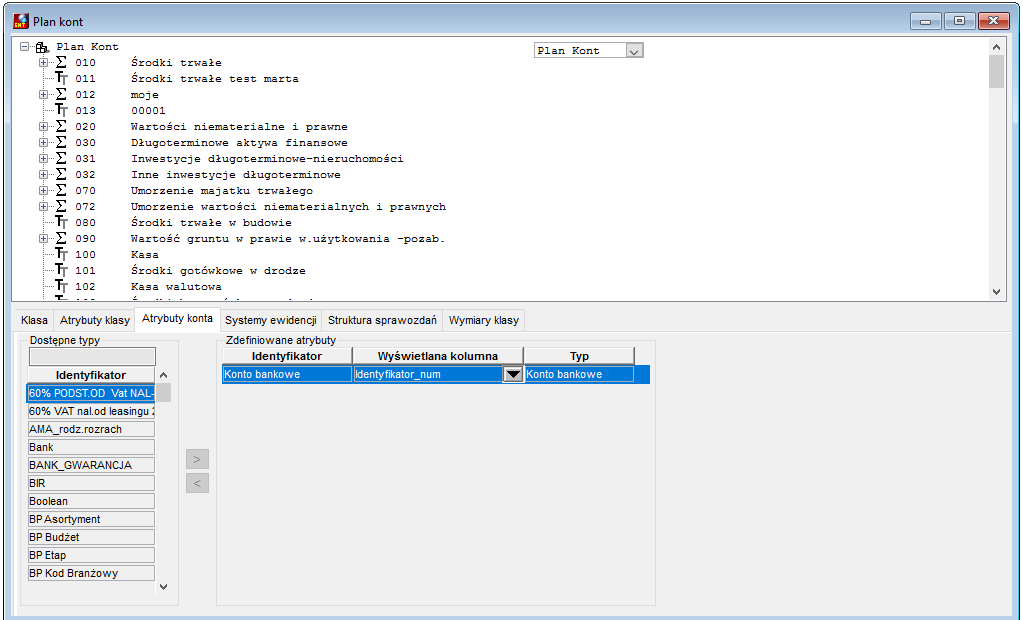
Rysunek 654. Atrybuty konta
Wybranie atrybutu powoduje przypisanie do danej klasy skorowidza np. odbiorców, magazynów, dostawców, rachunków bankowych firmy.
 Uwaga
Uwaga
Przed przystąpieniem do przypisywania atrybutów do konta należy upewnić się, jaka jest długość zmiennej wybranej jako Wyświetlana kolumna. W większości przypadków należy skrócić Identyfikator_num odbiorców, dostawców itp z predefiniowanych 9 do mniejszej ilości znaków.
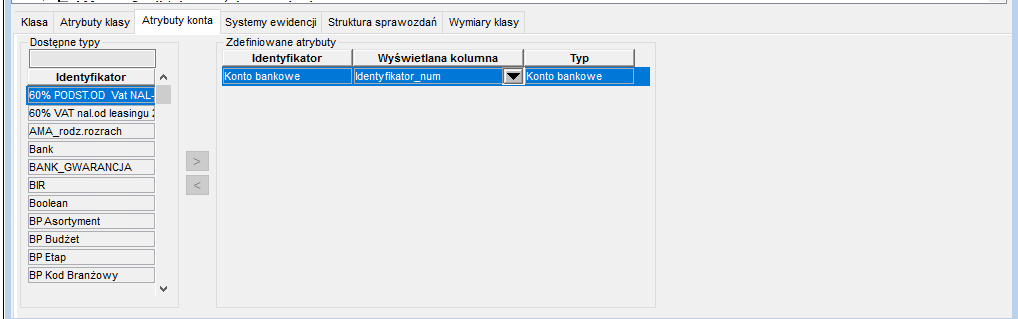
Rysunek 655. Przypisywanie atrybutów do konta
Zakładka Systemy ewidencji
Każda klasa może należeć do jednego lub większej liczby systemów ewidencji. Przypisanie klasy kont do systemu ewidencji oznacza, że na kontach będą ewidencjonowane obroty dla tego systemu.
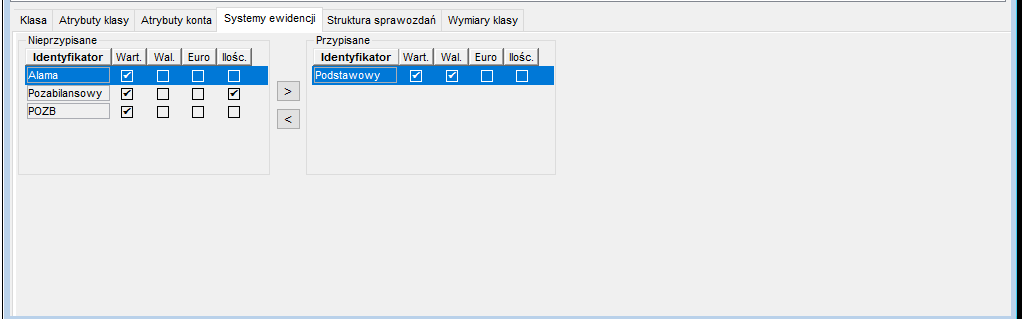
Rysunek 656. Przypisywanie klas kont do systemów ewidencji
 Automaty księgowe
Automat przekształcenia BOPod prawym przyciskiem myszy jest dostępna opcja przekształcenia BO służąca do przekształcenia planu kont na przełomie roku. 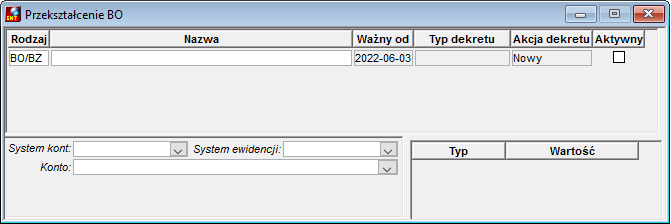 Rysunek 657. Przekształcenie konta
Rysunek 658. Przekształcenie konta Okno edycji składa się z trzech elementów: ●Listy automatów zdefiniowanych dla konta ●Pola edycji docelowego konta przekształcenia ●Pola podglądu atrybutów konta ●Lista automatów zawiera następujące pola: oRodzaj – określające rodzaj automatu: ●BO/BZ – umożliwia przekształcenie na przełomie roku klas w starym planie kont na klasy w nowym ●Nazwa – ciąg znaków identyfikujący automat ●Aktywny – określa, czy dany automat może być wykorzystywany. Podpowiedź konta służy do wyboru konta docelowej klasy kont w nowym okresie w wybranym systemie ewidencji i systemie kont. Pole podglądu atrybutów zawiera atrybuty konta docelowego. Atrybuty, które występują jednocześnie w źródłowym i docelowym koncie oznaczone są kursywą. Pozostałe atrybuty i ich wartości wynikają z wpisanego konta księgowego. Działanie automatu rodzaju BO/BZAutomat podpięty jest do klasy kont w okresie, na podstawie którego generowany jest BO w nowym roku. Jeżeli klasa kont nie ma podpiętego automatu wtedy podczas generowania BO poszukiwane jest takie samo konto w nowym okresie. Jeżeli podpięty jest automat BO/BZ wówczas obroty z konta w starym roku przynoszone są na nowy rok według definicji określonej w automacie, o ile automat jest aktywny. Zmiana kont na przełomie roku może dotyczyć: ●zmiany klasy kont; ●dodania nowego atrybutu; ●usunięcia atrybutu; ●zmiany wyświetlanego atrybutu, np. z identyfikatora 15-znakowego na konto analityczne.
Zmiana struktury kont rozrachunkowych na przełomie lat obsługiwana jest w opcji Tytuły rozrachunków Automaty księgowe – skryptyNiezależnie od automatu księgowego wbudowanego bezpośrednio w system użytkownik ma możliwość korzystania ze skryptu realizujących funkcjonalność automatów księgowych. Taki skrypt jest dostępny w opcji „Obiekty uzupełniające wspólne – Formuły – Formuły VBS – wywołanie" pod nazwą Automat księgujący. Opis działania skryptu do przeksięgowania zapisów. Załadowanie biblioteki automatów księgowych I = PB.Include("FA", "FIN_AUT") Zainicjowanie biblioteki automatów księgowych i = FA.AutomatInit() Utworzenie nagłówka dekretu ll_dekret_id = FA.TworzNaglowek("PK.AUTO", "BZ", "", "Centrala", "Automat", "Przeksięgowanie wyniku") Parametry: ●PK.AUTO – folder, w którym ma powstać dekret (notacja kropkowa pozawala na podanie folderu na dowolnym poziomie) ●BZ – typu dekretu (w przypaduku przeksięgowania wyniku należy wybrać typ dokumentu o rodzaju „Bilans zamknięcia" – wtedy dekret powstanie w okresie BZ) ●data dekretu (jeżeli pusta, pobrana będzie data końca bieżącego podokresu) ●Centrala – identyfikator oddziału ●Automat – identyfikator dodatkowy (np. identyfikator obcego dokumentu) ●opis dekretu. Wynikiem funkcji jest identyfikator numeryczny nagłówka dekretu, który należy użyć jako parametr procedury AutPrzeks. Pobranie identyfikatora dekretu ls_dekret_idm = FA.GetDekretIdm() Funkcja GetDekretIdm pobiera identyfikator alfanumeryczny ostatnio wygenerowanego dekretu. Przeksięgowanie pozycji i = FA.AutPrzeks("Plan Kont","Podstawowy","4[^9]%", "860","wn","obr","Id","Opis", ll_dekret_id) Parametry: ●Plan Kont – system kont, ●Podstawowy – system ewidencji, ●4[^9]% – wzorzec konta źródłowego, ●860 – konto docelowe, ●wn – kierunek przeksięgowania wn lub ma (wn oznacza przeksięgowanie ze strony Wn na Ma), ●obr – przeksięgowywana wartość, ●obr – obroty, ●obr_nar – obroty narastające, ●saldo – saldo dwustronne, ●bo – bilans otwarcia, ●Id – identyfikator pozycji, ●Opis – opis pozycji, ●ll_dekret_id – id dekretu. Opis znaków specjalnych, które mogą być używane we wzorcu konta % – dowolny ciąg znaków – np. 4% – dowolne konto zaczynające się na 4 _ (podkreślenie) – dowolny pojedynczy znak – np. 7_1% – konto, którego pierwszym znakiem jest 7, a trzecim 1 [ ] – dowolny znak z podanego zakresu lub zbiór – np. 7[123]% – konto, które na pierwszym miejscu ma 7 a na drugim 1,2 lub 3 [^] – dowolny znak poza zakresem lub zbiorem – np. 4[^9]% – dowolne konto rozpoczynające się na 4, gdzie na drugiej pozycji nie występuje 9. |
Wydruk planu kont
Aby wydrukować plan kont wraz z analitykami słownikowymi należy zaznaczyć pole wyboru Atrybuty konta, a na liście atrybutów zaznaczyć interesujący nas słownik. Zastosowanie i przykładowy wydruk przedstawiają poniższe rysunki. 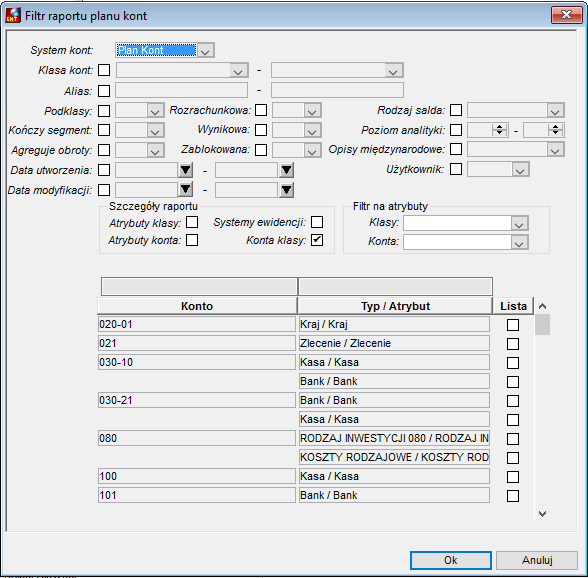 Rysunek 659. Filtr raportu planu kont 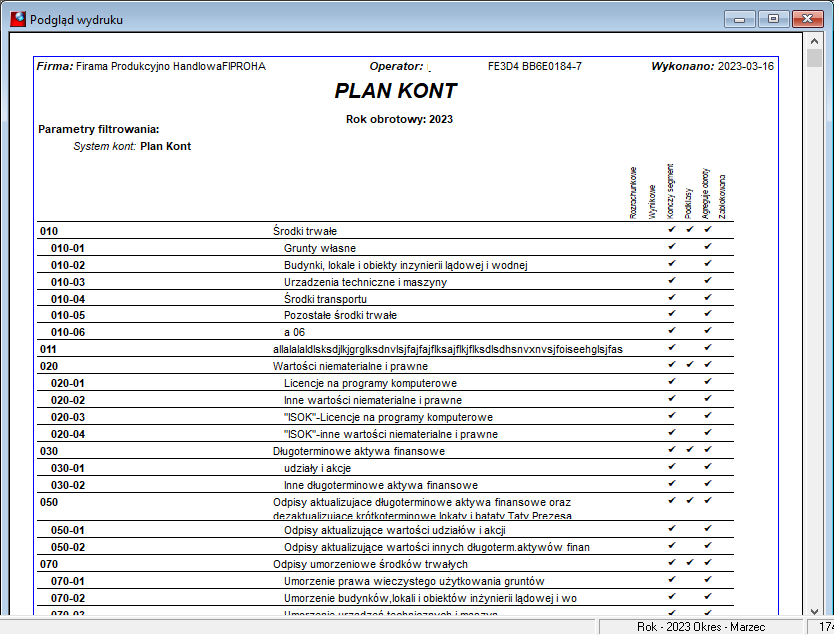 Rysunek 660. Podgląd wydruku planu kont |
Akcje dostępne na oknie Plan kont
Użycie przycisku powoduje dodanie nowej klasy podrzędnej.
Użycie przycisku powoduje zapisanie klasy podrzędnej.
Użycie przycisku powoduje usunięcie klasy podrzędnej.
Użycie przycisku umożliwia wygenerowanie kompletnego raportu w formacie pdf, a następnie poprzez formatkę wysłanie dokumentu do określonego odbiorcy.
Użycie przycisku umożliwia wskazanie konkretnego raportu do wykonania, a następnie wydruk na wybraną drukarkę.
Użycie przycisku umożliwia obejrzenie kompletnego raportu na ekranie monitora. Prezentowany raport może być wydrukowany.
Użycie tego przycisku umożliwia przejście do edycji skryptów związanych z danym rodzajem dokumentów.
Użycie tego przycisku powoduje odświeżenie danych wyświetlanych na liście dokumentów. Po zmianie w filtrach do naczytywania listy wskazane jest użycie tego przycisku.
Użycie tego przycisku, umożliwia przetłumaczenie nazwy konta na języki obce.
Nawigacja/Przejście pomiędzy dokumentami.
Użycie tego przycisku powoduje uruchomienie skryptu przypisanego do zdarzenia ‘Funkcja użytkownika’.
Użycie przycisku uruchamia mechanizm umożliwiający wyeksportowanie planu kont do pliku.
Użycie przycisku uruchamia mechanizm umożliwiający zaimportowanie planu kont z pliku.
Opcja służy do przetwarzania danych w celu uzyskania na ich podstawie użytecznych informacji i wniosków. Struktura wielowymiarowa przedstawia wybrane dane(fakty) w funkcji wielu czynników (wymiary).
Użycie tego przycisku powoduje uruchomienie funkcji dodatkowej.
Użycie tego przycisku umożliwia przejście do edycji skryptów związanych z danym rodzajem dokumentów.
Opcja ta usuwa wszystkie konta, które już powstały, a nie posiadają obrotów i nie zostały użyte w żadnym sprawdzonym lub zatwierdzonym dekrecie. Korzystanie z tej opcji nie powoduje skutków dla kont, które posiadają obroty. W przypadku, gdy klasa kont została już użyta, blokowana jest możliwość edycji większości jej atrybutów. Użycie ikony wyświetla miejsca w programie, gdzie użyta została klasa kont. Na podstawie przedstawionych w oknie informacji można odszukać i usunąć zapisy w bazie (dekrety nie mogą być zatwierdzone) aby dokonać modyfikacji definicji klasy kont.
Funkcję należy uruchomić po zmianie nazwy klasy kont, definicji nazwy kont lub elementu atrybutu z repozytorium (np. zmiana nazwy dostawcy, o ile nazwa dostawcy jest elementem nazwy konta). Po uruchomieniu odbudowy nazwy kont są aktualizowane wg definicji nazwy (pole Nazwa konta).
Jeśli znajdziemy się w tym oknie po raz pierwszy w nowym okresie (roku obrotowym), a istniał plan kont dla poprzedniego okresu to program wymusza skopiowanie planu kont z poprzedniego okresu. Jednocześnie kopiowane są szablony dekretów, rodzaje kont księgowych i konta obiektów, konta w tytułach rozrachunków. Po skopiowaniu dane te mogą być zmieniane w bieżącym okresie przed ich pierwszym użyciem.
Usuwanie planu kont umożliwia usunięcie planu kont wraz z powiązanymi kontami obiektów i szablonami dekretów o ile żadna z klas nie została jeszcze użyta w księgowaniu w danym okresie rozliczeniowym.
Wykonanie tej akcji dla folderu wybranego w drzewie folderów pozwala określić, którzy użytkownicy systemu mają prawo do folderu (rozwijanie podfolderów, przeglądanie dekretów). Zmiana prawa do folderu propaguje te prawa do wszystkich podfolderów danego folderu. |



Raporty dostępne na oknie Plan kont
Standardowo w oknie dostępne są następujące raporty: Plan Kont: ●Plan kont – ogólny, ●Plan kont – szczegółowy, Struktura sprawozdań: ●Plan kont – brak przypisania klas do sprawozdań, ●Plan kont – przypisanie sprawozdań do kont (definicja przypisania klas do pól sprawozdań wg klas kont), ●Plan kont – struktura sprawozdań – (definicja przypisania klas do pól sprawozdań wg sprawozdań). |