W opcji systemu Menu pełne–>Produkcja–>Proces produkcji–>Wykres Gantta widok zasobów użytkownik ma możliwość podglądu danych o planowanym i faktycznym wykorzystaniu zasobów ATK w realizacji zleceń. Ponadto użytkownik może modyfikować planowane daty realizacji operacji w zleceniach i tym samym daty wykorzystania zasobów, przesuwając operacje na wykresie.
Do prawidłowego działania funkcji potrzebne jest zainstalowanie na komputerze, na którym jest uruchomiony system SIMPLE.ERP komponentów. Kontrolka z komponentami o nazwie „ActiveGantt_2_8_9R.zip” jest do pobrania z systemu i_SYROP (https://syrop.simple.com.pl) w opcji „Wersje instalacyjne programów SIMPLE S.A.").
Działanie wykresu zależy od parametrów modułu zdefiniowanych wcześniej w opcji Parametry modułu PRODUKCJA Istotne jest ustawienie wartości parametrów:
●Max. ilość operacji na w.Gantta – podana wartość ogranicza liczbę jednocześnie prezentowanych operacji na wykresie. Zalecana jest wartość nie większa niż 1000.
●Rozw. drzewa zasobów w. Gantta – ustawienie parametru decyduje o domyślnym sposobie prezentowania danych na wykresie. Możliwe jest ustawienie wartości parametru od ‘0000’ do ‘1111’. Przy ustawieniu ‘0000’ na wykresie pojawiają się oddziały. Przy ustawieniu ‘1000’ dla danego oddziału pojawiają się komórki produkcyjne. Przy ustawieniu ‘1100’ pojawiają się komórki produkcyjne i rodzaje zasobów ATK (MASZYNY, ROBOCIZNA). Przy ustawieniu ‘1110’ w kolumnie ‘Identyfikator’ pojawiają się komórki produkcyjne, rodzaje zasobów ATK, zasoby ATK dla operacji. Ponadto na wykresie pojawiają się dane poszczególnych operacji do których są przypisane pokazywane zasoby. Przy ustawieniu ‘1111’ w kolumnie ‘Identyfikator’ pojawiają się komórki produkcyjne, rodzaje zasobów ATK, zasoby ATK dla operacji, konkretne egzemplarze zasobów zapisane w katalogu maszyn lub katalogu pracowników dla danego zasobu ATK. Ponadto na wykresie pojawiają się dane poszczególnych operacji do których są przypisane pokazywane zasoby lub konkretne egzemplarze zasobów z katalogu. Prezentacja na wykresie konkretnych egzemplarzy maszyn / pracowników z katalogu zasobu ATK jest możliwa, o ile dla produktu (zasobu ATK) ustawiona jest flaga “Bilansowanie obciążeń”. Jeżeli flaga jest wyłączona, to na wykresie widać tylko zasoby ATK.
Po wybraniu opcji Wykres Gantta widok zasobów pojawia się formatka:
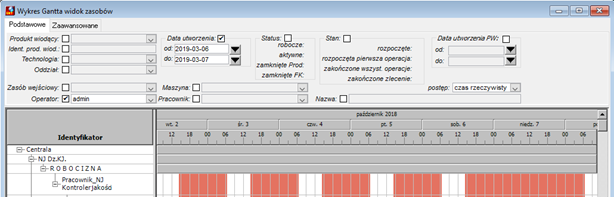
Rysunek 408. Wykres Gantta wg zasobów
W górnej części formatki użytkownik ma możliwość ustawienia filtrów, takich samych jak dla wykresu Gantta wg zleceń. Wyjątkiem jest flaga Pokaż zasoby operacji, która na wykresie Gantta wg zasobów nie występuje.
Po ustawieniu filtrów i odświeżeniu danych na wykresie pojawiają się zasoby ATK w domyślnym układzie, jak wynika to ustawionego uprzednio parametru. Jeżeli w naczytanych zleceniach mają się pojawić operacje w komórkach produkcyjnych, które nie są aktywne, takie zlecenia są pomijane (nie są wyświetlane na wykresie), system zaś wyświetla stosowny komunikat.
Użytkownik może rozwijać i zwijać zasoby korzystając ze znaków +/- w kolumnie ‘Identyfikator’. Zasoby są prezentowane w postaci drzewa odpowiadającego strukturze organizacyjnej firmy. Pod uwagę są brane komórki organizacyjne z ustawioną flagą ‘produkcyjna’. W ramach komórki są wyodrębnione zasoby ATK rodzaju ‘maszyna’ oraz ‘robocizna’. Jeżeli dla zasoby ATK rodzaju maszyna zdefiniowano katalog maszyn, to jest on rozwijany. Podobnie dla zasobu ATK rodzaju ‘robocizna’. Dla poszczególnych zasobów na osi czasu są prezentowane operacje, do których te zasoby są przypisane w edycji zlecenia. Dodatkowo kolorem czerwonym są prezentowane okresy czasu wolne od pracy zdefiniowane w kalendarzu przypisanym do komórki organizacyjnej w strukturze firmy.
Zakres dat prezentowanych na wykresie zależy od planowanej daty rozpoczęcia najwcześniejszej operacji ze wszystkich zleceń prezentowanych na wykresie. Data końcowa prezentowana na wykresie to planowana data zakończenia najpóźniejszej operacji ze wszystkich zleceń prezentowanych na wykresie.
 Uwaga
Uwaga
Przedział prezentowanych dat na wykresie nie ma nic wspólnego z ustawieniem flagi „Postęp” w nagłówku formatki.
Najechanie kursorem na konkretną operację dla zasobu powoduje wyświetlenie danych o tej operacji:
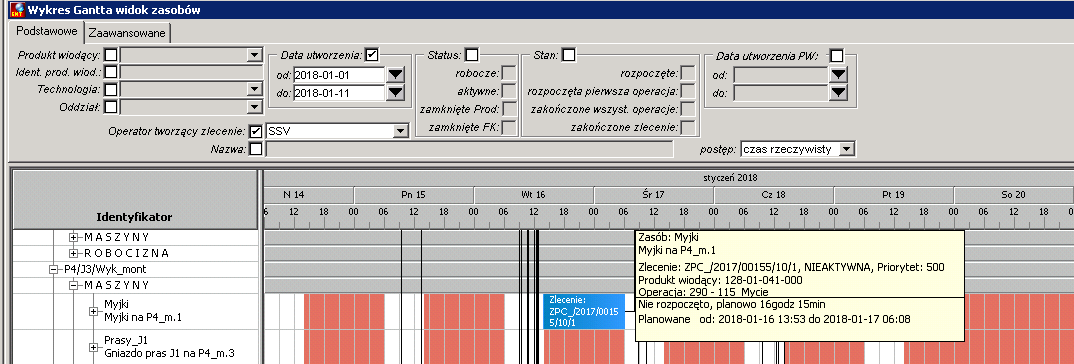
Rysunek 409. Wykres Gantta wg zasobów – dane zasobu, zlecenia i operacji
Dwuklik na operacji powoduje przejście do formatki z edycją zlecenia, w której jest ta operacja.
Pojedynczy klik na operacji pozwala dla operacji nierozpoczętych lub rozpoczętych, ale nie zakończonych, przesunąć operację na wykresie i wskazać inną planowaną datę realizacji – zasada ‘przeciągnij’ i ‘upuść’ (ang. drag and drop). Po przesunięciu operacji i użyciu opcji ‘zapisz’ zmienione daty operacji są zapisywane w zleceniu. Jeżeli przesuniemy operację i będziemy chcieli opuścić formatkę z wykresem bez zapisu, pojawi się pytanie o zachowanie wprowadzonych zmian.
Uwaga
Wprowadzenie zmian dla operacji, która nie jest ostatnia w sekwencji operacji danego zlecenia skutkuje przesunięciem (zmianą dat), dla kolejnych operacji zlecenia po przesuniętej.
 Powiększ skalę
Użycie tej opcji powoduje wyświetlenie wykresu w powiększonej skali, z większą dokładnością. Maksymalna dokładność to 1 godz.
 Pomniejsz skalę
Użycie tej opcji powoduje wyświetlenie wykresu w pomniejszonej skali, z mniejszą dokładnością. Minimalna dokładność to 1 tydzień.
Na wykresie Gantta wg zasobów, operacje są prezentowane różnymi kolorami w zależności od statusu zlecenia oraz od stanu operacji:
●Jasnoniebieski – zlecenie robocze
●Niebieski – zlecenie aktywne, operacja nierozpoczęta
●Zielony – zlecenie aktywne, operacja rozpoczęta
●Brązowy – zlecenie aktywne, operacja zakończona
●Stalowy (szary) – zlecenie zakończone
●Pomarańczowy – operacja w konflikcie z inną operacją dla danego zasobu. Zasób jest przeciążony. Ten kolor pojawia się, jeżeli dla danego zasobu ATK w definicji produktu jest ustawiona flaga “Bilansowanie obciążeń”.
Przykład różnych kolorów operacji na wykresie Gantta wg zasobów poniżej:
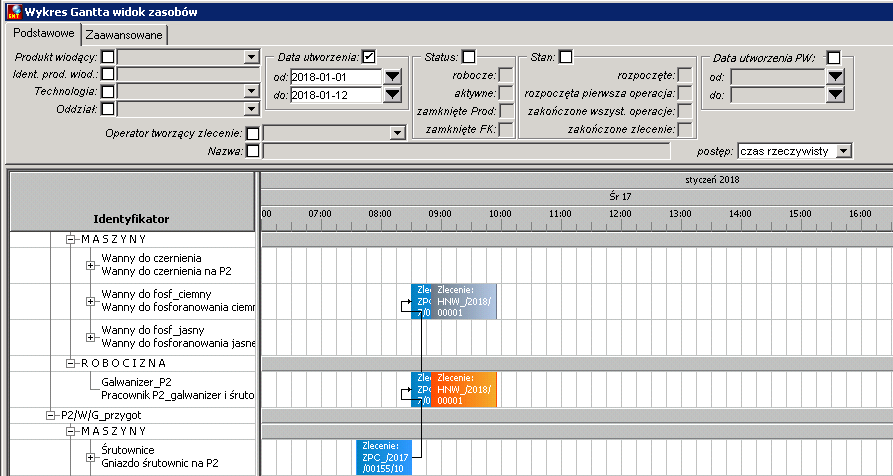
Rysunek 410. Wykres Gantta wg zasobów – operacje
W przypadku zasobów przeciążonych (pomarańczowy kolor operacji na wykresie) użytkownik może przesunąć ręcznie operację wywołującą konflikt w inne miejsce (ustalić dla takiej operacji inną datę realizacji) lub skorzystać z mechanizmu optymalizacji.
 Optymalizacja
Uwaga
Funkcja jest rozwiązaniem dedykowanym i może zostać zainstalowana po wcześniejszej analizie potrzeb klienta w tym zakresie. Aby funkcja działała na komputerze, z którego jest uruchamiany system musi być zainstalowana dodatkowa aplikacja SimpleAPS.
Użycie tej opcji, uruchamia mechanizm optymalizacji wykorzystania zasobów w zleceniach produkcyjnych. Pojawia się formatka, na której użytkownik może określić parametry optymalizacji:
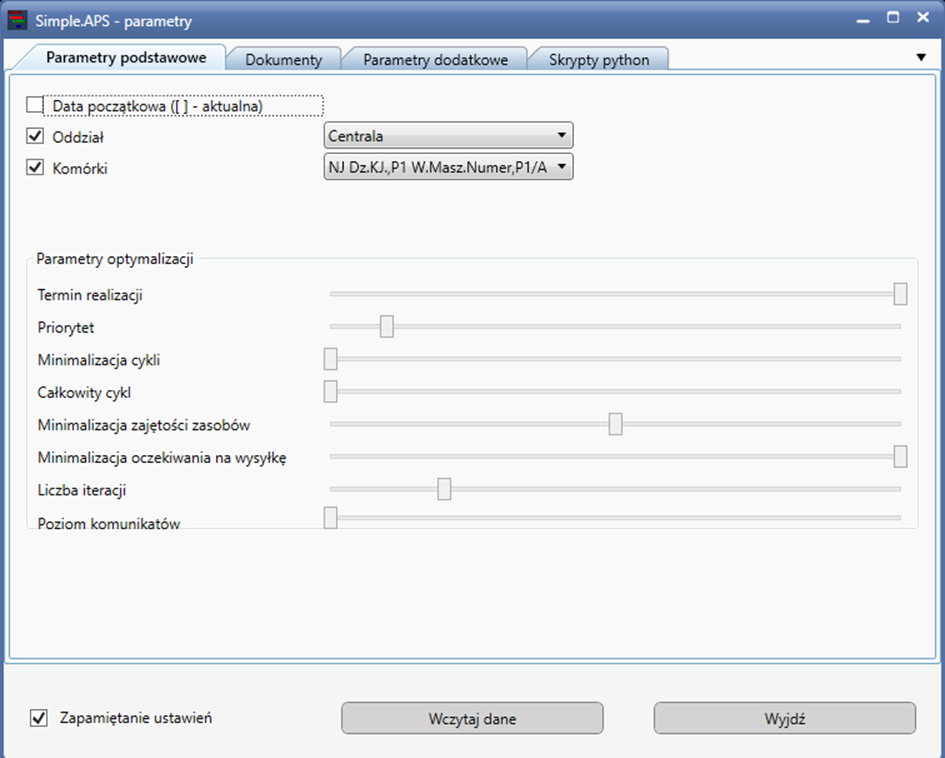
Rysunek 411. Optymalizacja zasobów w aplikacji SimpleAPS
Uwaga
Wersja 6.20 systemu Simple.ERP współpracuje z aplikacją SimpleAPS 2.0, która służy do harmonogramowania i optymalizacji zleceń produkcyjnych.
●Data i godzina początkowa – podana wartość ogranicza operacje, które będą brane pod uwagę przy optymalizacji (planowana data rozpoczęcia operacji musi być większa równa dacie i godzinie początkowej).
●Przesuwanie aktywnych zleceń – ustawienie flagi powoduje, że podczas optymalizacji mogą się zmienić daty dla operacji w aktywnych zleceniach. Jeżeli flaga nie jest włączona, optymalizacja nie zmienia dat w aktywnych zleceniach, tylko w roboczych.
●Optymalizacja – ustawienie tej flagi powoduje, że optymalizacja ma przebieg iteracyjny zgodnie z ustawieniem flagi ‘Liczba iteracji’. Jeżeli optymalizacja nie jest włączona, działanie optymalizacji sprowadza się do jednokrotnej zmiany daty w operacjach podlegających działaniu mechanizmu.
●Operacje na przełomie zmian – ustawienie flagi powoduje, że operacje których czas realizacji nie mieści się do końca zmiany, będą planowane w rozbiciu na dwie części w najbliższych możliwych terminach realizacji. Gdy flaga nie jest ustawiona, optymalizacja planuje realizację operacji od początku kolejnej zmiany.
●Partie transportowe – ustawienie flagi powoduje, że podczas optymalizacji brane są pod uwagę wielkości partii transportowych dla zleceń. Jeżeli flaga nie jest ustawiona, partie transportowe nie są brane pod uwagę.
●Zmiana maszyn – ustawienie flagi powoduje, że optymalizacja przesuwa wykonywanie operacji na inne maszyny z katalogu maszyn zasobu ATK. Jeżeli flaga nie jest ustawiona, optymalizacja odnosi się tylko do maszyn wskazanych w operacjach zleceń.
Dodatkowo, użytkownik może ustawić wagi dla optymalizacji (przesunięcie suwaka w lewo zmniejsza wartość tej wagi, przesunięcie suwaka w prawo zwiększa wartość). Dostępne wagi:
●Termin realizacji – pod uwagę brany jest planowany termin zakończenia zlecenia,
●Priorytet – pod uwagę brany jest priorytet przypisany do zlecenia,
●Minimalizacja cykli – ustawienie tej wagi powoduje, że długość planowanego trwania zlecenia produkcyjnego będzie dążyła do minimum (brak przerw pomiędzy wykonywaniem kolejnych operacji),
●Minimalizacja przestojów – pod uwagę brane jest maksymalne użycie zasobów, tak aby ich przestoje były najmniejsze,
●Liczba iteracji – proces optymalizacji może przebiegać iteracyjnie, ustawienie tej wagi wskazuje czy skracamy czas trwania optymalizacji zmniejszając liczbę iteracji, czy wydłużamy czas trwania optymalizacji zwiększając liczbę iteracji.
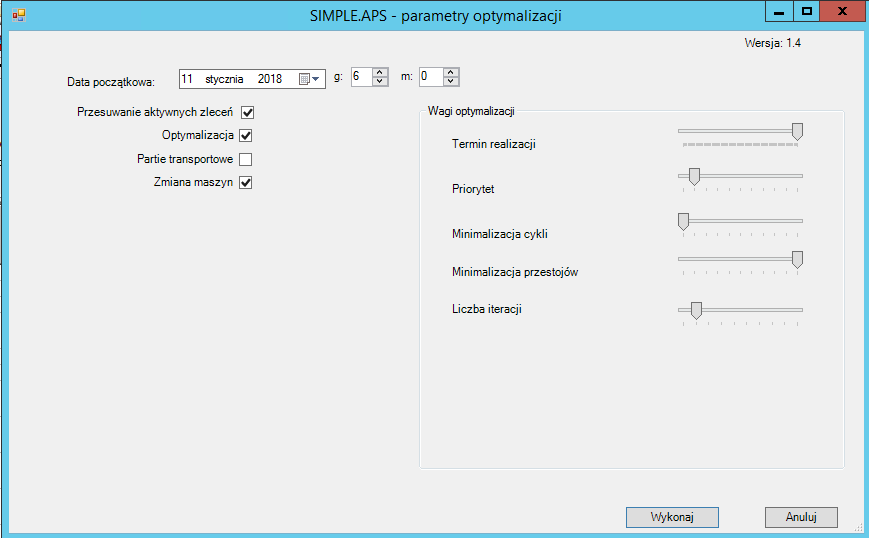
Rysunek 412. Wykres Gantta wg zasobów – optymalizacja
Pojawienie się komunikatu:
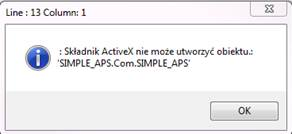
świadczy o tym, że na komputerze z którego uruchamiamy system, nie jest zainstalowana potrzebna kontrolka Simple_APS.com.
Uwaga
Wersja 6.20 systemu Simple.ERP współpracuje z aplikacją SimpleAPS 2.0, która służy do harmonogramowania i optymalizacji zleceń produkcyjnych.