W opcji systemu Menu pełne–>Produkcja–>Proces produkcji–>Wykres Gantta widok zleceń użytkownik ma możliwość podglądu o planowanym i faktycznym przebiegu realizacji zlecenia w postaci wykresu belkowego (Gantta). Ponadto użytkownik może modyfikować planowane daty realizacji operacji / zlecenia przesuwając je na wykresie.
Do prawidłowego działania funkcji potrzebne jest zainstalowanie na komputerze, na którym jest uruchomiony system SIMPLE.ERP komponentów. Kontrolka z komponentami o nazwie „ActiveGantt_2_8_9R.zip” jest do pobrania z systemu i_SYROP (https://syrop.simple.com.pl) w opcji Wersje instalacyjne programów SIMPLE S.A.
Działanie wykresu zależy od parametrów modułu zdefiniowanych wcześniej w opcji Parametry modułu Produkcja. Istotne jest ustawienie wartości parametrów:
●Max. ilość operacji na w.Gantta – podana wartość ogranicza liczbę jednocześnie prezentowanych operacji na wykresie. Zalecana jest wartość nie większa niż 1000.
●Rozw. drzewa zleceń w. Gantta – ustawienie parametru decyduje o domyślnym sposobie prezentowania danych na wykresie. Możliwe jest ustawienie wartości parametru od ‘000’ do ‘110’. Przy ustawieniu ‘000’ na wykresie nie pojawiają się zlecenia dla danego oddziału. Przy ustawieniu ‘100’ dla danego oddziału pojawiają się kolejne zlecenia. Przy ustawieniu ‘110’ pojawiąją się zlecenia i operacje. Przy ustawieniu ‘111’ pojawiają się zlecenia, operacje i zasoby ATK.
 Uwaga
Uwaga
Pojawianie się zasobów jest dodatkowo uzależnione od flagi ‘Pokaż zasoby operacji’ w filtrach formatki z wykresem.
Po wybraniu opcji ‘Wykres Gantta widok zleceń’ pojawia się formatka:
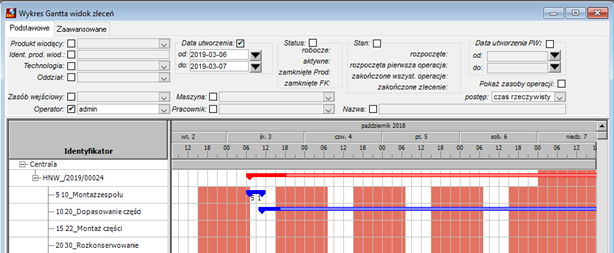
Rysunek 405. Wykres Gantta dla zleceń
W górnej części formatki użytkownik może ustawić filtry do wyświetlania danych:
Zakładka Podstawowe:
●Produkt wiodący – ograniczenie wyświetlania danych do zleceń, które mają wskazany produkt wiodący.
●Ident. prod. wiod. – ograniczene wyświetlania danych do zleceń, których produkt wiodący zawiera wartość wskazaną w tym polu.
●Technologia – ogranicznie wyświetlana danych do zleceń, które zostały zdefiniowane wg wybranej technologii.
●Oddział – ograniczenie wyświetlania danych do zleceń ze wskazanego oddziału.
●Zasób wejściowy – ograniczenie wyświetlania danych do zleceń, w których występuje wskazany zasób wejściowy do operacji.
●Data utworzenia – wyświetlane będą zlecenia, dla których data utworzenie jest z podanego przedziału.
●Operator tworzący zlecenie – ograniczenie wyświetlania danych do zleceń utworzonych przez wskazanego operatora.
●Maszyna – ograniczenie wyświetlana danych do zleceń, w których zdefiniowano użycie konkretnej maszyny w zasobie wejściowym ATK.
●Pracownik – ograniczenie wyświetlania danych do zleceń, w których zdefiniowano użycie konkretnego pracownika w zasobie wejściowym ATK.
●Status – ograniczene wyświetlania danych do zleceń, które mają wskazany status.
●Stan – ograniczene wyświetlania danych do zleceń, które mają wskazany stan.
●Nazwa – ograniczene wyświetlania danych do zleceń, których nazwa zawiera wartość wskazaną w tym polu.
●Data utworzenia Pw – ograniczene wyświetlania danych do zleceń, które mają dokumenty Pw utworzone w podanym przedziale dat.
●Pokaż zasoby operacji – dodatkowa flaga do pokazywania zasobów operacji. Po ustawienu tej flagi należy odświeżyć dane na formatce.
●Postęp – od wartości tego pola zależy sposób w jaki są prezentowane zlecenia na wykresie. Chodzi o pokazanie zaawansowania prac w danym zleceniu.
Uwaga
Przy długotrwałych zleceniach pasek postępu może być widoczny tylko przy zastosowaniu powiększenia na formatce z wykresem.
oczas rzeczywisty – dla tego sposobu pasek postępu realizacji zlecenia zaznacza się od planowanej daty rozpoczęcia zlecenia do daty bieżącej (jeżeli dla zlecenia została rozpoczęta pierwsza operacja).
Uwaga
Jeżeli zlecenie rozpoczęło się przed datą planowaną i data bieżąca też jest przed planowaną datą rozpoczęcia zlecenia, to paska postępu dla tego zlecenia nie będzie.
oczas zliczony – dla tego sposobu pasek postępu realizacji zlecenia zaznacza się od planowanej daty rozpoczęcia zlecenia do momentu wynikającego z podzielenia planowanego okresu trwania zlecenia względem czasu z kart pracy zarejestrowanych do zlecenia. Przykładowo: jeżeli zlecenie ma trwać 8 godz, a zarejestrowano kartę pracy na 2 godz, to pasek postępu zajmie ¼ zlecenia.
oilość zliczona – dla tego sposobu pasek postępu realizacji zlecenia zaznacza się od planowanej daty rozpoczęcia zlecenia do momentu wynikającego z podzielenia ilości zliczonej dla zlecenia względem ilości uruchomionej zlecenia. Przykładowo: jeżeli zlecene jest uruchomione na 100 sztuk, a do zlecenia zliczono 50 szt. to pasek postępu zajmie ½ zlecenia.
oużytkownika – można przygotować procedurę użytkownika, która pokaże pasek postępu zlecenia wg innych zasad.
Zakładka Zaawansowane:
●Identyfikator – ograniczene wyświetlania danych do zleceń, których identyfikator zawiera wartość wskazaną w tym polu.
●Typ zlecenia – ograniczene wyświetlania danych do zleceń, które mają wskazany typ.
●Kategoria obrotu – ograniczene wyświetlania danych do zleceń, które mają wskazaną kategorię obrotu.
●Operator zatw. zlec. – ograniczenie wyświetlania danych do zleceń aktywowanych przez wskazanego operatora.
●Komórka produkcyjna – ograniczenie wyświetlania danych do zleceń których operacje są realizowane w danej komórce produkcyjnej.
●Zamów odb. – ograniczene wyświetlania danych do zleceń, dla których zamówienie odbiorcy zawiera wartość wskazaną w tym polu.
●Planowana data uruchomienia – ograniczenie wyświetlania danych do zleceń, które mają dokumenty Pw utworzone w podanym przedziale dat.
●Planowana data zakończenia – ograniczenie wyświetlania danych do zleceń, które mają planowaną datę zakończenia z podanego zakresu dat.
●Data końca wg MRP – ograniczenie wyświetlania danych do zleceń, które mają datę końca wg MRP z podanego zakresu dat.
●Priorytet – ograniczenie wyświetlania danych do zleceń, które mają priorytet z podanego zakresu wartości.
●Odbiorca – ograniczenie wyświetlania danych do zleceń, wygenerowanych z zamówienia od wskazanego odbiorcy.
●L. dni do plan. daty uruch. – ograniczenie wyświetlania danych do zleceń, które mają różnicę pomiędzy planowaną datą uruchomienia i datą bieżąca, mniejszą lub równą od podanej liczby dni.
●L. dni do plan. daty zak. – ograniczenie wyświetlania danych do zleceń, które mają różnicę pomiędzy planowaną datą zakończenia i datą bieżąca, mniejszą lub równą od podanej liczby dni.
●Rodzaj – ograniczenie wyświetlania danych do zleceń, które mają rodzaj wg wskazanej wartości.
Po ustawieniu filtrów i odświeżeniu danych, na wykresie pojawiają się zlecenia w domyślnym układzie, jak wynika to ustawionego uprzednio parametru. Jeżeli w naczytanych zleceniach mają się pojawić operacje w komórkach produkcyjnych, które nie są aktywne, takie zlecenia są pomijane (nie są wyświetlane na wykresie), system zaś wyświetla stosowny komunikat.
Użytkownik może rozwijać i zwijać zlecenia korzystając ze znaków +/- w kolumnie ‘Identyfikator’. Zakres dat prezentowanych na wykresie zależy od planowanej daty rozpoczęcia najwcześniejszej operacji ze wszystkich zleceń prezentowanych na wykresie. Data końcowa prezentowana na wykresie to planowana data zakończenia najpóźniejszej operacji ze wszystkich zleceń prezentowanych na wykresie. Przedział prezentowanych dat nie ma nic wspólnego z ustawieniem flagi „Postęp” w nagłówku formatki.
Zaznaczone kolorem jasno czerwonym bloczki widoczne na wykresie świadczą o tym, że w danym okresie komórka / zasób ATK nie pracuje. Wynika to z kalendarza produkcyjnego komórki / zasobu oraz godziny rozpoczęcia pierwszej zmiany. Bloczki puste (białe) to okres kiedy komórka / zasób jest aktywny (pracuje).
Najechanie kursorem na pasek zlecenia powoduje wyświetlenie danych o zleceniu.
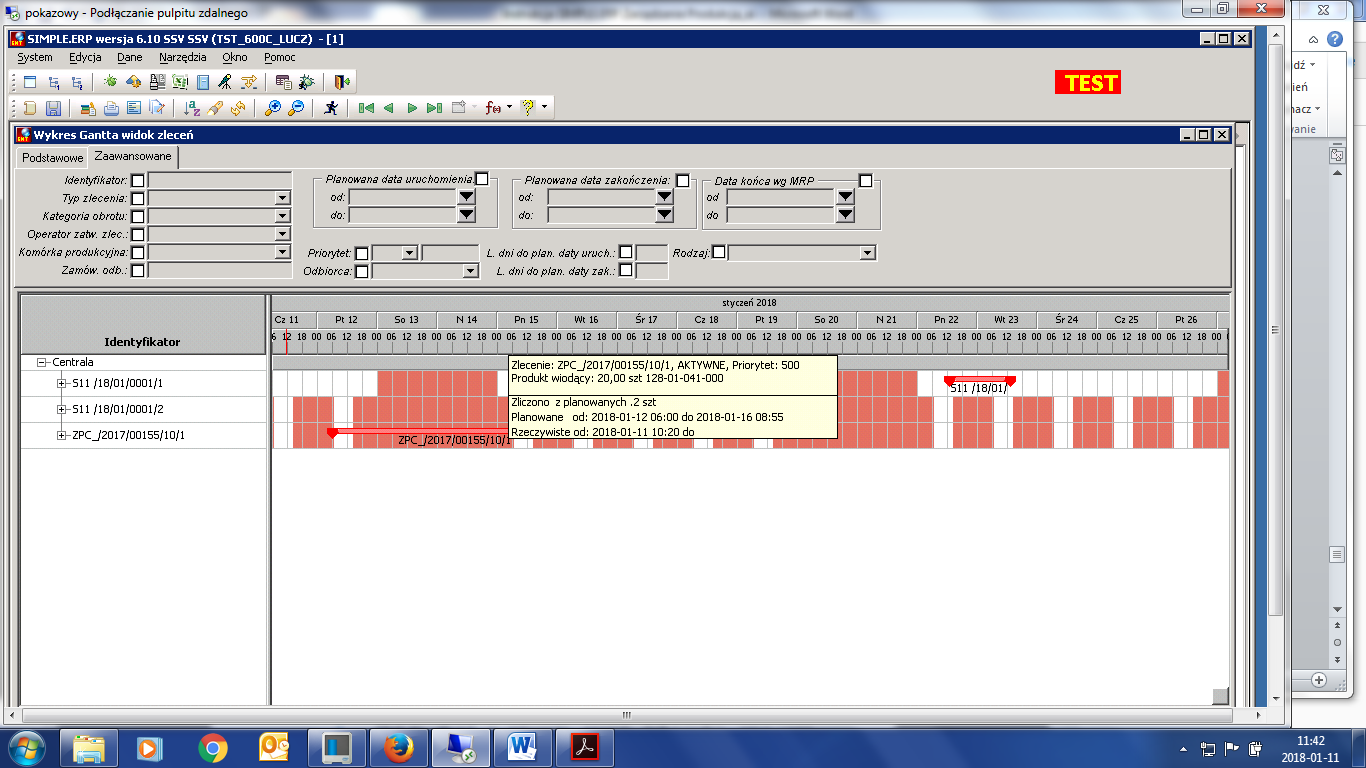
Rysunek 406. Wykres Gantta dla zleceń – dane zlecenia.
Dwuklik na pasku zlecenia powoduje przejście do formatki z edycją zlecenia.
Pojedynczy klik na zleceniu pozwala dla zleceń roboczych i aktywnych przesunąć zlecenie na wykresie i wskazać inną planowaną datę realizacji. Po przesunięciu zlecenia i użyciu opcji ‘zapisz’ zmienione daty zlecenia są zapisywane. Jeżeli przesuniemy zlecenie i będziemy chcieli opuścić formatkę z wykresem, pojawi się pytanie o zachowanie wprowadzonych zmian.
 Powiększ skalę
Użycie tej opcji powoduje wyświetlenie wykresu w powiększonej skali, z większą dokładnością. Maksymalna dokładność to 1 godz.
 Pomniejsz skalę
Użycie tej opcji powoduje wyświetlenie wykresu w pomniejszonej skali, z mniejszą dokładnością. Minimalna dokładność to 1 tydzień.
Na wykresie Gantta wg zleceń, zlecenia są prezentowane kolorem jasno czerwonym, a pasek postępu ich realizacji jest kolorem czerwonym. Jeżeli zlecenie zostało rozwinięte do poziomu operacji, operacje są prezentowane kolorem jasnoniebieskim, a pasek postępu realizacji operacji jest kolorem niebieskim (jak niżej):
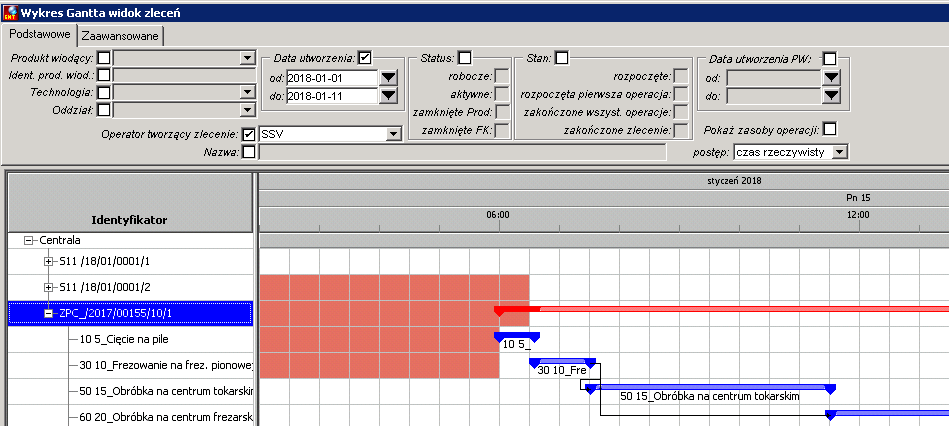
Rysunek 407. Wykres Gantta dla zleceń w podziale na operacje