W obszarze PERSONEL są dostępne dwie grupy raportów:
●Raporty definiowane i aktualizowane systemowo dostępne do wykonania w poszczególnych opcjach obszaru PERSONEL.
●Raporty definiowane na potrzeby użytkownika w menu: PERSONEL>Raporty definiowane, których wykonanie w zależności od ustawienia w konkretnej bazie jest dostępne tylko z okna Raporty definiowane lub z tego okna i z innych opcji obszaru PERSONEL.
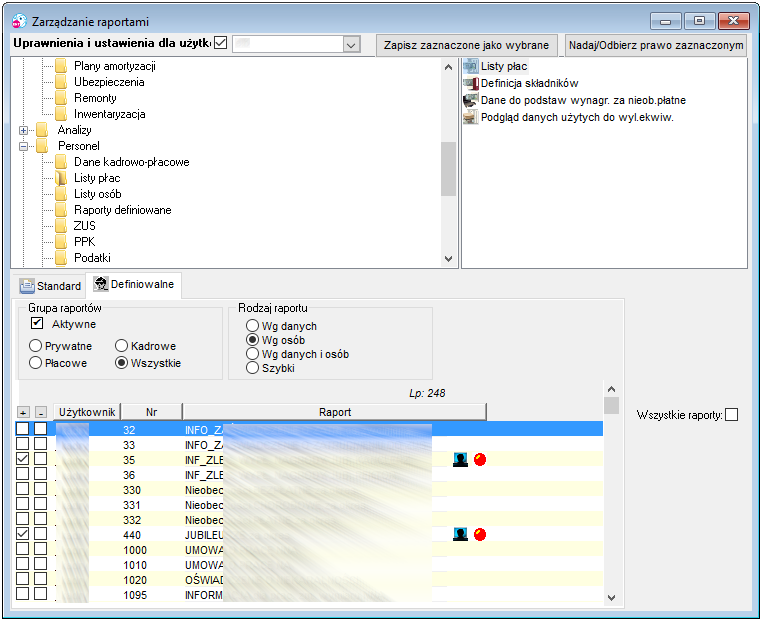
Definiowanie praw dostępu użytkownika do raportów odbywa się w oknie Zarządzanie wydrukami.
Zainicjowanie akcji wyboru raportu do wykonania odbywa się przy pomocy przycisków z górnego paska menu:  Wydruk (bezpośredni wydruk) lub
  Podgląd wydruku (wydruk z uprzednim podglądem) na oknie funkcyjnym, np.: Dane osobowe, Lista płac.
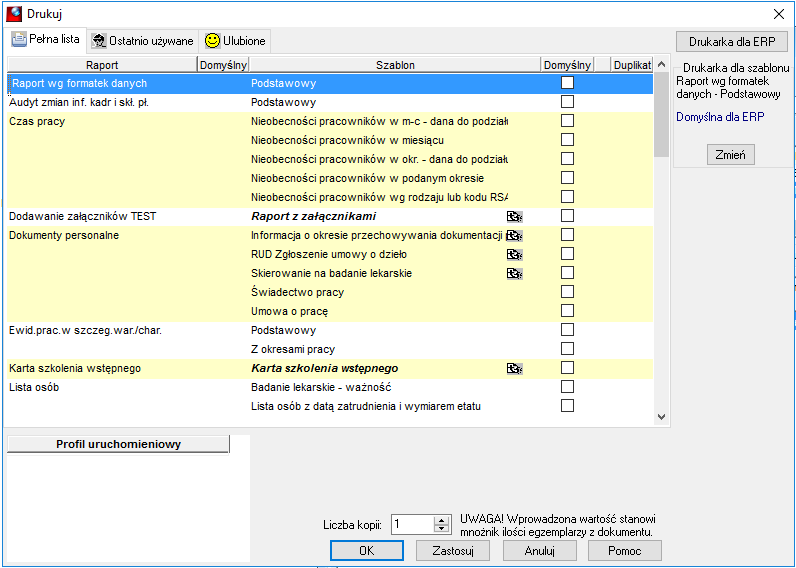
Rysunek 1658. Wygląd okna uruchamiania raportów z okna Dane osobowe
Po wciśnięciu przycisku zostanie wyświetlona lista raportów dostępnych z danego okna dla użytkownika sytemu. Dostęp do raportów jest definiowany odrębnymi prawami. Na liście mogą być raporty:
●Systemowe:
oWykonywane tylko do podglądu i wydruku bez możliwości ich zapisu, przy czym niektóre z tych raportów uruchamianych z okna Listy płac są dostępne w trybie znakowym (do wydruku na drukarce igłowej). Takie raporty mają dopisane Z na liście dostępnych raportów i w oknie ich uruchomienia jest pole wyboru rodzaju wydruku: Wydruk w trybie graficznym/Wydruk w trybie znakowym.
oW technologii syncfusion i RDL wykonywane na szablonach dodanych i aktualizowanych systemowo z możliwością ich zapisu w dostępnych typach plików, np: w pliku WORD lub PDF, w lokalizacji wskazanej przez użytkownika. Raporty zapisane w pliku WORD mogą być modyfikowane. Raporty te mogą być systemowo szyfrowane i zabezpieczane hasłem przed przypadkowym otwarciem. Hasło wpisuje się w oknie wykonania raportu->zakładka Emisja lub Forma raportu wynikowego. W oknach z listą dostępnych raportów takie raporty są oznaczone dodatkową ikoną  Raport w nowej technologii.
●Użytkownika - dodane w ramach wdrożenia jako nowe lub skopiowane raporty systemowe, przerabiane i zapisane jako nowe. Takie raporty nie są aktualizowane systemowo, a ich nazwy na liście raportów są opisane pogrubioną kursywą.
●Raporty zdefiniowane w opcji PERSONEL>Raporty definiowanie.
Po zaznaczeniu raportu na liście i dwukliku na wybranej pozycji lub wciśnięciu przycisku  , w zależności od sposobu zdefiniowania wybranego raportu zostanie:
●Uruchomione wykonanie raportu dla pozycji zaznaczonych w oknie startowym, jeżeli wybrany raport nie posiada odrębnego okna jego uruchomienia.
●Wyświetli się okno do określenia parametrów wykonania raportu w przypadku, gdy raport ma takie okno.
Odrębne okna filtrowania, służą do ustawiania parametrów wykonania raportu. Niektóre raporty poza zakładką z parametrami raportu są wyposażone w dodatkowe zakładki kojarzenia danych kadrowych, kodów nieobecności z grafika lub składników płacowych, które są niezbędne w wykonaniu raportu.
Okna uruchomienia raportów zawierają najczęściej zakładki:
●Parametry – zakładka zawiera szereg parametrów dotyczących wyboru osób, dla których wykona się raport oraz dodatkowych parametrów specyficznych dla danego raportu.
●Kojarzenie danych kadrowych – zakładka zawiera listę danych występujących w raporcie, które należy skojarzyć z odpowiadającymi im danymi kadrowymi. Typy danych występujących raporcie i danych kadrowych wybranych do kojarzenia muszą być zgodne. Wybór/skojarzenie danych kadrowych jest zapisywane po wykonaniu raportu. W przypadku gdy raport korzysta z danych nadzorowanych, z którymi są w bazie skojarzone dane kadrowe, pola kojarzenia danych są wyszarzone.
●Grupa raportów w technologii syncfusion i RDL posiada także zakładkę Emisja lub Forma raportu wynikowego do wyboru szablonu oraz typu wydruku i miejsca zapisu raportu. Dla raportów w technologii syncfusion jest możliwość wygenerowania szablonu po zaznaczeniu pola Generowanie szablonu. Opcja nie dotyczy dla raportów w technologii RDL. Przy próbie generowania szablonu takiego raportu wyświetli się komunikat o braku możliwości wygenerowania szablonu.
Filtry raportów, które są tworzone w formie zestawień lub list są ponadto wyposażone w opcję sortowania danych w raporcie wywoływaną z okna uruchomienia raportu przy pomocy przycisku Sortowanie. Okno sortowanie zawiera wykaz kolumn dostępnych do sortowania. Użytkownik wybiera te kolumny, według których ma się dobywać sortowanie danych w raporcie i przenosi je myszką na prawą stronę okna. Kolejność pozycji w części okna porządek sortowania decyduje o kolejności sortowania. Ponadto użytkownik może ustawić sposób sortowania zaznaczając przy danej kolumnie: R – rosnąco lub M – malejąco. Dokonane ustawienie sortowania należy zaakceptować przyciskiem OK.
Raporty nie posiadające odrębnego okna uruchomienia są wykonywane dla zaznaczonych pozycji na oknie startowym. Raporty z oknem uruchomienia, są wyposażone w sekcje wyboru teczek osób: osoba wybrana, wszyscy, osoby z listy osób wybranych, osoby wyszukane według wzorca. Raporty wykonywane z okna Listy płac mogą dotyczyć list płac zaznaczonych w oknie albo okresu wyznaczonego na filtrze raportu.
Przy pobieraniu danych do raportu w pierwszej kolejności system sprawdza, czy teczki osób wybranych do raportu spełniają warunki ustawione w parametrach wykonania raportu, np. w przypadku raportów z obszaru zatrudnienia - czy w okresie, którego dotyczy raport w teczkach są aktywne dane: Rodzaj umowy o pracę i Wymiar etatu.
Raporty w wersji standardowej są dostosowane do wydruku w formacie A4, a te które są przygotowane do wydruku w formacie A3 mają na liście raportów w kolumnie Szablon dodany tekst "format A3".
Na części wydruków z list płac, poniżej podsumowania mogą być drukowane stopki. W zależności od raportu, tekst i układ stopki jest wpisywany w oknie parametrów wykonania raportu, albo definiowany w dedykowanym do tego oknie i wstawiany do raportu w oknie jego uruchomienia. Szczegóły definiowania stopek omówiono w rozdziale Edycja stopek do wydruku list płac.
 Uwaga
Uwaga
Wartości w raportach dotyczące zatrudnienia będą prawidłowe w tych bazach, w których dana kadrowa typu K oznaczająca rodzaje umów o pracę została skojarzona z daną nadzorowaną Rodzaj umowy o pracę (również w bazach pracujących w trybie nienadzorowanym) i pozycje słownika, z którego korzysta dana skojarzona oznaczające umowy o pracę zostały powiązane z pozycjami słownika rozszerzonego Umowy o pracę w opcji Personel->Obiekty uzupełniające->Słowniki->Słowniki rozszerzone->Słowniki rodzajów umów o pracę.
 Podgląd raportów
W oknie podglądu raportu są dostępne akcje:
Użycie przycisku umożliwia powiększenie podglądu wydruku.
Przyciski służą do przemieszczania się po stronach raportu.
Użycie przycisku spowoduje włączenie/wyłączenie podglądu linijek na obrysie raportu. Z menu opcja System->Zapisz jako istnieje możliwość zapamiętania raportu w wewnętrznym formacie PSR lub wykonanie eksportu np. do pliku tekstowego lub Excela.
W oknie podglądu raportu nie ma możliwości edycji danych. Okno prezentuje raport dokładnie tak, jak będzie wydrukowany. Nie dotyczy to raportów wykonywanych w nowej technologii, które mogą być zapisane na dysku użytkownika i modyfikowane. |


Edycja praw użytkownika do raportów z obszaru PERSONEL
 .
. - Dodaj procedury nadrzędne.
 ,
, ; z pozycji raportów wybranych do odebrania praw ikony zostaną usunięte.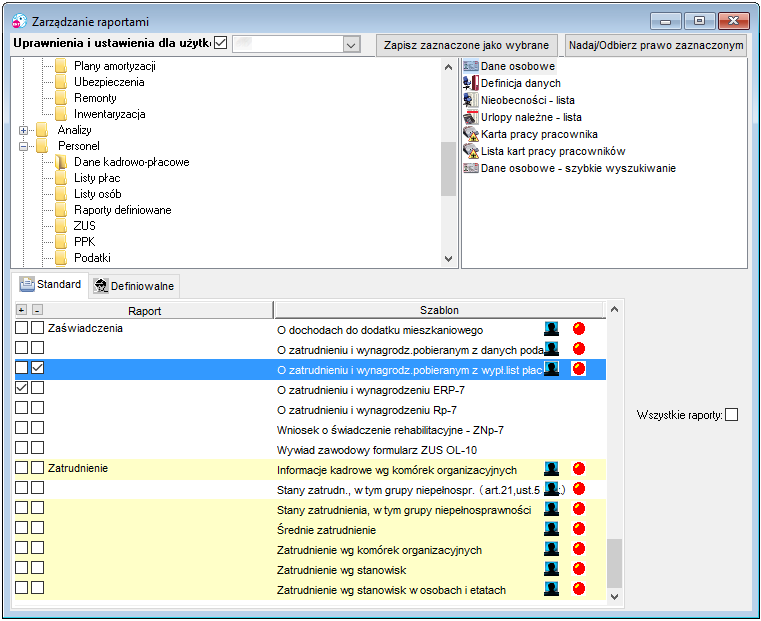
Komplety składników analitycznych
Komplety składników analitycznych pozwalają na stworzenie zestawu grup atrybutów w obrębie, którego można dokonać podziału danych na raporcie. Komplety tworzy się formułą plac_anl_kompl_atr_def w dowolnym miejscu ERP. Poniżej przykład utworzenia kompletu dla atrybutów KWARD, który będzie możliwy do wyboru na liście płacy. plac_anl_kompl_atr_def('Domyslny' ,'NAZWA ','Domyślny' ,'OPIS','Zestaw atrybutów KWARD' ,'GRUPA','KWARD1' ,'GRUPA','KWARD2' ,'GRUPA','KWARD3') |
Definiowanie procedur nadrzędnych do szablonów raportów w technologii syncfusion
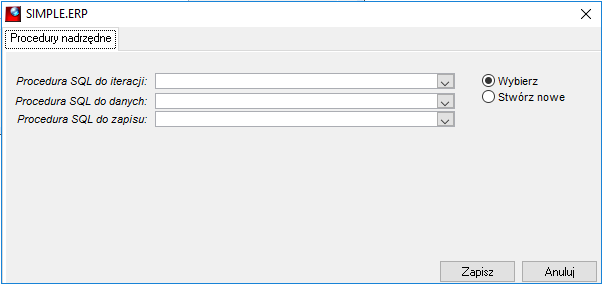
 .
. Kopiowanie i dodawanie nowych lub zmodyfikowanych szablonów raportów w technologi syncfusion
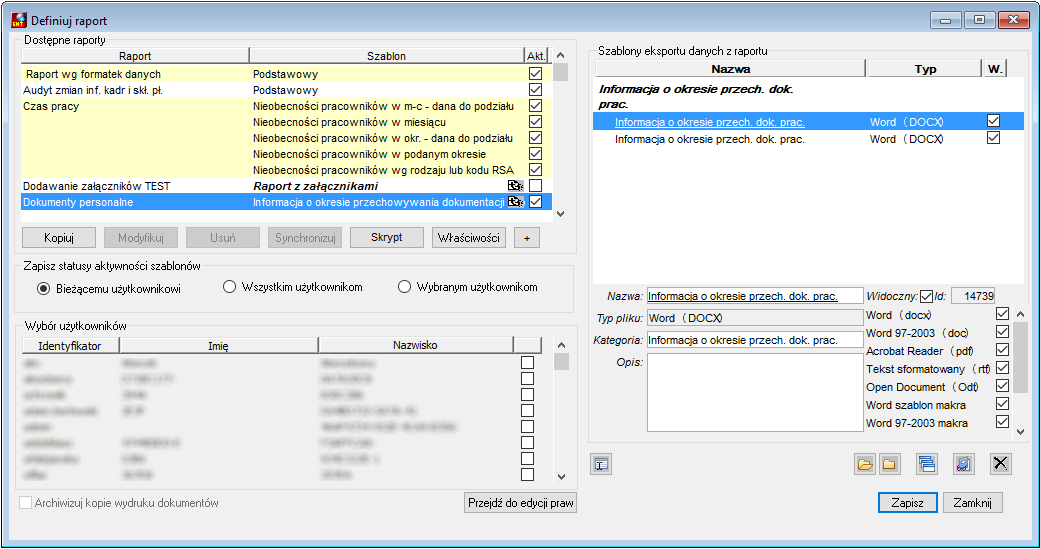
Szablony raportów zdefiniowanych w technologii syncfusion w pliku WORD oznaczone dodatkową ikoną Kopiowanie szablonu z obszaru danych osobowych odbywa się w oknie Definiuj raport wywołanym z menu: Dane osobowe->System->Raporty. Po zaznaczeniu wybranego raportu na liście i szablonu w sekcji Szablony danych z raportu należy wcisnąć przycisk Zmodyfikowany szablon można dodać do listy szablonów jako nowy. Dodawanie szablonu do raportu odbywa się w tym samym oknie co kopiowanie. Na na liście dostępnych raportów należy zaznaczyć ten, do którego ma być dodany szablon, a następnie ustawić kursor w sekcji Szablony eksportu danych z raportu i kliknąć w ikonę Jeżeli w dodanym szablonie Użytkownik chce wprowadzić kolejne zmiany, to najpierw należy w pliku na dysku wprowadzić zmiany do szablonu i pobrać do bazy plik zawierający zmieniony szablon jako nowy szablon albo nadpisanie dotychczasowego. Zaznaczony szablon użytkownika można usunąć przy pomocy ikon |
 Usuń zaznaczony szablon.
 Zapisz i otwórz plik szablonu. W otwartym oknie należy wskazać miejsce zapisu, a następnie zmodyfikować zapisany plik stosownie do potrzeb i zapisać go pod własną nazwą.
 Dodaj nowy szablon z pliku - dodanie nowego szablonu lub
  Zamień wskazany szablon zawartością pliku, jeżeli ma być zastąpiony inny szablon użytkownika. Wyświetli się okno wyboru pliku do dodania, w którym należy odszukać lokalizację pliku z szablonem. Po zaznaczeniu pliku z szablonem, należy wcisnąć przycisk Otwórz. Wybrany szablon zostanie dodany do listy wyboru szablonów do raportu. Po zapisie wprowadzonych zmian, będzie na liście wyboru szablonów do wydruku raportu.
 Okres przechowywania plików z raportami w technologii syncfusion
Raporty opracowane w technologii syncfusion mogą być generowane jako: ●Zapisany dokument na dysku użytkownika, szablon dokumentu lub dokument tylko do podglądu. Parametry generowania i miejsce zapisu są ustawiane w odrębnej zakładce okna uruchomienia raportu: Emisja/Forma raportu wynikowego. Równolegle raport zostanie zapisany w folderze plików tymczasowych dedykowanym do raportów syncfusion pod ścieżką: C:\Users\%USERNAME%\AppData\Local\SIMPLEERP630\TEMP_SYNCF_RAPO. Otwarcie pliku przez użytkownika jest dostępne po zapisaniu ścieżki na jego pulpicie. Folder ten jest okresowo czyszczony. Okres przechowywania plików tymczasowych raportu jest sterowany parametrem użytkownika Okres przech. plików temp syncf (dni). Jeżeli parametr nie został zdefiniowany, pliki są przechowywane przez 30 dni od daty utworzenia. Czyszczenie folderu odbywa się przy uruchamianiu ERP, np. jeżeli parametr zostanie ustawiony na 0 dni, to wszystkie pliki z tego folderu będą usuwane przy starcie systemu. ●Dokument generowany tylko do podglądu - wykonanie raportu po zaznaczeniu w zakładce opcji Generowanie podglądu spowoduje wykonanie raportu oraz jego otwarcie. Wygenerowanie podglądu wymaga tylko wskazania typu pliku w jakim ma być wykonany i otwarty raport. Program skojarzony z typem pliku w Windows odpowiada za otwarcie pliku z raportem. ●Zapisany w bazie w opcji Lista zapamiętanych raportów (opis okna znajduje się w rozdziale Raporty zapamiętane). Opcja zapamiętywania wykonanych raportów dotyczy tych raportów, które w oknie wykonania w zakładce Forma raportu wynikowego/Emisja mają sekcję: Zapamiętaj wykonany raport. W celu zapisu wykonanego raportu, należy zaznaczyć pola Generowanie pliku do podglądu, Czy zapis do bazy? i Zapamiętaj wykonany raport oraz w polach Na okres, określić okres zapamiętania raportu. Jeden zapamiętany raport stanowi paczkę danych, która jest wyświetlana na liście raportów jako zestaw danych rozmieszczonych w wierszach, przy czym w pierwszym wierszu znajduje się nazwa obszaru lub okna (kontekstu), z którego wygenerowano raport, w dwóch następnych – nazwa i opis raportu (grupa), w czwartym – identyfikator operatora i data wykonania raportu stanowiące nazwę paczki. Poniżej w kolejnych wierszach są zamieszczone dane w raporcie na zasadzie: jedna teczka osoby – jeden wiersz z danymi; w opisie wiersza jest zamieszczony tytuł raportu, nr teczki, nazwisko i imię oraz data ważności i wykonania raportu. W górnej części okna znajduje się obszar filtrowania listy zapamiętanych raportów. Parametry zapamiętanych raportów są na listach podpowiedzi w poszczególnych polach filtrowania.
Aktualnie raporty można zapisać do bazy w każdym formacie, jednak podgląd zapisanego raportu jest możliwy tylko dla raportów wygenerowanych w formacie PDF. |