W oknach Listy płac i Uruchom raport w menu: Lokalne->Śledzenie wykonania formuł są dostępne cztery opcje dotyczące statystyk czasu wykonania formuł i zapisu śladu wykonania przeliczeń do plików.
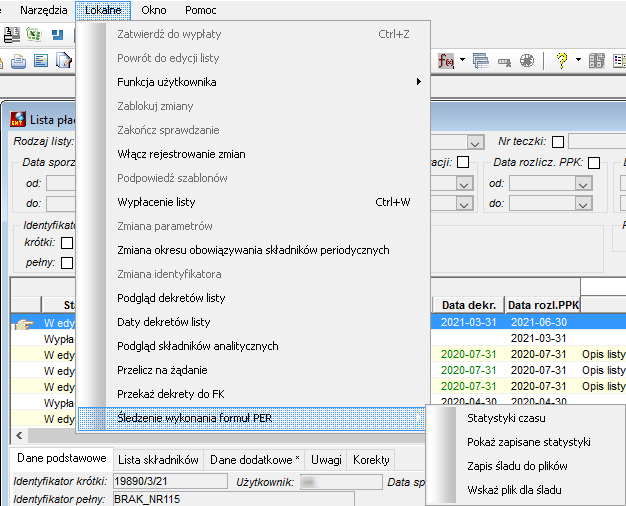
Rysunek 1663. Wybór statystyk czasu wykonania formuł z okna Dane osobowe
Ponadto w oknie Kompletacja listy płac dodatkowo jest dostępna opcja Pokaż bieżące statystyki.
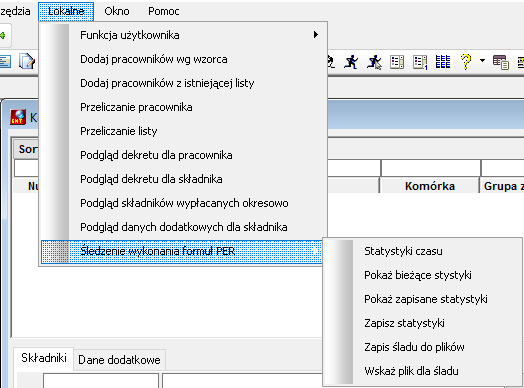
Rysunek 1664. Opcje statystyk czasu wykonania formuł dostępne z okna Kompletacja listy płac
Poszczególne opcje uruchamiają:
●Statystyki czasu – włączenie i wyłączenie śledzenia statystyk czasu wykonania formuł obliczeniowych.
●Pokaż bieżące statystyki – wyświetlanie statystyk zebranych w trakcie przeliczania listy płac w oknie Kompletacja listy płac.
●Pokaż zapisane statystyki – wyświetlanie historycznych statystyk z możliwością filtrowania. Historia statystyk zapisywana jest przy zamykaniu okna Kompletacja listy płac albo po wykonaniu raportu definiowanego.
●Zapis śladu do pliku – włączenie i wyłączenie zapisu szczegółowego śladu wykonania formuł albo raportu we wskazanym folderze w plikach o kolejnych numerach i nazwie zaczynającej się od wskazanej przez użytkownika.
●Wskaż plik śladu – opcję do wskazania folderu i początku nazwy plików śladu tworzonego przez system.
Włączenie lub wyłączenie opcji odbywa się poprzez kliknięcie w pozycję opisująca opcję.
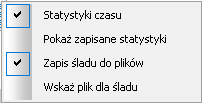
Rysunek 1665. Włączone śledzenie i zapis śladu wykonania formuł
Włączenie śledzenia lub zapisu śladu wykonania formuł powoduje znaczne spowolnienie działania systemu. Użytkownika ostrzega o tym tekst w kolorze czerwonym, który po włączeniu opcji pojawia się na dole okien: Listy płac, Kompletacja listy płac i Uruchom raport.

Rysunek 1666. Tekst ostrzegający o spowolnieniu działania systemu
 Uwaga
Uwaga
Z powodu znacznego spowolnienia działania systemu opcje śledzenia lub zapisu śladu wykonania formuł powinny być uruchamiane tylko w celach diagnostycznych.
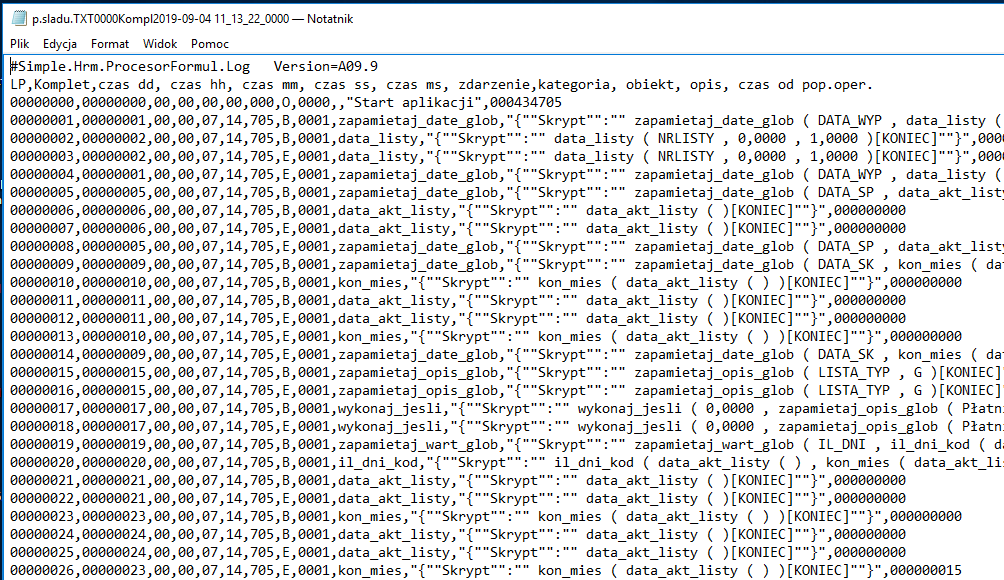
Plik z zapisem śladu wykonania formuł i wykonania raportów definiowanych z obszaru Personel zawiera:
●W pierwszym wierszu – identyfikator wersji oprogramowania, np.: #Simple.Hrm.ProcesorFormul.Log Version=A09.9
●W drugim wierszu – etykiety kolumn określające rodzaj informacji zebranych i wyświetlonych w kolejnych wierszach pliku:
oLP – numer kolejny wiersza,
oKomplet –
oczas dd – liczba dni wykonywania operacji,
oczas hh – liczba godzin ponad liczbę dni,
oczas mm – liczba minut ponad liczbę godzin,
oczas ss – liczba sekund ponad liczbę minut,
oczas ms – liczba milisekund ponad liczbę sekund,
ozdarzenie – symbol zdarzenia:
▪O – (object) obiekt,
▪B – (begin) początek,
▪E – (end) koniec.
okategoria – identyfikator kategorii zdarzenia,
oobiekt – nazwa obiektu lub identyfikator obiektu,
oopis – opis wykonania operacji,
oczas od pop.oper. – czas w milisekundach jaki upłynął od wykonania poprzedniej operacji.
●W kolejnych wierszach informacje o czasie i rodzaju wykonanych operacji/zdarzeń.
Dopuszczalne identyfikatory kategorii zdarzeń wyświetlane w kolumnie "kategoria":
●0 – Zdarzenie, bez początku i końca
●1 – Funkcja obliczeniowa
●130 – Formuła składnika początkowa
●131 – Formuła składnika końcowa
●132 – Formuła składnika przy wypłacie
●133 – Dekretacja składnika
●134 – Formuła składnika na żądanie
●140 – Formuła przed pracownikiem – kompletacja listy płac
●200 – Wczytanie katalogu danych pracownika
●310 – Wywołanie procedury SQL
●400 – Formula przed elementem raportu
●410 – Wykonanie pozycji raportu
●420 – Formuła po elemencie raportu
●450 – Wykonanie raportu w układzie osób
●460 – Wykonanie raportu w układzie danych
●600 – Zmiana kryterium wzorca
●610 – Generowanie listy osób
Objaśnienie prefiksów identyfikatorów obiektów i wyjaśnienie źródła identyfikatora [Prefiks Opis Źródło identyfikatora]:
●NRT Numer Teczki knrewi.ToString()
●IDT Identyfikator wewnętrzny Teczki pracownik_id.ToString()
●RAPD Raport w układzie danych procesorrap->myProcesor->RaportInfo->RaportWersjaId.ToString()
●RAPO Raport w układzie osób procesorrap->myProcesor->RaportInfo->RaportWersjaId.ToString()
●EPRN Formuła przed nagłówkiem raportu opis_rozdz->skrypt_przed_id.ToString()
●EPRE Formuła przed nagłówkiem elementu raportu opis_rozdz->skrypt_przed_id.ToString()
●EPRSE Formuła przed stopką elementu raportu opis_rozdz->skrypt_przed_id.ToString()
●EPRS Formuła przed stopką raportu opis_rozdz->skrypt_przed_id.ToString()
●EPRP Formuła przed pozycją opis_rozdz->skrypt_przed_id.ToString()
●EPR_ Formuła początkowa raportu nieokreślona opis_rozdz->skrypt_przed_id.ToString()
●RPRN Budowa nagłówka raportu opis_rozdz->nrstr.ToString()
●RPNS Budowa nagłówka strony raportu opis_rozdz->nrstr.ToString()
●RPRSE Budowa stopki elementu raportu opis_rozdz->nrstr.ToString()
●RPRS Budowa stopki raportu opis_rozdz->nrstr.ToString()
●RPRP Budowa pozycji opis_rozdz->nrstr.ToString()
●RPR_ Budowa nieokreślonego elementu raportu opis_rozdz->nrstr.ToString()
●EKRN Formuła po nagłówku raportu opis_rozdz->skrypt_po_id.ToString()
●EKRE Formuła po nagłówku elementu raportu opis_rozdz->skrypt_po_id.ToString()
●EKRSE Formuła po stopce elementu raportu opis_rozdz->skrypt_po_id.ToString()
●EKRS Formuła po stopce raportu opis_rozdz->skrypt_po_id.ToString()
●EKRP Formuła po pozycji opis_rozdz->skrypt_po_id.ToString()
●EKR_ Formuła końcowa raportu nieokreślona opis_rozdz->skrypt_po_id.ToString()
●LPP Formuła listy płac przed pracownikiem skrypt_id.ToString()
●SZ Formuła składnika na żądanie (robstr_skl->definicja_skladnika_nr).ToString()
●DK Dekretacja składnika nrskl.ToString()
Przykładowe okna uruchamiane po włączeniu opcji Statystyki czasu
●Pokaż bieżące statystyki.
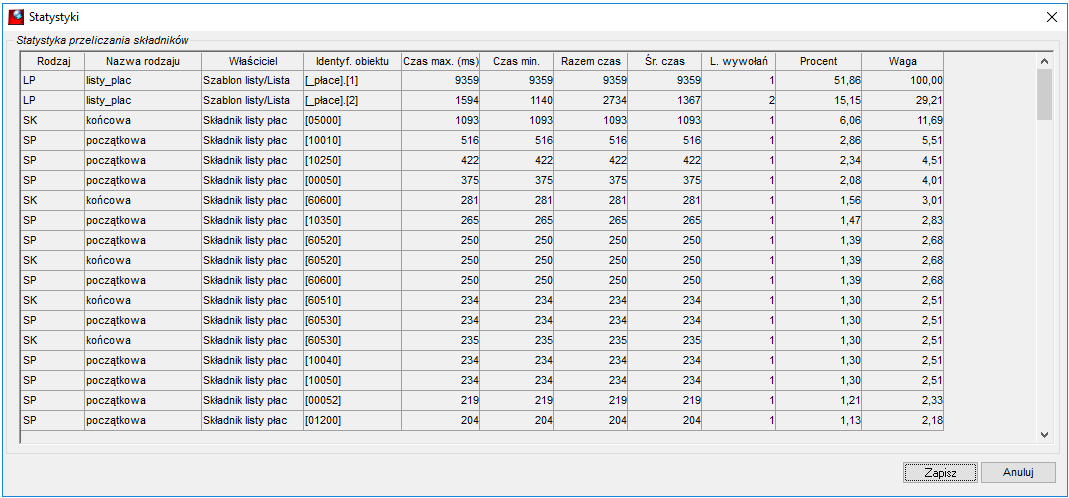
Rysunek 1667. Okno wywoływane opcją Pokaż bieżące statystyki
Okno zawiera zestawienie czasu wykonania formuł po uruchomieniu przeliczania listy płac lub wykonania raportu definiowanego.
●Pokaż zapisane statystyki.
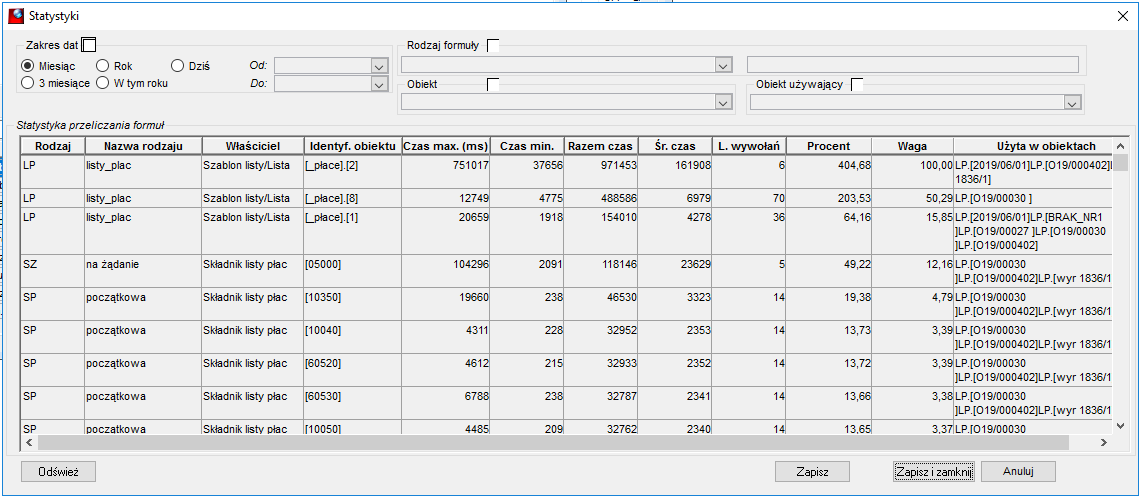
Rysunek 1668. Okno wywoływane opcją Pokaż zapisane statystyki
Okno zawiera zestawienie czasu wykonania formuł w trakcie przeliczania list płac lub wykonania raportów definiowanych, które zostały zapisane do statystyki. Zawartość okna można ograniczyć do wybranego zakresu danych przy pomocy parametrów filtrowania w górnej jego części.
W oknie jest dostępna funkcja kasowania statystyk z wybranego zakresu czasu. Do określenia zakresu dat statystyk do usunięcia służą pola oraz przycisk Usuń statystyki w sekcji Zakres dat, które staną się aktywne po zaznaczeniu pola przy opisie sekcji. W celu usunięcia zapisanych statystyk należy w parametrach sekcji ustalić okres, z którego statystyki mają być usunięte oraz wcisnąć przycisk Usuń statystyki. Po potwierdzeniu operacji wybrane statystyki zostaną usunięte.
●Zapis pliku ze statystykami do arkusza Excel
Dane wyświetlone w oknach: Statystyki i Bieżące statystyki można zapisać w formacie xls we wskazanej lokalizacji. Służą do tego: przycisk Zapisz w oknie Bieżące statystyki, przyciski Zapisz albo Zapisz i zamknij w oknie Statystyki.
Po wciśnięciu przycisku wyświetli się okno wyboru parametrów zapisu pliku. Po ich określeniu i wciśnięciu przycisku Zapisz, zawartość okna zostanie zapisana we wskazanej lokalizacji.
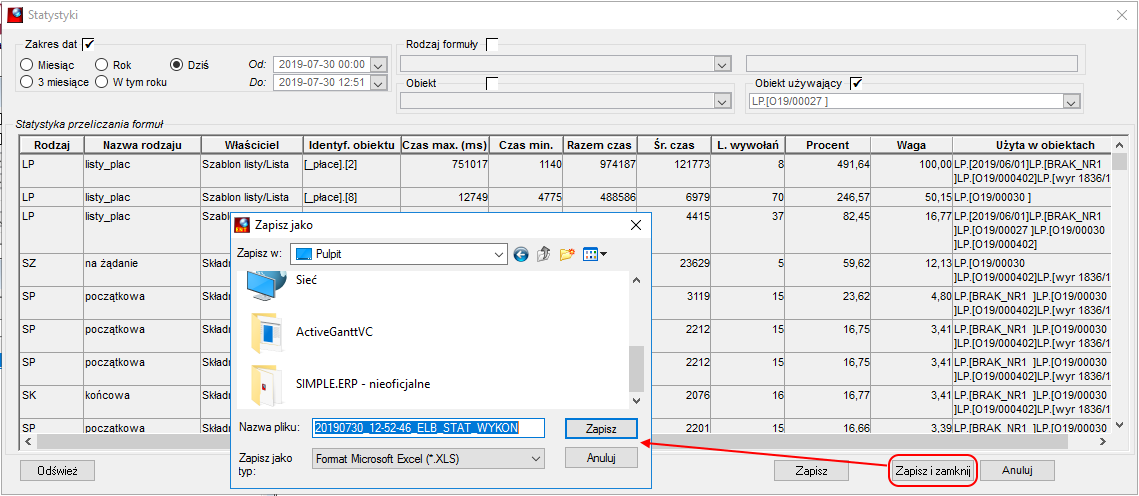
Rysunek 1669. Zapis statystyki do pliku xls
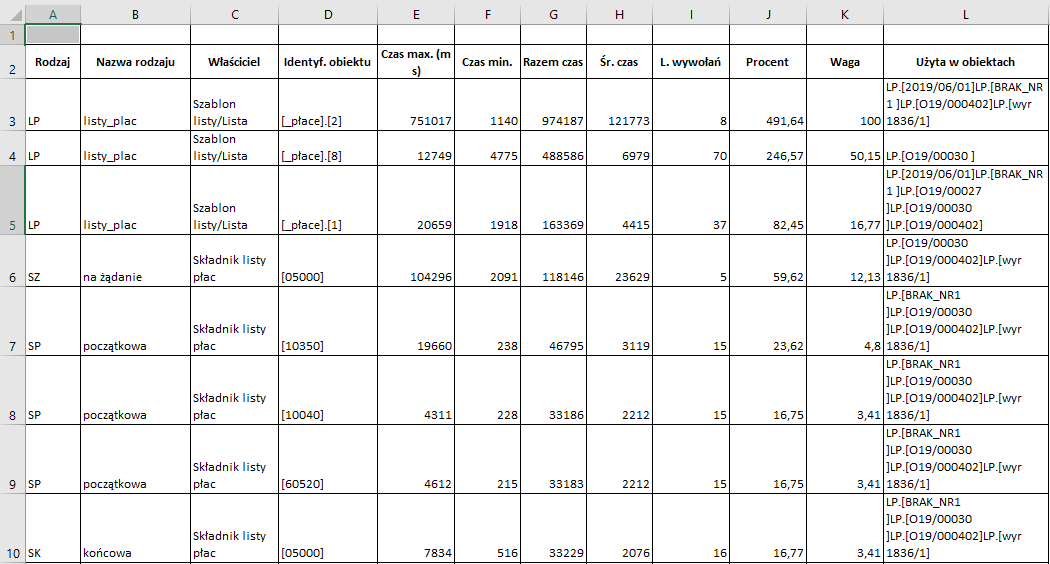
Rysunek 1670. Arkusz Excel zawierający zapisane statystyki
●Wskaż plik śladu
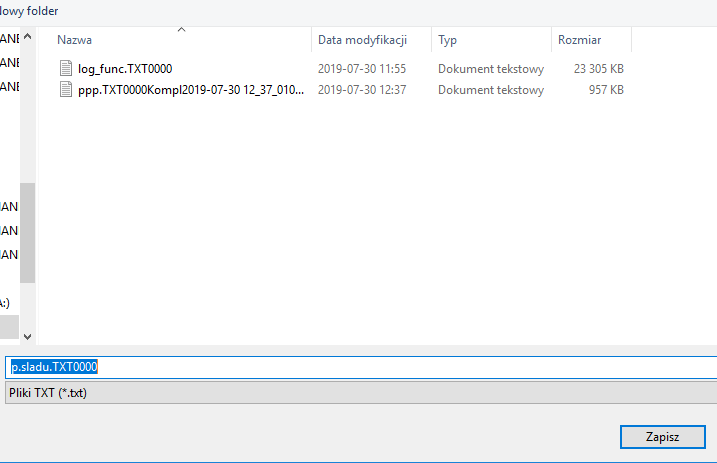
Rysunek 1671. Wybór opcji Wskaż plik do śladu
●Zapis śladu do pliku