Okno Rejestr osób służy do obsługi osób zaewidencjonowanych w bazie w zakresie rejestrowania udzielonych zgód i informacji o przetwarzaniu ich danych osobowych w związku z realizacją celów biznesowych firmy (celów przetwarzania tych danych).
Opcja dostępna z menu:

Widok okna
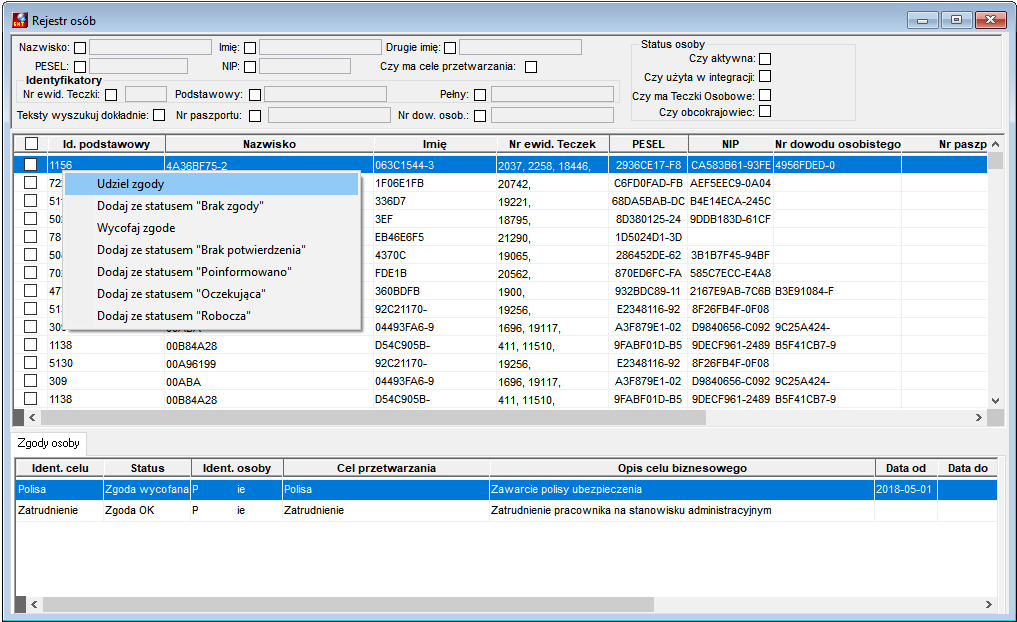
Rysunek 1871. Okno Rejestr osób z listą poleceń dostępnych pod prawym przyciskiem myszy
W górnej części okna znajdują się w filtry ograniczające listę pozycji w oknie do:
●Parametru identyfikującego osobę: Nazwisko, Imię, Drugie imię, PESEL, NIP, Nr paszportu, Nr dowodu osobistego,
●Identyfikatora przypisanego osobie: Nr ewid.teczki, Podstawowy, Pełny,
●Statusu osoby: Czy aktywna, Czy użyta w integracji, Czy ma teczki osobowe, Czy obcokrajowiec,
●Czy osoba ma przypisane cele przetwarzania danych: Czy ma cele przetwarzania.
oraz
●Pole wyboru sposobu filtrowania i wyszukiwania danych - "Teksty wyszukaj dokładnie". Po zaznaczeniu, w oknie wyświetlą się tylko wyszukiwane pozycje posiadające dokładnie taki opis parametru jaki wpisano do wyszukiwania.
Podobnie jak w oknie Rejestr informacji i zgód, istnieje możliwość wyboru/zmiany listy widocznych kolumn w oknie przy pomocy funkcji w górnym pasku narzędziowym. Szczegółowy opis w rozdziale Rejestr informacji i zgód.
W środkowej części okna Rejestr osób jest wyświetlana lista osób zarejestrowanych w bazie wraz z informacją o liczbie teczek osoby i liczbą celów, do których wykorzystuje się dane tej osoby.
Szczegóły o zarejestrowanych w bazie informacjach i zgodach podświetlonej osoby na wykorzystywanie jej danych do poszczególnych celów przetwarzania są wyświetlane w dolnej części okna.
Rejestrowanie klauzul informacyjnych o przetwarzniu danych osobowych
Proces rejestrowania statusów zgód i informacji o przetwarzaniu danych osoby w powiązaniu z celami ich przetwarzania odbywa się przy użyciu poleceń pod prawym przyciskiem myszy. Przed wywołaniem polecenia należy zaznaczyć osoby, których to dotyczy - okienko z lewej strony okna.
Po zaznaczeniu osób i wciśnięciu prawego przycisku myszy, wyświetli się lista dyspozycji, z których należy wybrać właściwą do zarejestrowania u osób wybranych. Kliknięcie lewym przyciskiem myszy na wybraną pozycję otworzy okno rejestrowania wybranego statusu zgody/informacji z listą zdefiniowanych w bazie celów przetwarzania danych, tj.:
●Udziel zgody - rejestrowanie zgody osoby na przetwarzanie danych osobowych,
●Dodaj ze statusem Brak zgody - rejestrowanie braku zgody osoby na przetwarzanie jej danych,
●Wycofaj zgodę - rejestrowanie wycofania zgody osoby na przetwarzanie jej dnaych,
●Dodaj ze statusem Brak potwierdzenia - rejestrowanie braku potwierdzenia osoby otrzymania informacji o przetwarzaniu jej danych (informacja została wysłana i nie mamy potwierdzenia jej odbioru),
●Dodaj ze statusem Poinformowano - rejestrowanie poinformowania osoby, że przetwarzamy jej dane,
●Dodaj ze statusem Oczekująca - rejestrowanie, że oczekujemy na zgodę/decyzję osoby o przetwarzaniu jej danych,
●Dodaj ze statusem Robocza - w trakcie analizy i podejmowania decyzji przez administratora danych.
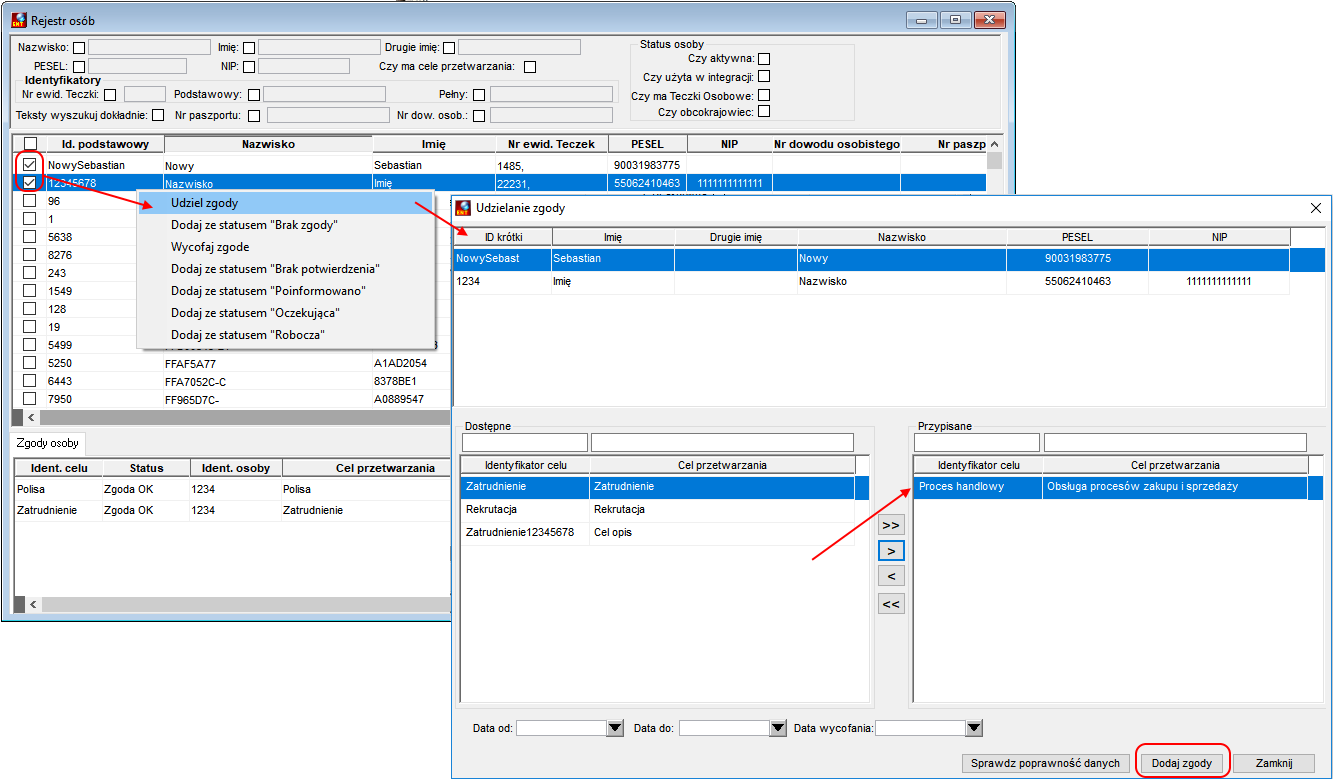
Rysunek 1872. Okno Rejestr osób - wywołanie okna rejestrowania zgody na przetwarzanie danych osobowych
W oknie rejestrowania określonego statusu klauzuli informacyjnej wyświetla się:
●W górnej części okna - lista osób wybranych,
●W środkowej części:
●Po lewej stronie - lista dostępnych celów przewtarzania danych (cele zdefiniowane w bazie , które są aktualne w dacie bieżącej),
●Po prawej stronie miejsce do przypisania celu (jednego lub wielu) do aktualnie rejestrowanej klauzuli informacyjnej dla osób wybranych,
oPojedyncze - przenieś zaznaczone,
oPodwójne -
●Pola do wprowadzania dat obowiązywania zgody oraz daty wycofania zgody,
●Przyciski do sprawdzania i zapisu wprowadzonych informacji i zamknięcia okna.
Przy dodawaniu kaluzul informacyjnych obowiązują zasady:
●Dodawana klauzula musi być powiązana z celem przetwarzania danych - jeżeli cel nie zostanie przypisany, proces dodawania nie rozpocznie się,
●U danej osoby może być zarejestrowany jeden cel przetwarzania danych i jedna kaluzula powiązana z tym celem - w trakcie dodawania system sprawdza, czy osoby wybrane nie mają już przypisanego aktualnie dodawanego celu przetwarzania danych. Na koniec procesu jest wyświetlana informacja o liczbie dodanych pozycji, a w przypadkach kiedy u wybranych osób cel już występuje, również informacja o tym, że nie wszystkie pozycje zostały dopisane i o możliwości obejrzenia konfiktów. Po zamknięciu okna z komunikatem, użytkownik może:
●Zamknąć okno rejestrowania klauzul przyciskiem "Zamknij" - pozycje poprawne zostną dodane,
●Obejrzeć przed zamknięciem listę konfliktów i dodanych pozycji i ewentualnie zaktualizować pozycje konfliktów - przycisk Pokaż konflikty / dodane pozycje. Wyświetli się okno z listą dodanych pozycji i konfliktów. W kolumnie "Status" jest informacja o statusach wyświetlonych pozycji. Przy pozycjach konfliktów jest kolumna "Akcja", w której użytkownik może zmienić (zaktualizować) status pozycji na aktualnie dodawany lub pozostawić bez zmian poprzez wybór z listy podpowiedzi:
o"Zostaw istniejącą pozycję" - wprowadzona wcześniej klauzula pozostanie bez zmian,
o"Aktualizuj istniejącą pozycję" - stsus wprowadzonej wczesniej klauzuli zostanie zmieniony na aktualnie wprowadzany. Wciśnięcie przycisku "Rozwiąż konflikty" spowoduje wyświetlienie listy zaktualizowanych pozycji konfliktu i zamknięcie okna rejestracji. Dodawane pozycje zostaną zapisane.