Obszar sprawozdań definiowalnych służy do podglądu raportów, ich wersjonowania, a także grupowania i tworzenia nowych.
Po otwarciu okna należy wybrać:
●obszar systemu
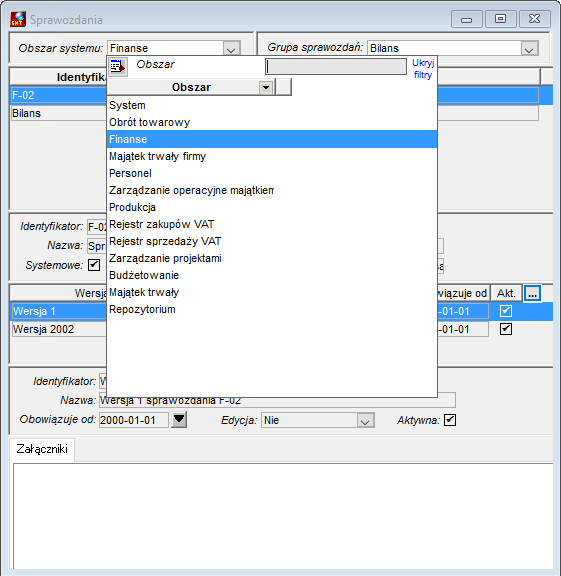
Rysunek 174. Lista obszarów systemu
●grupę – grupa sprawozdań,
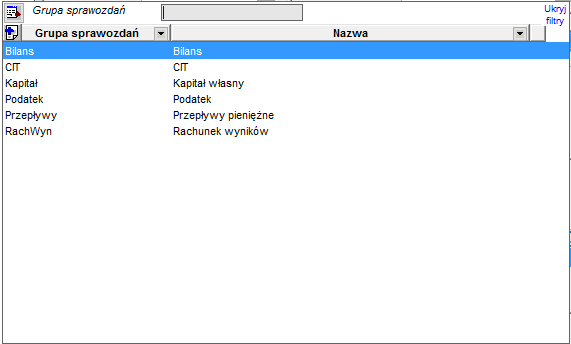
Przy podaniu parametrów okna odświeżeniu pojawia się lista dostępnych raportów i ich wersji.
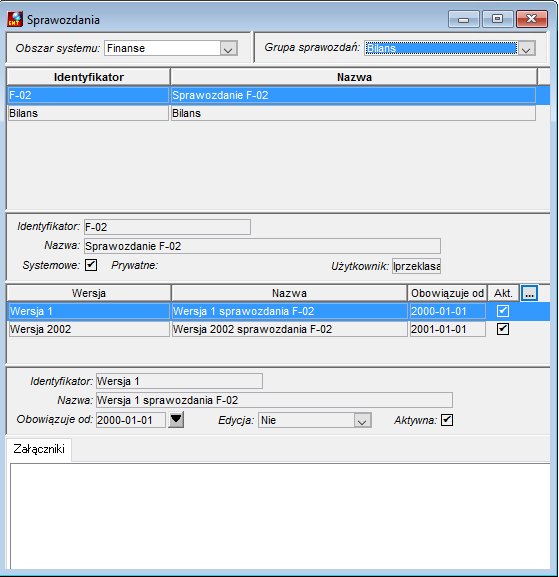
Rysunek 176. Sprawozdania definiowalne
Okno umownie można podzielić na 2 obszary.
Pierwszy zawiera listę raportów dostępnych dla użytkownika, zawiera raporty wcześniej zdefiniowane w „Definicji sprawozdań definiowalnych".
Każdy z tych raportów posiada:
●identyfikator – unikalna nazwa skrócona
●nazwa – nazwa opisowa raportu
●systemowe – flaga określająca czy raport jest systemowy
●prywatne – flaga określająca czy raport jest prywatny, tylko jedna flaga systemowy czy prywatny może być aktywna
●użytkownik – użytkownik, który stworzył raport
Drugi obszar zawiera wersjonowanie każdego raportu i właściwości każdej wersji:
●identyfikator – nazwa wersji raportu
●nazwa – nazwa rozszerzona
●obowiązuje od – data obowiązywania raportu, data informacyjna
●edycja – status raportu przy podglądzie i edycji
●Aktywny – flaga czy dany raport jest aktywny i czy można go edytować
Każdą wersję raportu podglądamy poprzez naciśniecie klawisza z trzema kropkami.

Podgląd jest oczywiście zależny od flagi czy aktywny.
Przy podglądzie raport jest przeliczany z wartościami parametrów z nagłówka domyślnymi. Parametrami tymi są:
●okres spr. – podokres sprawozdawczy na jaki robimy raport wybierany z podpowiedzi podokresów w firmie
●zapisy – tu są flagi próbne zapisy i czy zapisy zatwierdzone ostateczne
Raport aktualizuje się i przelicza po każdej zmianie parametrów.
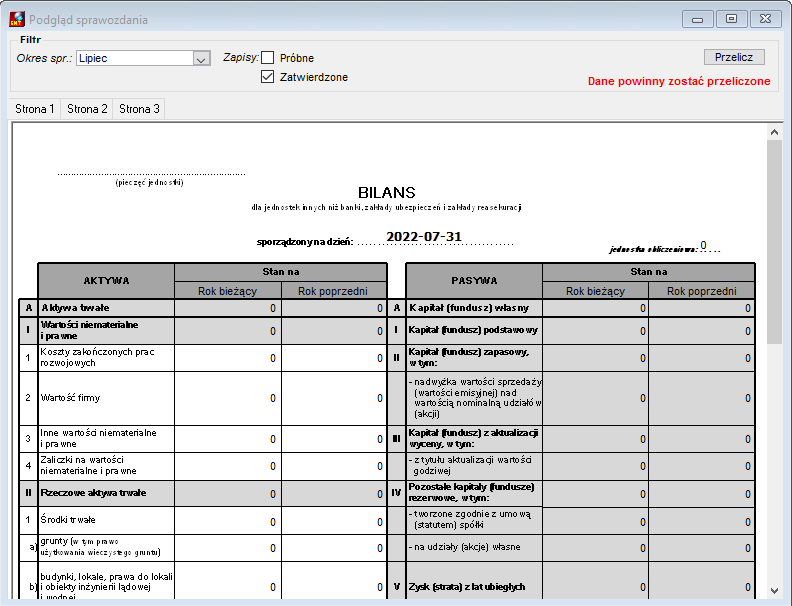
Rysunek 178. Podgląd sprawozdania
W każdym z wyróżnionych obszarów systemu (Finanse, Obrót towarowy, Personel, Majątek Trwały) istnieje możliwość definiowania sprawozdań, łączonych w grupy. W obrębie grupy może się znaleźć dowolna liczba sprawozdań. Każde sprawozdanie może mieć wersje czasowe.
Część sprawozdań jest predefiniowanych – dostarczanych wraz z systemem. W obszarze Finanse są to: F-01 (grupa Rachunek Wyników), F-02 (grupa Bilans) oraz Przepływy finansowe.
Inne sprawozdania mogą być definiowane przez użytkownika. Definiowanie polega na stworzeniu graficznego obrazu sprawozdania oraz edycji formuł określających powiązania pomiedzy poszczególnymi polami sprawozdania oraz między polami, a kolumnami w tabelach bazy danych. Formuła może zawierać liczbę, wartość wyliczaną lub dowolną predefiniowaną funkcję np. dającą obroty na koncie.
Edycja sprawozdania
Każde sprawozdanie może zawierać wiele stron. Użytkownik może dodawać nowe strony sprawozdania oraz usuwać już istniejące. Parametrem sprawozdania jest podokres, dla którego to sprawozdanie ma zostać wykonane. Każde sprawozdanie można wydrukować.
Do sprawozdania można dodać:
●pole tekstowe;
●pole wyliczeniowe;
●rysunek;
●prostokąt (linię)
Wszystkie te akcje dostępne są z paska narzędzi. Elementy sprawozdania można dowolnie przesuwać. Szczegóły edycji są analogiczne jak w menadżerze raportów.

Edycja formuły
Klikając prawym przyciskiem myszy na polu wyliczeniowym i wybierając właściwości użytkownik może wywołać edycję formuły. Edycja ta dotyczy wszystkich atrybutów danego pola oraz sposobu obliczenia jego wartości.
Formuła wyliczeniowa może zawierać:
●inne pola wyliczeniowe z bieżącej strony sprawozdania lub z dowolnej innej strony;
●wywołanie funkcji predefiniowanych zwracających np. obroty na koncie;
●bezpośrednio wpisane wartości liczbowe.
Przy edycji formuł można wykorzystać dwie funkcje zwracające informacje o obrotach na kontach.
1) obroty na koncie w danym podokresie:
decimal obroty (string okres, string podokres, string system_kont, string system_ewidencji, string konto, string rodzaj_kwoty, string waluta, int zaksięgowane, int próbnie_zaksięgowane, string typ_kwoty)
Opis argumentów:
okres – okres obrotowy
podokres – podokres obrotowy
system_kont – identyfikator system kont
system_ewidencji – identyfikator system ewidencji
konto – identyfikator konta
rodzaj_kwoty ('WT', 'WB', 'EU', 'IL') – waluta transakcji, waluta bazowa, euro, ilość
waluta – identyfikator waluty
zaksiegowane (0 – nie zaksięgowane, 1 – zaksięgowane) – czy obroty dotyczą zaksięgowanych zapisów
próbnie_zaksiegowane (0 – nie, 1 – próbnie zaksięgowane) – czy obroty dotyczą próbnie zaksięgowanych zapisów
typ_kwoty ('BO_WN', 'BO_MA', 'OBR_WN', 'OBR_MA', 'OBR_NAR_WN, 'OBR_NAR_MA', 'PERSALDO_WN', 'PERSALDO_MA', 'SALDO_D_WN', 'SALDO_D_MA', 'SUMA_PERSALD_WN', 'SUMA_PERSALD_MA') – typ oczekiwanej wartości z obrotów konta
 Przykład
obroty ('2000','Lipiec','Plan Kont','Podstawowy','100','WB','PLN',1,1,'OBR_WN')
2) obroty na koncie w danym podokresie na dany dzień:
decimal obroty_dzien (string okres, string podokres, string system_kont, string system_ewidencji, string konto, string rodzaj_kwoty, string waluta, string data, int zaksięgowane, int próbnie zaksięgowane, string typ_kwoty)
Opis argumentów:
Jak w przypadku funkcji obroty.
Dochodzi jeden argument:
data – na jaki dzień mają być zliczone obroty w danym podokresie
Przykład
obroty_dzien('2000','Lipiec','Plan Kont','Podstawowy','100','WB','PLN','2000-07-30',1,1,'OBR_WN')
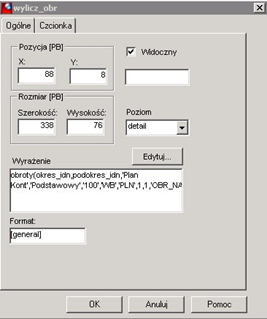
Opisane w rozdziale funkcje dostępne były w poprzednich wersjach systemu.
W menu Finanse->Sprawozdania finansowe->Sprawozdania definiowalne są umieszczone poszczególne sprawozdania, dla których wartości pozycji są możliwe do przygotowania, poprzez definicję w planie kont.
Zestawienie zmian w kapitale
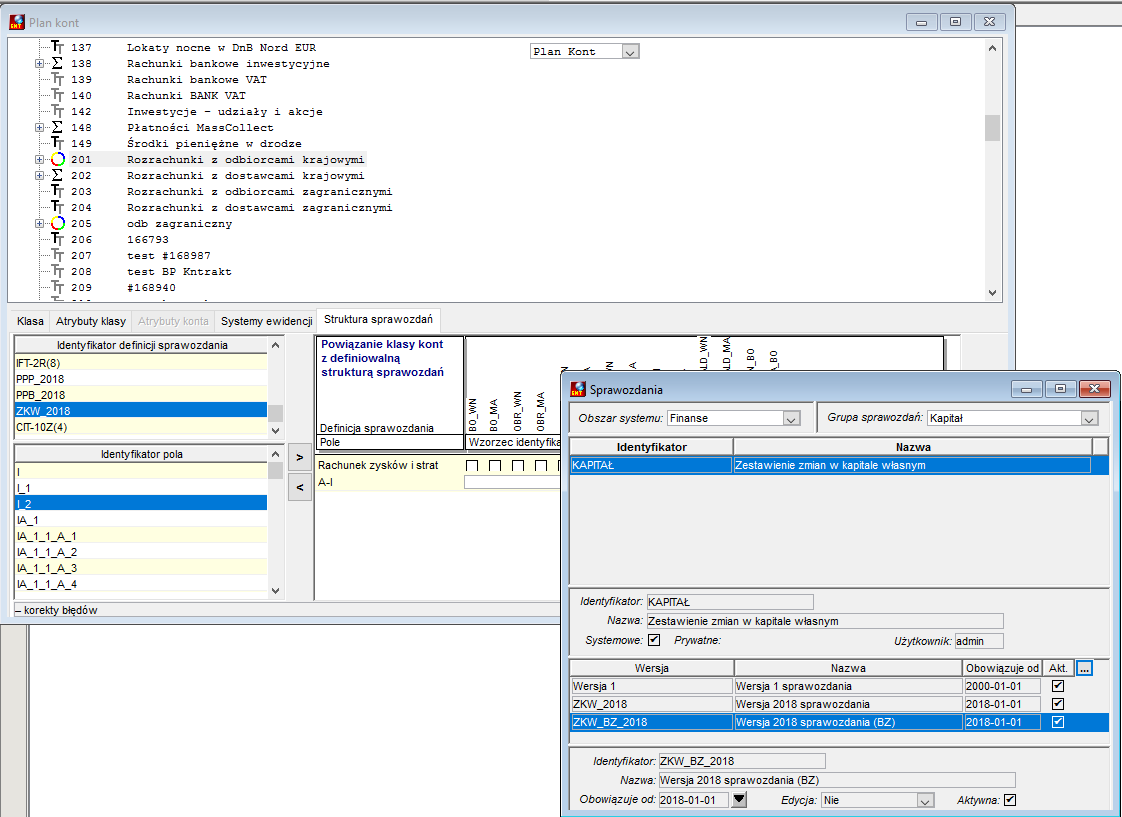
Zestawienie zmian w kapitale – nazwa w planie kont: ZKW_2018. Ważne jest, aby w sprawozdaniach wybrać wersję: ZKW_BZ_2018. Tylko ta wersja jest przekazywana do wysyłki.
Przepływy pieniężne (metoda pośrednia)
Przepływy pieniężne (metoda pośrednia) – nazwa w planie kont: PPP_2018. Ważne jest, aby w sprawozdaniach wybrać wersję: PPP_BZ_2018. Tylko ta wersja jest przekazywana do wysyłki.
Przepływy pieniężne (metoda bezpośrednia)
Przepływy pieniężne (metoda bezpośrednia) – nazwa w planie kont: PPB_2018. Ważne jest, aby w sprawozdaniach wybrać wersję: PPB_BZ_2018. Tylko ta wersja jest przekazywana do wysyłki.
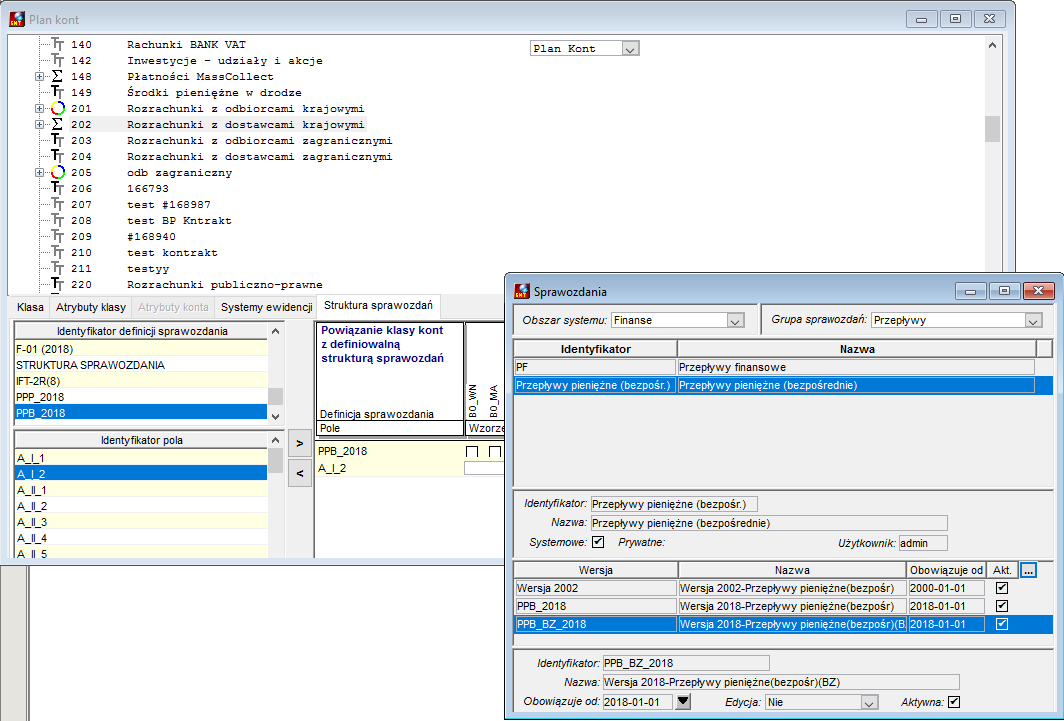
Rysunek 182. Sprawozdania - przepływy pieniężne
Rachunek zysków i strat (porównawczy)
Rachunek zysków i strat (porównawczy) – nazwa w planie kont: Rachunek zysków i strat (2016). Ważne jest, aby w sprawozdaniach wybrać wersję: RZiS_P_BZ_2016. Tylko ta wersja jest przekazywana do wysyłki.
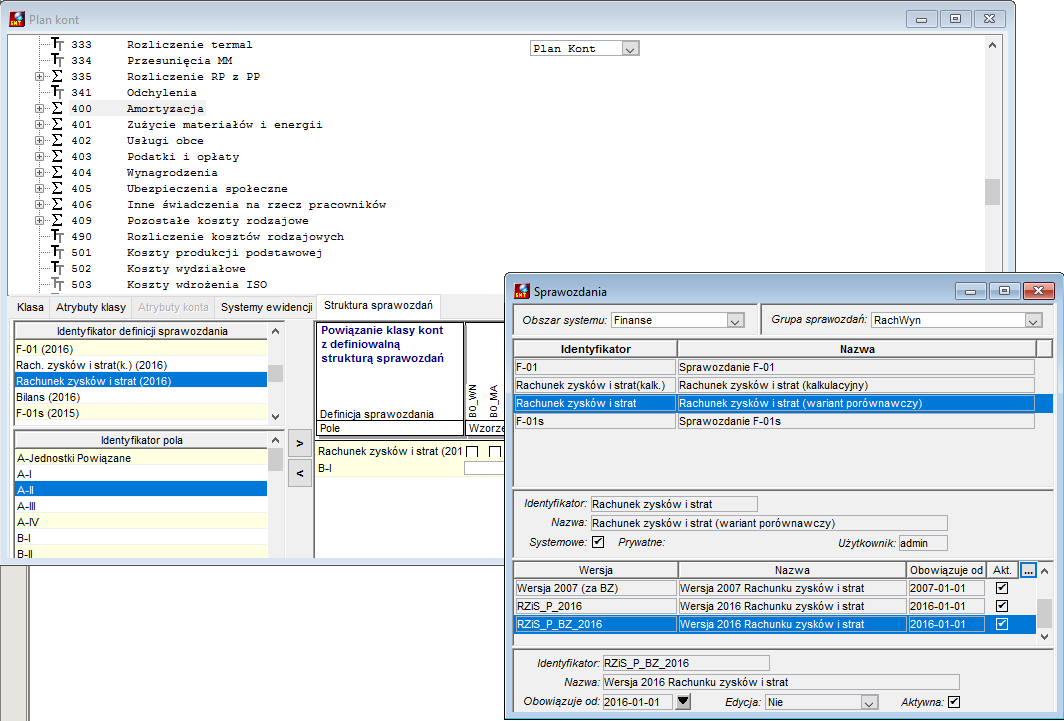
Rysunek 183. Sprawozdania - rachunek zysków i strat (porównawczy)
Rachunek zysków i strat (kalkulacyjny)
Rachunek zysków i strat (kalkulacyjny) – nazwa w planie kont: Rach. zysków i strat(k.)(2016). Ważne jest, aby w sprawozdaniach wybrać wersję: RZiS_K_BZ_2016. Tylko ta wersja jest przekazywana do wysyłki.
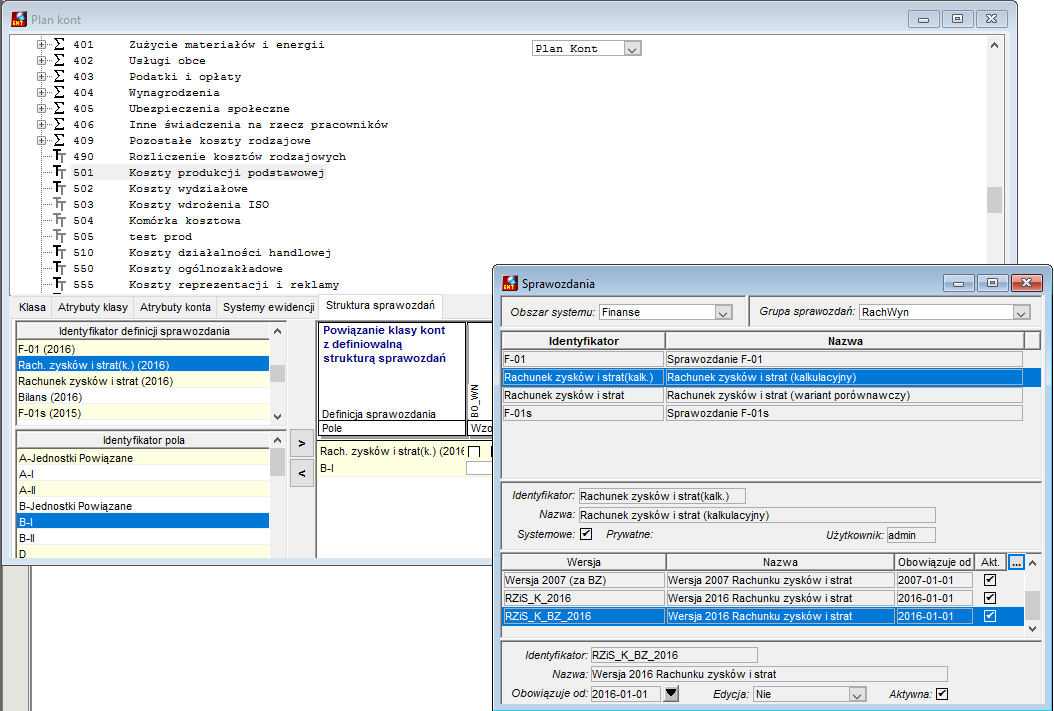
Rysunek 184. Sprawozdania - rachunek zysków i strat (kalkulacyjny)
Bilans
Bilans – nazwa w planie kont: Bilans (2016). Ważne jest, aby w sprawozdaniach wybrać wersję: BIL_BZ_2016. Tylko ta wersja jest przekazywana do wysyłki.
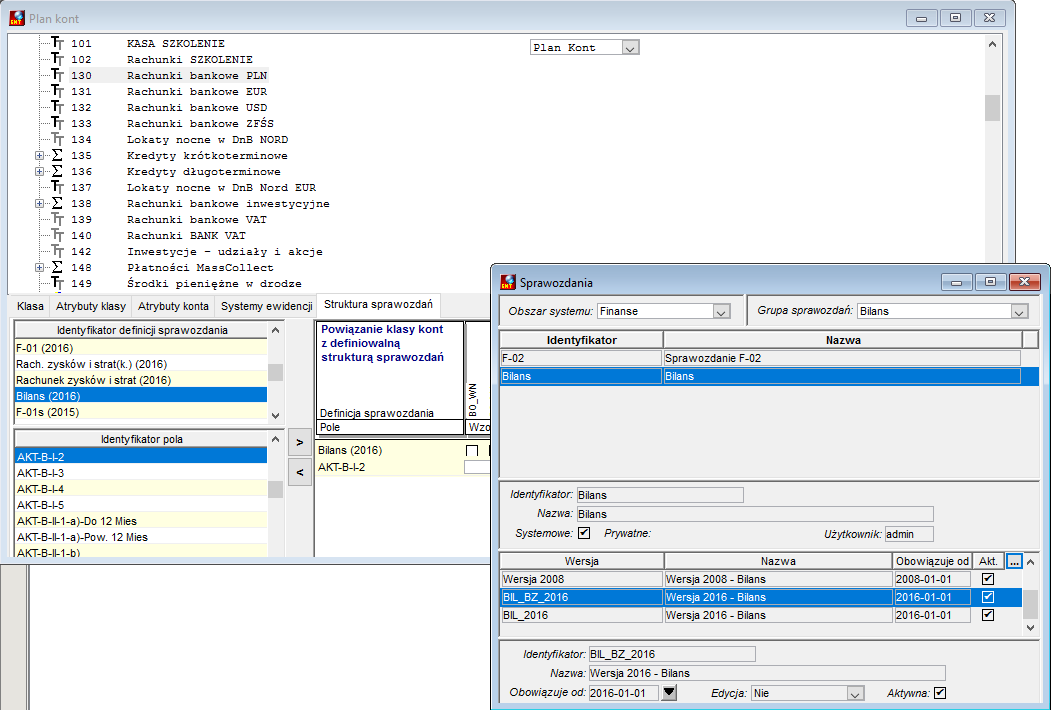
Rysunek 185. Sprawozdania - Bilans
 Uwaga
Uwaga
Sprawozdanie Bilans (BIL_BZ_2016) automatyczne pobiera wartości pola „Zysk (strata) netto” z rachunku zysków i strat w wersji porównawczej (RZiS_P_BZ_2016).
Zapis sprawozdania
Funkcja dostępna od aktualizacji @09.1.
W sprawozdaniach: Bilans, Rachunek zysków i strat (porównawczy i kalkulacyjny), Zestawienie zmian w kapitale własnym, Rachunek przepływów pieniężnych (metoda pośrednia i bezpośrednia), wygenerowania sprawozdania w postaci pliku XML. Zapis sprawozdania pozwoli na automatyczne pobranie go do wysyłki.
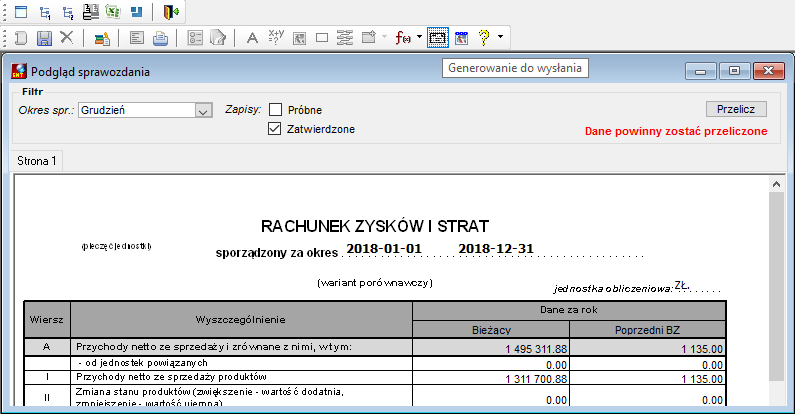
Rysunek 186. Generowanie sprawozdania do wysyłki
Sprawozdanie jest automatycznie zapisywane w katalogu: Users\<identyfikator użytkownika>\AppData\Local\SIMPLEERP610\. Z okna podglądu sprawozdania dostępny jest także podgląd pliku XML.
