W menu Finanse->Sprawozdania finansowe->E-sprawozdania, jest zdefiniowana formatka do obsługi danych do wysyłki.
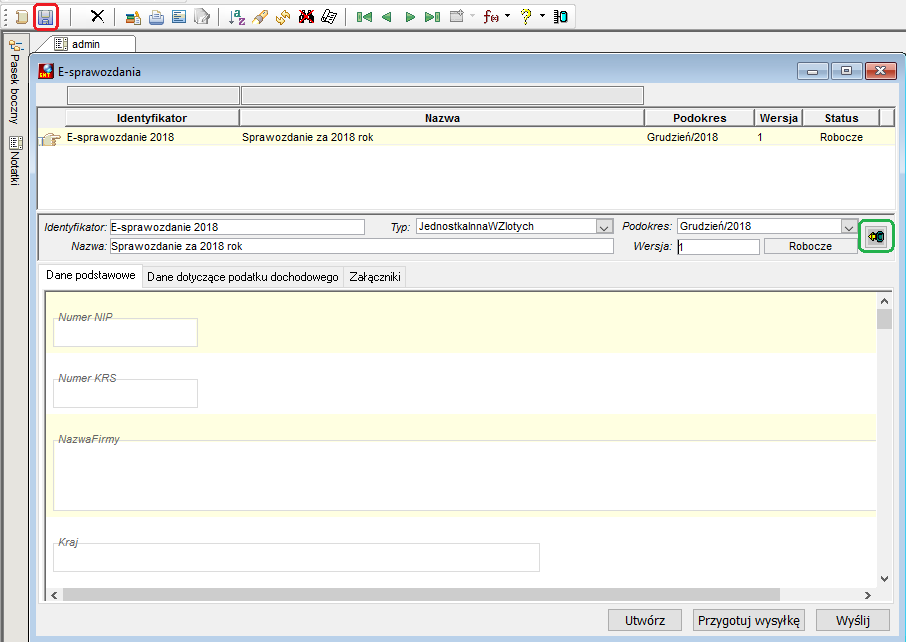
Dodajemy nowy rekord poniżej pola: Identyfikator, poprzez prawy przycisk myszy, wybieramy z menu podręcznego opcję Dodaj. Następnie wypełniamy kolejno pola:
●Identyfikator – symbol pakietu sprawozdań
●Nazwa – nazwa pakietu sprowadzań
●Typ – wybór typu jednostki, w złotych lub w tysiącach złotych
●Podokres – wybór podokresu, którego dotyczy sprawozdanie
●Wersja – numer wersji sprawozdania
Po zapisie danych poprzez funkcję: Zapisz  , w zakładce Dane podstawowe, pojawią się puste pola z danymi firmy. Za pomocą funkcji Naczytaj dane
  , system pobierze dane z definicji firmy w Strukturze organizacyjnej.
 Uwaga
Uwaga
Dla KRS musi być podany numer KRS. Dla KAS musi być podany numer NIP, natomiast numer KRS ma być pusty.
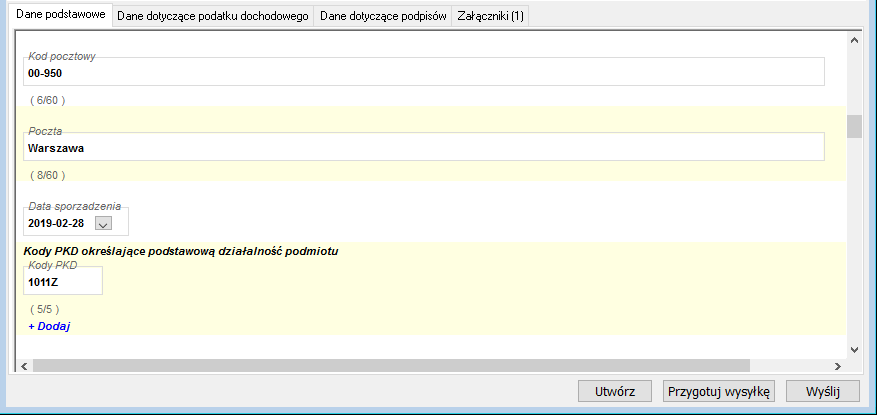
Rysunek 189. Naczytywanie danych firmy
Przewijając dane ewidencyjne firmy wprowadzamy kolejne dane podstawowe:
●Data sporządzenia – data przygotowania pakietu sprawozdań
●Kody PKD – kod podajemy, jako ciąg znaków bez „kropek”. Jeżeli jest kilka kodów wprowadzamy je poprzez funkcję: +Dodaj
Rysunek 190. Wprowadzanie danych podstawowych do sprawozdania
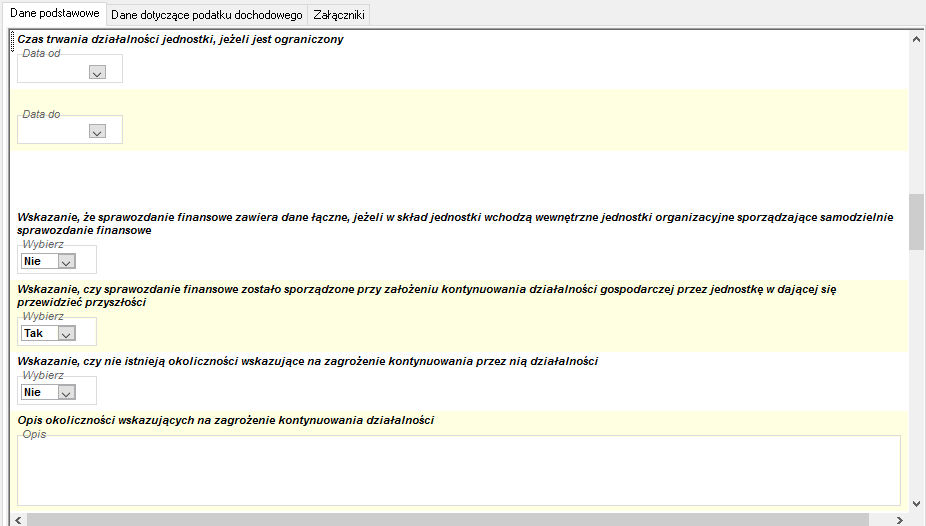
●Czas trwania działalności jednostki, jeżeli jest ograniczony – podanie dat w przypadku ograniczenia czasu
●Wskazanie, że sprawozdanie finansowe zawiera dane łączne – wybór odpowiedzi Tak/Nie
●Wskazanie, czy sprawozdanie finansowe zostało sporządzone przy założeniu kontynuowania działalności gospodarczej – wybór odpowiedzi Tak/Nie
●Wskazanie, czy nie istnieją okoliczności wskazujące za zagrożenie… – wybór odpowiedzi Tak/Nie
●Opis okoliczności wskazujących na zagrożenie kontynuowania działalności – pole opisowe wypełniane w przypadku wyboru: TAK, w danej powyżej
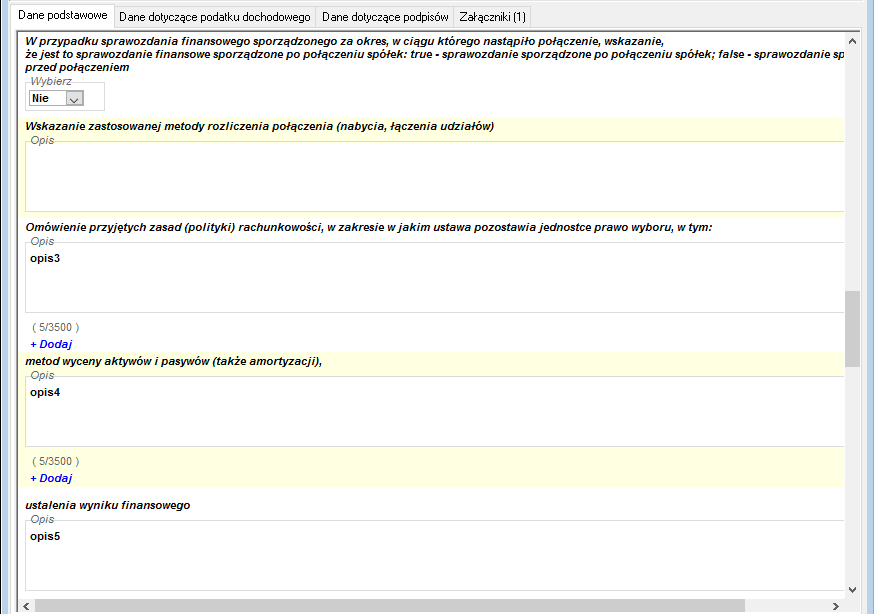
Rysunek 191. Sprowozdanie - zakładka Dane podstawowe
●W przypadku sprawozdania finansowego sporządzonego za okres, w ciągu, którego nastąpiło połączenie… – wybór odpowiedzi Tak/Nie
●Wskazanie metody rozliczenia połączenia (nabycia, łączenia udziałów) – pole opisowe wypełniane w przypadku wyboru: TAK, w danej powyżej
●Omówienie przyjętych zasad (polityki) rachunkowości… – pole opisowe. Przy wprowadzaniu opisu pojawia się licznik maksymalnej wartości znaków w opisie. W przypadku zwiększenia zawartości opisu należy użyć funkcji: +Dodaj i w kolejnym polu kontynuować opis
●Metod wyceny aktywów i pasywów (także amortyzacji), – pole opisowe z możliwością dodania kolejnych pól
●Ustalenia wyniku finansowego – pole opisowe z możliwością dodania kolejnych pól
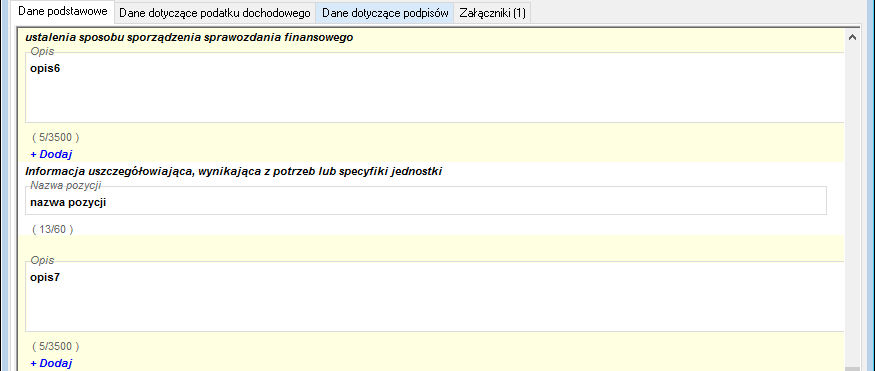
Rysunek 192. Zakładka Dane podstawowe
●Ustalenia sposobu sporządzania sprawozdania finansowego – pole opisowe z możliwością dodania kolejnych pól
●Informacja uszczegóławiająca, wynikająca z potrzeb jednostki – pole opisowe: Nazwa pozycji oraz Opis, z możliwością dodania kolejnych pól
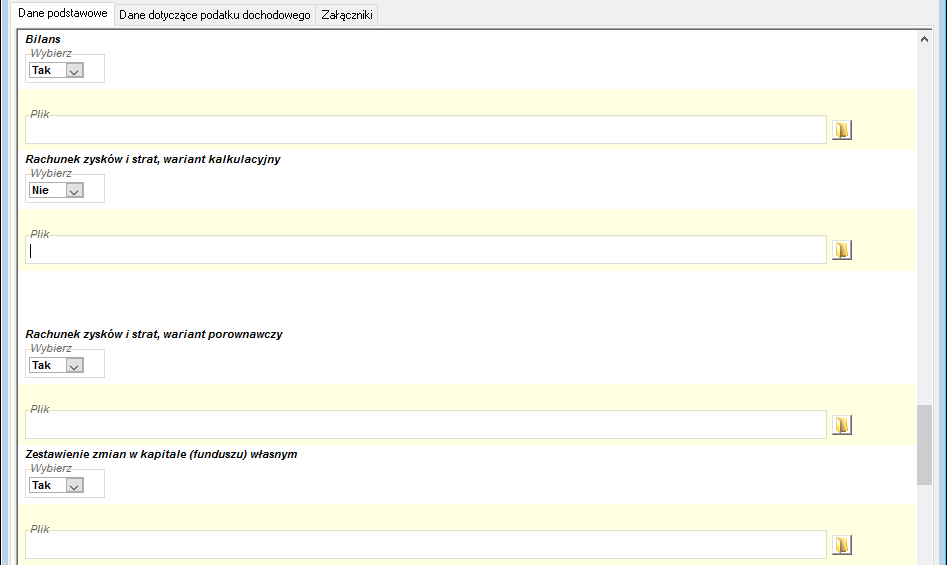
Rysunek 193. Zakładka Dane podstawowe
●Bilans – wskazanie Tak/Nie, czy do pakietu sprawozdań dołączamy wskazane sprawozdanie. Jeżeli sprawozdanie zostało wykonane w funkcjonalności Sprawozdań definiowalnych, wystarczy wybrać Tak, a system sam pobierze zapisane już dane. Pole: Plik, pozwala na dołączenie pliku XML ze sprawozdaniem wykonanym w innych narzędziach lub w pakiecie ERP.INFO (od wersji 5.16). Dla sprawozdań skonsolidowanych od wersji 5.17.
●Rachunek zysków i strat, wariant kalkulacyjny – wskazanie Tak/Nie, czy do pakietu sprawozdań dołączamy wskazane sprawozdanie. Jeżeli sprawozdanie zostało wykonane w funkcjonalności Sprawozdań definiowalnych, wystarczy wybrać Tak, a system sam pobierze zapisane już dane. Pole: Plik, pozwala na dołączenie pliku XML ze sprawozdaniem wykonanym w innych narzędziach lub w pakiecie ERP.INFO (od wersji 5.16). Dla sprawozdań skonsolidowanych od wersji 5.17.
●Rachunek zysków i strat, wariant porównawczy – wskazanie Tak/Nie, czy do pakietu sprawozdań dołączamy wskazane sprawozdanie. Jeżeli sprawozdanie zostało wykonane w funkcjonalności Sprawozdań, wystarczy wybrać Tak, a system sam pobierze zapisane już dane. Pole: Plik, pozwala na dołączenie pliku XML ze sprawozdaniem wykonanym w innych narzędziach lub w pakiecie ERP.INFO (od wersji 5.16). Dla sprawozdań skonsolidowanych od wersji 5.17.
●Zestawienie zmian w kapitale – wskazanie Tak/Nie, czy do pakietu sprawozdań dołączamy wskazane sprawozdanie. Jeżeli sprawozdanie zostało wykonane w funkcjonalności Sprawozdań definiowalnych, wystarczy wybrać Tak, a system sam pobierze zapisane już dane. Pole: Plik, pozwala na dołączenie pliku XML ze sprawozdaniem wykonanym w innych narzędziach lub w pakiecie ERP.INFO (od wersji 5.16). Dla sprawozdań skonsolidowanych od wersji 5.17.
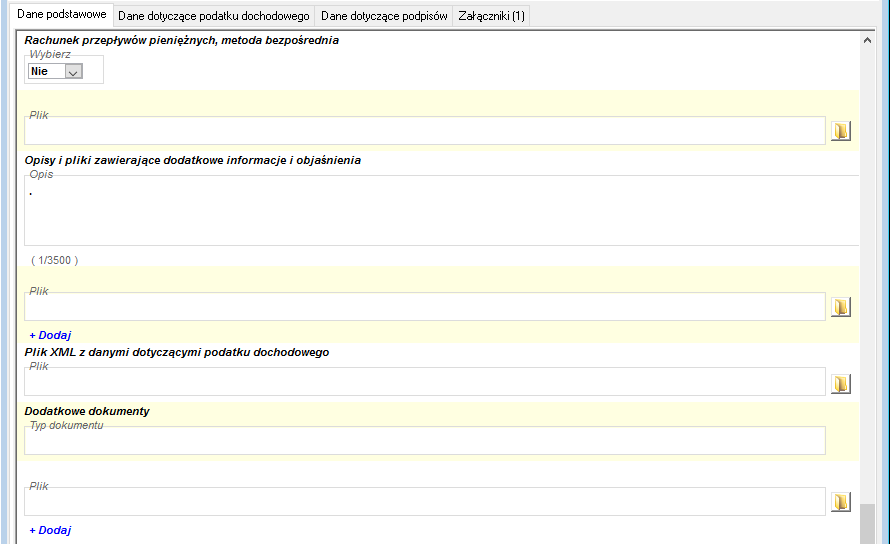
Rysunek 194. Zakładka Dane podstawowe
●Rachunek przepływów pieniężnych, metoda pośrednia – wskazanie Tak/Nie, czy do pakietu sprawozdań dołączamy wskazane sprawozdanie. Jeżeli sprawozdanie zostało wykonane w funkcjonalności Sprawozdań definiowalnych, wystarczy wybrać Tak, a system sam pobierze zapisane już dane. Pole: Plik, pozwala na dołączenie pliku XML ze sprawozdaniem wykonanym w innych narzędziach lub w pakiecie ERP.INFO (od wersji 5.16). Dla sprawozdań skonsolidowanych od wersji 5.17.
●Rachunek przepływów pieniężnych, metoda bezpośrednia – wskazanie Tak/Nie, czy do pakietu sprawozdań dołączamy wskazane sprawozdanie. Jeżeli sprawozdanie zostało wykonane w funkcjonalności Sprawozdań definiowalnych, wystarczy wybrać Tak, a system sam pobierze zapisane już dane. Pole: Plik, pozwala na dołączenie pliku XML ze sprawozdaniem wykonanym w innych narzędziach lub w pakiecie ERP.INFO (od wersji 5.16). Dla sprawozdań skonsolidowanych od wersji 5.17.
●Opisy i pliki zawierające dodatkowe informacje i objaśnienia – możliwość wprowadzeniu dodatkowego opisu lub bezpośrednio wskazanie pliku z opisem w formacie DOC, PDF, XLS. Sekcję można powielać poprzez użycie funkcji: +Dodaj
●Plik XML z danymi dotyczącymi podatku dochodowego – plik dołączamy w przypadku, gdy nie wypełniono danych w zakładce: Dane dotyczące podatku dochodowego. Plik można sporządzić w innych narzędziach lub w pakiecie ERP.INFO (od wersji 5.16).
●Dodatkowe dokumenty – sekcja pozwalająca na dodanie dodatkowych dokumentów, m.in. Sprawozdanie z badania przez biegłego rewidenta. W polu: Typ dokumentu, podajemy nazwę załączanego dokumentu, w polu: Plik, możemy taki dokument dołączyć. Sekcję można powielać poprzez użycie funkcji: +Dodaj
Zakładka Nota podatkowa
Obsługa danych dotyczące noty podatkowej jest przygotowana w zakładce: Dane dotyczące podatku dochodowego. Pola oznaczone znakiem  pozwalają na wstawienie kolejnych pozycji z opisem informacji uszczegóławiającej, kwoty oraz podstawy prawnej. Znak
  usuwa dodatkowa pozycję.
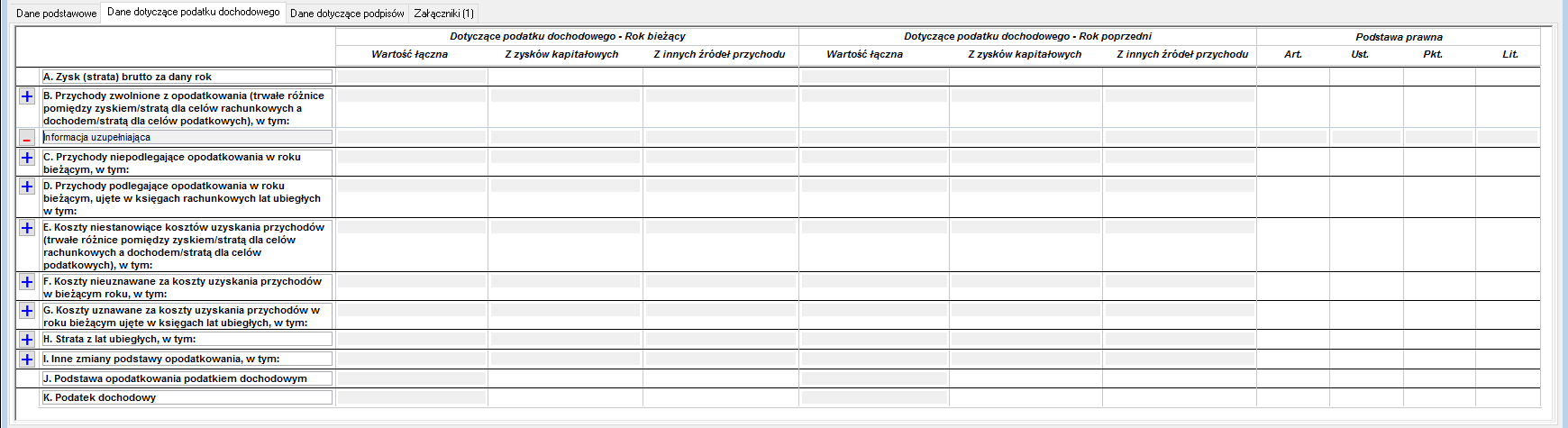
Rysunek 195. Zakładka Nota podatkowa
Zakładka Dane dotyczące podpisów umożliwia wprowadzenie listy osób, którzy zgodnie ze zgłoszeniem do KRS, będą kolejno wykonywać podpis kwalifikowany.
Dodanie kolejnej osoby jest wykonywane poprzez użycie znaku  . Znak
  usuwa dodatkowa pozycję.
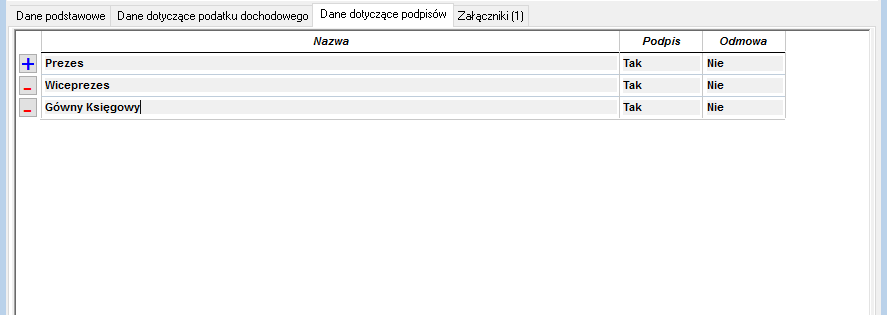
Rysunek 196. Zakładka Dane dotyczące podpisów
Tworzenie pliku XML
Funkcjonalność jest dostępna od aktualizacji @09.4
Wypełnienie zawartości: Danych podstawowych, Danych dotyczących podatku dochodowego oraz Danych dotyczących podpisów, pozwala na wygenerowanie pakietu zawierającego wszystkie wprowadzone dane w postaci ustrukturyzowanego pliku XML dla e-sprawozdań.
Plik tworzy się poprzez użycie przycisku Utwórz.
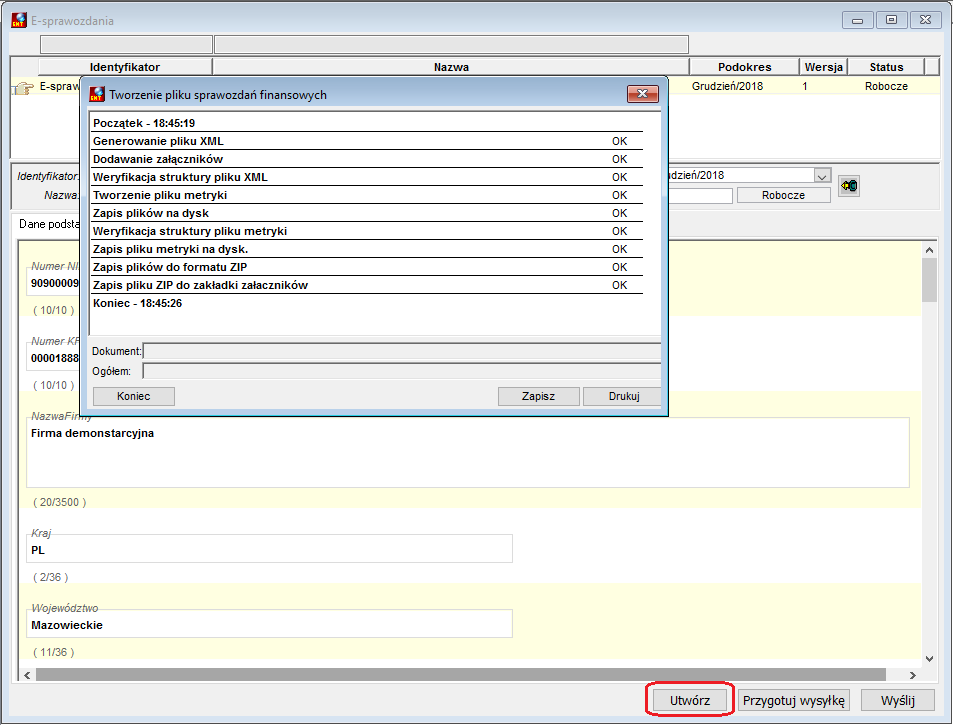
Rysunek 197. Tworzenie pliku sprawozdań finansowych
Następuje weryfikacja poprawności danych. Jest wyświetlona formatka z przebiegiem weryfikacji. Jeżeli nie ma komunikatu błędu zostaje utworzony pakiet danych. Jest on widoczny w zakładce Załączniki.
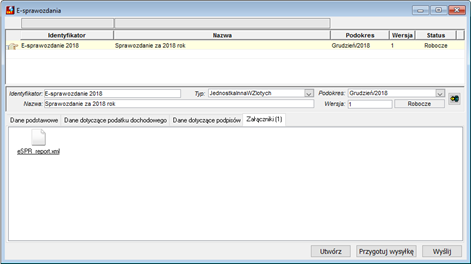
Rysunek 198. Zakładka Załączniki
Wskazany w załączniku plik XML, musi być kolejno podpisany elektronicznie przez osoby wymienione w Liście osób do podpisu. Tą czynność wykonuje się narzędziami zewnętrznymi do podpisu kwalifikowanego. Plik XML może być umieszczony na zasobie sieciowym lub kolejno udostępniany poszczególnym osobom. Po zakończeniu czynności podpisywania plik trzeba umieścić w utworzonym poprzednio katalogu z załącznikiem (podmieniając poprzedni bez podpisu). Nie można zmienić nazwy pliku – wymagana jest nazwa systemowa: eSPR_report.xml. W konfiguracji aplikacji do podpisu plik XML ze sprawozdaniami ma być podpisany kluczem wewnętrznym.
Podpisany plik eSPR_report.xml może zostać przekazany do biegłego rewidenta. Po zakończeniu badania, rewident przekazuje swój (podpisany elektronicznie) dokument z wynikiem badania. Plik ten powinien zostać dołączony do e-sprawozdania. Podobnie jest z pozostałymi dokumentami, np. Uchwała Zarządu. Na formatce jest do tego przeznaczona osobna sekcja: Dodatkowe dokumenty.
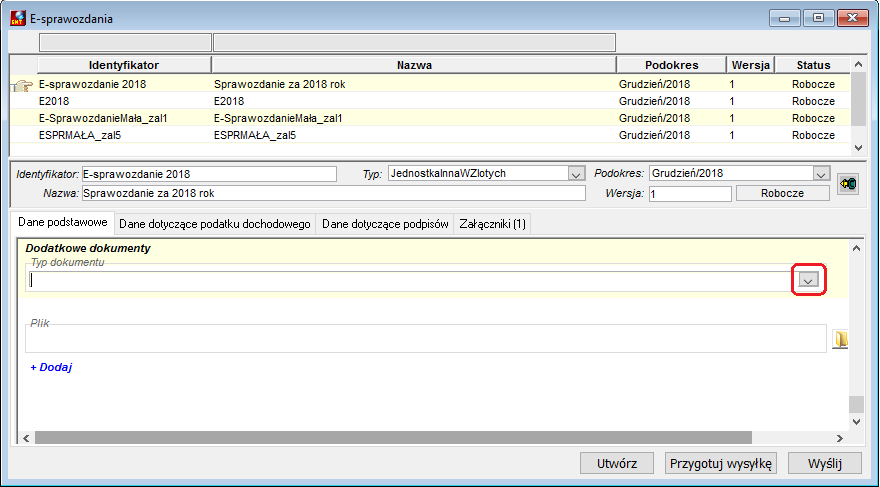
Rysunek 199. Sekcja Dodatkowe dokumenty
Po naciśnięciu wyróżnionej ikony pojawia się lista w wyborem. Po wskazaniu typu dokumentu należy taki dokument wstawić w polu Plik, poniżej Typu dokumentu.
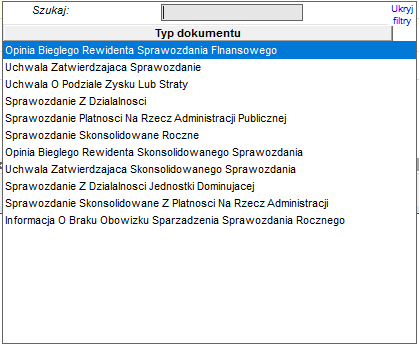
Rysunek 200. Wybór typu dokumentu
Wysyłka e-Sprawozdania
Uwaga
Funkcjonalność dostępna przez osobną licencję.
Przygotowanie wysyłki
Przygotowanie do wysyłki jest wykonywane poprzez funkcję Przygotuj wysyłkę.
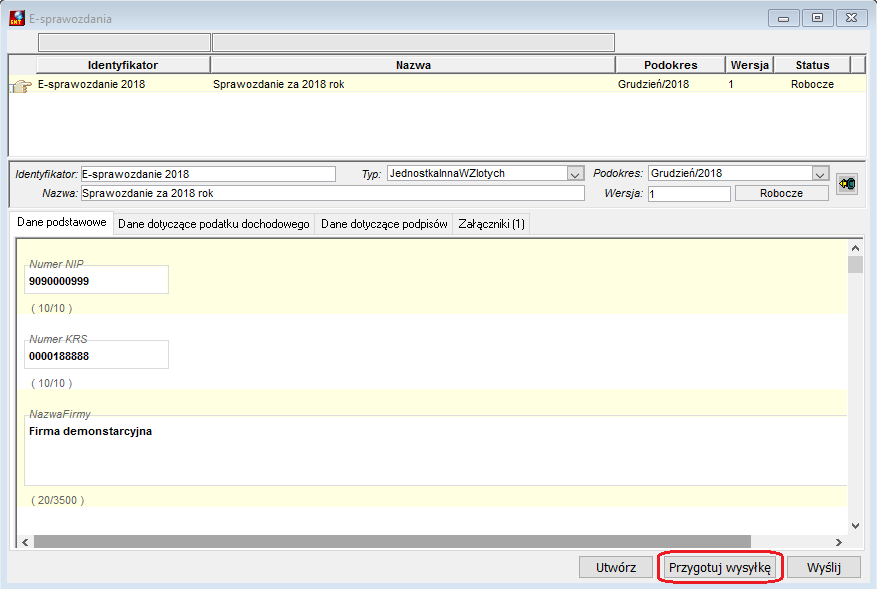
Rysunek 201. Przygotowanie wysyłki
Otwiera się formatka, na której kolejno wprowadzimy dane do wysyłki.
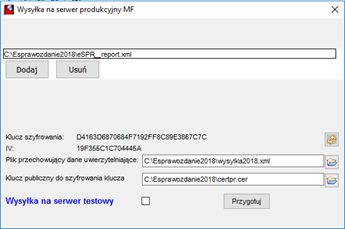
Rysunek 202. Wysyłka na serwer produkcyjny
●Dodaj – wstawienie pliku z zapisanego folderu z plikami
●Plik przechowujący dane uwierzytelniające – wprowadzana jest nowa nazwa pliku do wysyłki, który zostanie podpisany
●Klucz publiczny do szyfrowania klucza – wskazanie zapisanego pliku z certyfikatem
●Wysyłka na serwer testowy – zaznaczenie pola skutkować będzie wysyłką testową
●Przygotuj – uruchomienie procesu sprawdzania danych do wysyłki. Pojawi się okienko z logiem.
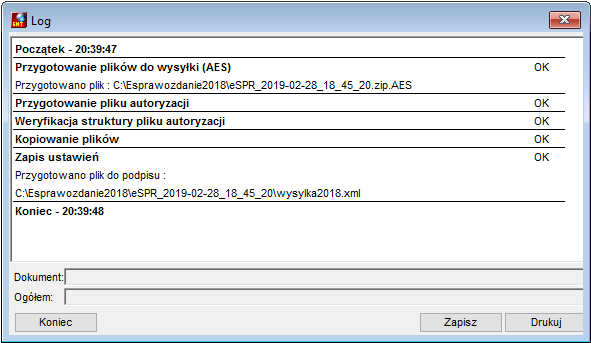
Nastąpi weryfikacja danych. Zostaną przygotowane pliki:
●ZIP (AES) zwierający sprawozdania podpisane przez zarząd wraz z załącznikami,
●Plik XML przygotowany do podpisu autoryzacyjnego (w podanym przykładzie wysylka2018.xml).
Plik XML jest przeznaczony do podpisu zewnętrznym narzędziem. W tym przypadku wystarczy jeden podpis osoby upoważnionej do wysyłki sprawozdań. W konfiguracji aplikacji do podpisu plik autoryzacji XML musi być podpisany podpisem przeznaczonym do plików XML (Enveloped).
Wysyłka
Wysyłka jest wykonywane poprzez funkcję Wyślij.
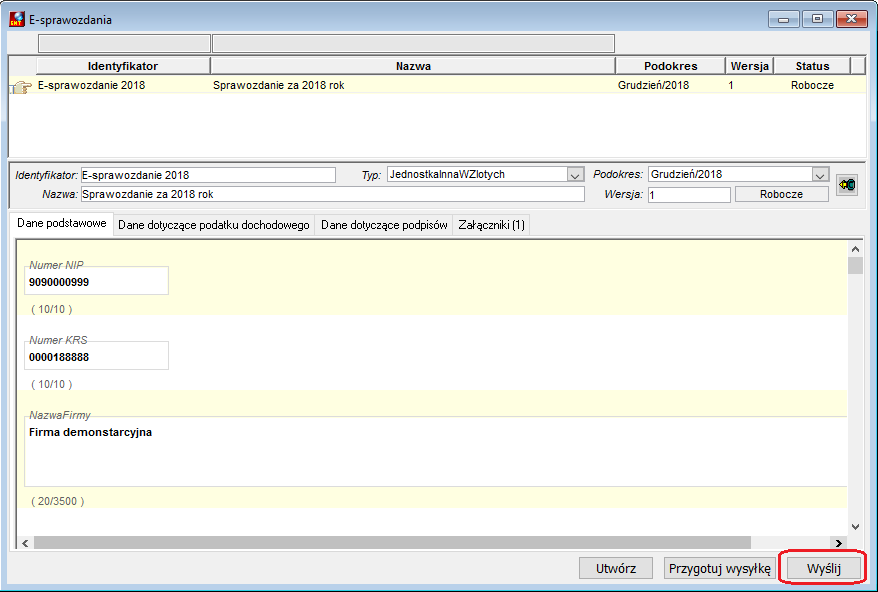
Otwiera się formatka, na której wskazujemy podpisany plik XML.
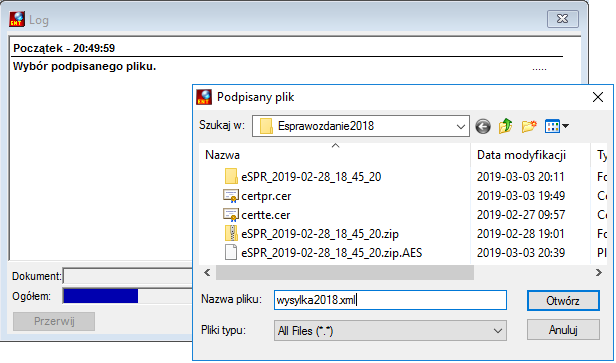
Rysunek 205. Wybór podpisanego pliku
Wskazanie rozpocznie proces wysyłki. Po jej zakończeniu wyświetli się ekran z logiem zawierającym numer referencyjny oraz status wysyłki.
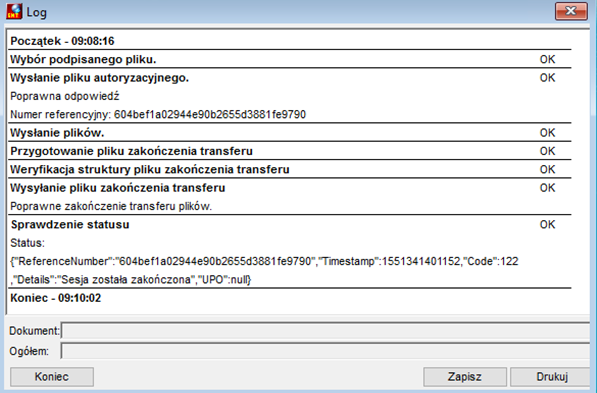
Sprawdzenie statusu wysyłki
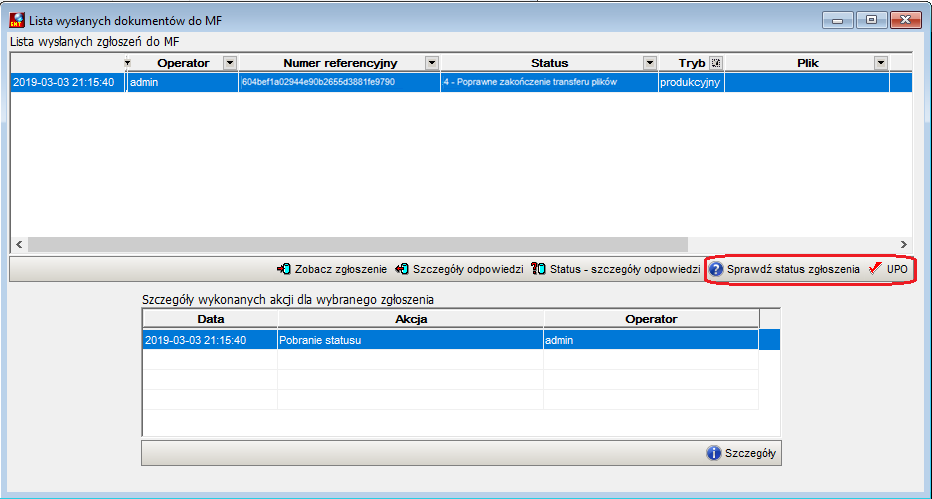
Sprawdzenie statusu jest dostępne w funkcji Podgląd wysłanych dokumentów.
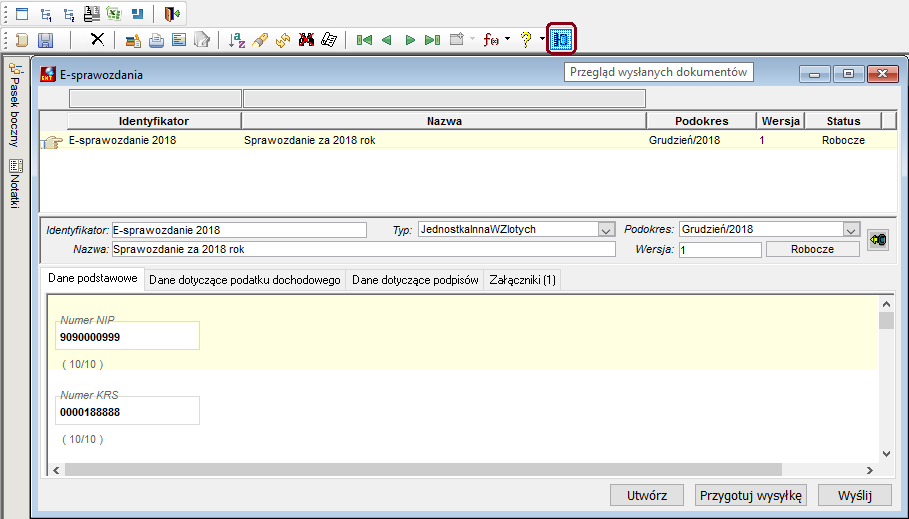
Rysunek 207. Podgląd wysłanych dokumentów
Uruchamia się formatka, na której można Sprawdzić status zgłoszenia oraz UPO.