Okno Rozliczenia z kontrahentami jest przeznaczone do śledzenia stanu rozliczeń z poszczególnymi stronami rozrachunków, wykonywania rozliczeń oraz prowadzenia korespondencji związanej z wezwaniami do zapłaty dla odbiorców.
W oknie tym pojawiają się pozycje rozrachunkowe powstałe w skutek wystawienia dokumentu na daną stronę tego rozrachunku i zatwierdzeniu tego dokumentu. Trafią tu także pozycje z dekretów księgowych, które to zostały wprowadzone bezpośrednio do folderu dekretów jako nota księgowa. Próbne zatwierdzenie takiego ręcznego dekretu już powoduje pojawienie się pozycji rozrachunkowej na rozliczeniu z kontrahentem i umożliwia jej rozliczenie.
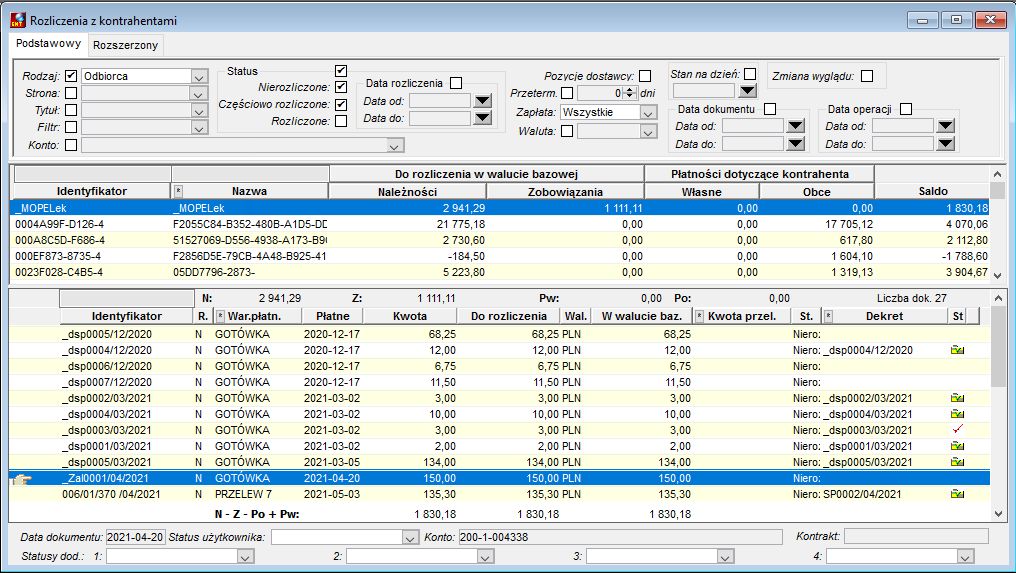
Rysunek 780. Rozliczenia z kontrahentami
Filtr
W górnej części okna znajduje się filtr, umożliwiający ograniczenie ilości wyświetlanych na oknie wierszy. Zasady współpracy z filtrem są takie same jak w całym systemie.
Na uwagę zasługują pola:
●Gdy jest ustawiony filtr na rodzaj strony Odbiorca możliwe jest zaznaczenie filtru Pozycje dostawcy, co powoduje, że dla danego kontrahenta na ekranie pojawią się także pozycje związane z tym kontrahentem jako dostawcą.
●Analogicznie, gdy jest ustawiony filtr na rodzaj strony Dostawca możliwe jest zaznaczenie filtru Pozycje odbiorcy.
Powyższe ustawienia umożliwiają wygodne kompensowanie należności i zobowiązań z różnych tytułów dla jednego kontrahenta.
●Stan na dzień – ustawienie tej flagi oraz daty w polu obok umożliwia historyczny podgląd stanu rozrachunków,
●Status użytkownika – umożliwia przeglądanie tylko zobowiązań o określonym statusie użytkownika,
●Konto – umożliwia wybór tylko zobowiązań związanych z konkretnym kontem księgowym,
●Filtr – możliwość odfiltrowania nierozliczonych zobowiązań wg stałego,
●Przeterminowane – na liście pojawią się tylko przeterminowane zobowiązania,
●Data rozliczenia. Od..Do – na liście pojawią się tylko pozycje rozliczone w zadanym zakresie dat, o ile w filtrze jest również ustawiona flaga Częściowo rozliczone i/lub Rozliczone,
●Zmiana wyglądu – widok w oknie przełącza się na dwa okienka z pozycjami: jeden z należnościami i płatnościami własnymi, drugi z zobowiązaniami i płatnościami obcymi.
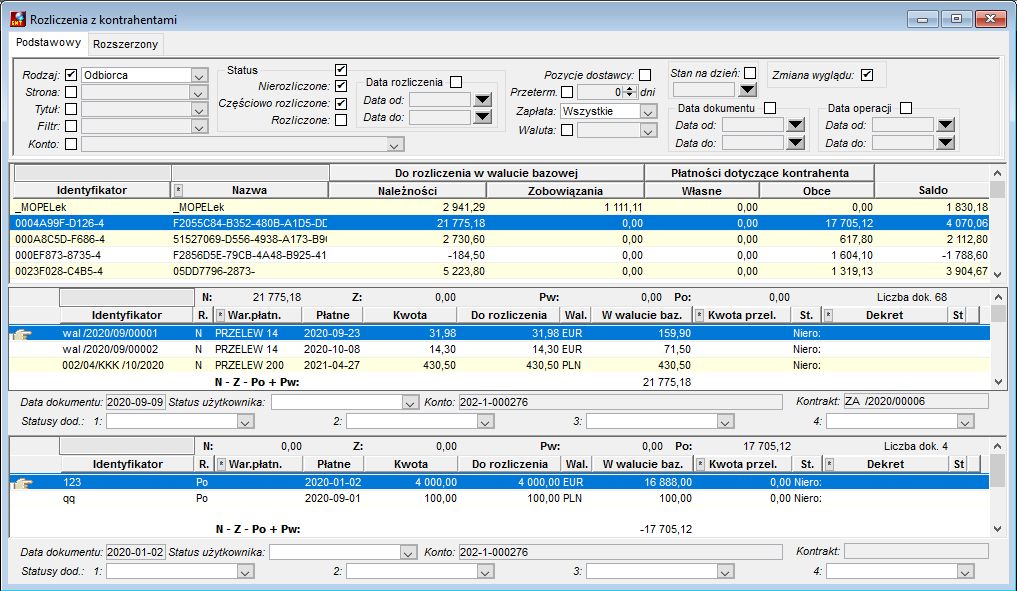
Rysunek 781. Rozliczenia z kontrahentami (widok pozycji w dwóch oknach)
 Uwaga:
Po każdej zmianie opcji filtrowania, aby naczytały się wszystkie pozycje związane z ustawionym filtrem należy użyć przycisku Odśwież lub klawisza F5.
Lista kontrahentów
W środkowej części okna znajduje się lista kontrahentów.
Dla każdego kontrahenta, oprócz danych identyfikacyjnych, wyświetlane są:
●Należności – suma wartości nierozliczonych należności kontrahenta;
●Zobowiązania – suma wartości nierozliczonych zobowiązań w stosunku do kontrahenta,
●Płatności własne – suma wartości nierozliczonych zapłat własnych wobec kontrahenta,
●Płatności obce – suma wartości nierozliczonych zapłat kontrahenta.
Bez względu na ustawienia filtru, sumy zawsze zawierają kwoty, które zostały do rozliczenia, wyrażone w walucie bazowej.
Lista pozycji rozrachunków
Dolna część okna zawiera listę pozycji rozrachunków związanych z wybranym w środkowej części okna kontrahentem.
Wyświetlane są następujące informacje:
●Identyfikator – identyfikator dokumentu, z którego powstała pozycja rozrachunków;
●Rodzaj – określa czy w pozycji rozrachunku jest N – Należność, Z – Zobowiązanie, Pw – Płatność własna lub Po – Płatność obca;
●Zapłata – rodzaj zapłaty (przelew, gotówka itp.);
●Płatne – data operacji dla pozycji płatności , termin płatności dla należności lub zobowiązania;
●Kwota, Do rozliczenia, W walucie bazowej – kwota pozycji, oraz kwota/kwota w walucie bazowej jaka pozostała do całkowitego jej rozliczenia;
●Waluta – waluta pozycji rozrachunkowej;
●Kwota przelewu – kwota przelewu dla dodatniego zobowiązania lub ujemnej należności o ile został on wygenerowany i istnieje w oknie Lista przelewów;
●St. – Status – określa stan rozliczenia pozycji. Nieroz. – nierozliczona, Cz.roz. – częściowo rozliczona, Rozl. – rozliczona całkowicie;
●S.d. – Status dekretu: B – brak, R – roboczy, P – próbnie zatwierdzony, Z – zatwierdzony;
●Dekret – identyfikator dekretu dla pozycji, o ile istnieje. Aby saldo konta było zgodne z saldem rozliczeń z kontrahentem – każda pozycja rozrachunkowa musi być zadekretowana a dekret przynajmniej próbnie zatwierdzony.
W oknie pozycji do rozliczenia jest możliwość wyszukiwania pozycji o tym samym identyfikatorze jak pozycja, na której jest kursor poprzez naciśniecie klawiszy ctrl+1 lub o takiej samej kwocie jak ta pozycja : ctrl+2.
Zależnie od ustawień filtru, lista może zawierać Nierozliczone, Częściowo rozliczone lub Rozliczone pozycje. W związku z tym wartości nierozliczonych pozycji z listy kontrahentów nie muszą się równać sumie z listy pozycji.
Na dole okna znajduje się podsumowanie dokumentów rozliczeniowych kontrahenta.
Dla każdego kontrahenta wyświetlane są:
●Należności (N) – suma wartości początkowej należności kontrahenta;
●Zobowiązania (Z) – suma wartości początkowej zobowiązań w stosunku do kontrahenta,
●Płatności własne (Pw) – suma wartości początkowej zapłat własnych wobec kontrahenta,
●Płatności obce (Po) – suma wartości początkowej zapłat kontrahenta.
 Akcje dostępne na pasku narzędzi okna Rozliczenia z kontrahentem
Na oknie dokumentu Rozliczenia z kontrahentami dostępne są standardowe przyciski oraz akcje związane tylko z danym typem dokumentów.
Użycie przycisku umożliwia wygenerowanie kompletnego raportu w formacie pdf, a następnie poprzez formatkę wysłanie dokumentu do określonego odbiorcy.
Użycie przycisku umożliwia wskazanie konkretnego raportu do wykonania, a następnie wydruk na wybraną drukarkę.
Użycie przycisku umożliwia obejrzenie kompletnego raportu na ekranie monitora. Prezentowany raport może być wydrukowany.
Użycie tego przycisku umożliwia przejście do edycji skryptów związanych z danym rodzajem dokumentów.
Użycie tego przycisku powoduje odświeżenie danych wyświetlanych na liście dokumentów. Po zmianie w filtrach do naczytywania listy wskazane jest użycie tego przycisku.
Po naciśnięciu ikony pojawia się okienko umożliwiające wpisanie dodatkowego opisu do pozycji należności. Opis ten będzie widoczny również w oknie Rozliczenia z kontrahentami po naciśnięciu tej samej ikony.
Umożliwia szybki podgląd danych związanych z danym klientem: stan rozliczeń, co kupował/co nam sprzedał, po ile, co zamówił/co zamówiliśmy i stan realizacji, na kiedy będzie oraz pozostałe informacje.
Akcja powoduje uruchomienia makra VBS zdefiniowanego w Edycji skryptów
Rozliczanie odbywa się po wskazaniu pozycji przeznaczonych do rozliczenia i naciśnięciu ikony zbiorczej lub jednej z ikon rozliczania widocznej po rozwinięciu listy (rozlicz, kompensuj, bilansuj). Rozliczenie to skojarzenie ze sobą należności i płatności za tą należność. Operacja powoduje uznanie płatności i zmniejszenie kwoty należności o kwotę płatności. Uruchomienie akcji otwiera okno z listą nierozliczonych płatności. Pozycje przeznaczone wstępnie do rozliczenia są zaznaczone. Poczynając od góry listy, zaznaczane są wszystkie pozycje, do momentu całkowitego rozliczenia kwoty zobowiązania. Ponieważ lista, oraz zaznaczone na niej pozycje, są tylko propozycją rozliczenia, użytkownik ma możliwość modyfikowania wszystkich kryteriów doboru i sortowania w strategii rozliczeń. Każdą z zaznaczonych pozycji można odznaczyć lub zmienić kwotę do rozliczenia. Za pomocą przycisku Odznacz można odznaczyć wszystkie pozycje. System nie pozwoli na wprowadzenie kwoty większej niż wartość płatności lub przekraczającej kwotę do rozliczenia zobowiązania. Akceptacja przyciskiem OK. powoduje rozliczenie zaznaczonych pozycji z zobowiązaniem. Jeżeli znaleziona strategia rozliczeń ma zaznaczone pole Rozliczenie automatyczne, wtedy rozliczenie wykonuje automatycznie – nie wyświetla się okno podpowiedzi rozliczanych pozycji. Pozycje rozliczane są według kolejności doboru określonej w strategii, aż do całkowitego wyczerpania kwoty rozliczenia.
Jeżeli zaznaczymy kilka pozycji to użycie tego przycisku umożliwia ich rozliczenie.Operacja zostanie wykonana jeżeli zaznaczone pozycje spełniają zasady rozliczania. Jeśli nie to pojawi się stosowny komunikat o niemożliwości wykonania operacji.
Kompensata to skojarzenie ze sobą należności i zobowiązania. Operacja powoduje odjęcie od obu kwoty z pozycji o mniejszej wartości. W efekcie jedna z nich jest całkowicie rozliczona, a druga ma mniejszą wartość. Uruchomienie akcji powoduje otworzenie okna z listą nierozliczonych zobowiązań. Tak jak w przypadku podpowiedzi płatności – wyświetlone pozycje spełniają kryteria znalezionej strategii rozrachunków. Zasady współpracy z oknem są takie same jak w przypadku analogicznego okna Lista płatności. Akceptacja przyciskiem OK. powoduje kompensatę zaznaczonych pozycji. Jeżeli kompensata dotyczyła pozycji o różnych kontach księgowych, to w oknie Kompensaty (Menu pełne/Finanse/Rozrachunki/Kompensaty) pojawi się jako pozycja do zadekretowania. Dekret operacji należy uruchomić automatycznie w tym oknie.
Ikona bilansowania jest aktywna tylko dla zaznaczonych w nagłówku filtrów na Rodzaj, Stronę i Tytuł. Bilansowanie to skojarzenie ze sobą kilku należności dodatnich i ujemnych. Celem operacji jest wyzerowanie pozycji nie mających wpływu na ostateczny bilans płatniczy z wybranym kontrahentem. Zachowane muszą być następujące warunki: ●Wszystkie pozycje muszą dotyczyć tej samej strony rozrachunków i tytułu rozrachunku ●Tylko jedna z zaznaczonych pozycji może mieć taki sam znak jak suma wszystkich pozycji, tzn. jeżeli suma wszystkich pozycji jest dodatnia, to tylko jedna z zaznaczonych pozycji może mieć dodatnią wartość. W efekcie pozycje mające przeciwny znak niż suma zostają wyzerowane, a wartość pozycji o zgodnym znaku zostaje zmniejszona o sumę wyzerowanych pozycji. W trakcie wszystkich operacji rozliczeń (rozliczenie, kompensata, bilansowanie) dla pozycji walutowych tworzą się automatyczne różnice kursowe. Można je dekretować w oknie Dekretacja różnic kursowych. Zadekretowanie wszystkich różnic kursowych z rozliczeń jest konieczne dla poprawności danych o rozrachunkach prezentowanych w oknie Obroty na koncie oraz dla poprawnego wygenerowania automatycznego bilansu otwarcia.
Zmiana terminu płatności dotyczy pozycji nierozliczonych lub częściowo rozliczonych. Data ta nie może być wcześniejsza od daty dokumentu z którego zobowiązanie zostało wygenerowane.
Operacje takie, często mają charakter masowy – za jednym razem drukuje się wiele wezwań. Normalnie, system SIMPLE.ERP udostępnia podgląd oraz wydruk raportów poprzez menedżera raportów. W celu przyspieszenia wydruku wezwań do zapłaty, akcja ta została umieszczona bezpośrednio na pasku narzędzi. Wezwanie do zapłaty: Wybór należności, dla których wydrukowane zostaną wezwania do zapłaty, odbywa się przez zaznaczenie wierszy na liście należności. Wezwanie zostanie wydrukowane tylko wtedy, jeżeli należność jest przeterminowana. 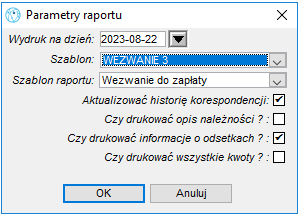 Rysunek 783. Parametry wydruku wezwania do zapłaty Po uruchomieniu akcji wyświetli się na ekranie wyżej przedstawione okno. ●Wydruk na dzień – data, na kiedy zostaną wyliczone kwoty odsetek za zwłokę. ●Szablon – wybór tekstu, który pojawi się na wydruku wezwania. ●Szablon raportu – wybór szablonu, który pojawi się na wydruku wezwania. ●Aktualizować historię korespondencji – system może zapamiętywać numer wersji wysyłanego ponaglenia i następnym razem drukować kolejną wersję. Jeżeli pole wyboru nie zostanie zaznaczone – system nie zapamięta wersji drukowanego ponaglenia i następnym razem wydrukuje tą samą. Ma to znaczenie np. przy wydruku próbnym, ●Czy drukować opis należności – pojawi się opis należności wprowadzony poprzez Okno uwag ●Czy drukować informacje o odsetkach – pojawi się informacja o należnych odsetkach, ●Czy drukować wszystkie kwoty – pojawi się informacja.
Użycie tego przycisku umożliwia wygenerowanie przelewu dla zaznaczonej pozycji. Przelewy są generowane tylko dla należności o ujemnej kwocie.
Dla zaznaczonej pozycji umożliwia obejrzenie dokumentu zobowiązania. Wyświetlane są podstawowe informacje o dokumencie zakupu, dokumencie finansowym lub dekrecie księgowym z którego powstało dane zobowiązanie.
Opcja służy do przetwarzania danych w celu uzyskania na ich podstawie użytecznych informacji i wniosków. Struktura wielowymiarowa przedstawia wybrane dane(fakty) w funkcji wielu czynników (wymiary).
Istnieje możliwość wydruku zbiorczego wezwania do zapłaty dla wszystkich przeterminowanych należności dla wybranych odbiorców. Wybór kontrahentów, dla których wydrukowane zostaną zbiorcze wezwania do zapłaty, odbywa się przez zaznaczenie wierszy na liście kontrahentów (multiselect). Przy takim wydruku nie ma możliwości automatycznego wersjonowania tekstów ponagleń.
Dla zaznaczonej pozycji umożliwia obejrzenie dokumentu źródłowego dla pozycji rozrachunku Wyświetlane są podstawowe informacje o dokumencie (sprzedaży, dokumencie finansowym , dekrecie ,dokumencie kasowym lub bankowym, nocie odsetkowej) z którego powstała pozycja rozrachunku.
Użycie funkcji wywołuje okno, w którym mamy możliwość obejrzenia wszystkich operacji na danym obiekcie.
|



 ,
,


 Raporty dostępne na oknie Rozliczenia z kontrahentami
Dostępne są następujące raporty:  Rysunek 784. Lista raportów ●Analityczna kontrola rozrachunków, ●Potwierdzenie sald, ●Potwierdzenie sald w walucie transakcji, ●Rozliczenie zbiorcze na dowolny dzień – dla wszystkich rodzajów strony rozrachunków, ●Rozliczenie z kontrahentami – zbiorcze – tylko dla dostawców i odbiorców, ●Rozliczenie z kontrahentami – zbiorcze z sortowaniem – tylko dla dostawców i odbiorców, umożliwia sortowanie kontrahentów wg identyfikatora lub konta analitycznego kontrahenta, ●Rozliczenie z kontrahentem – dla wszystkich rodzajów stron rozrachunków, dla zaznaczonej na liście strony rozrachunku ●Rozliczenie z kontrahentem z opisem dekretu i kontem – podobnie jak raport Rozliczenie z kontrahentem plus identyfikator i opis dekretu oraz konto księgowe, ●Wezwanie do zapłaty – wezwanie ze specyfikacją przeterminowanych należności zaznaczonych na liście, wraz z naliczoną kwotą odsetek ustawowych i podatkowych, ●Wezwanie do zapłaty – zbiorcze – wezwanie ze specyfikacją wszystkich przeterminowanych należności dla odbiorcy zaznaczonego na liście, wraz z naliczoną kwotą odsetek ustawowych i podatkowych. Możliwy jest wybór tekstu, który pojawi się na wydruku, ●Wezwanie do zapłaty odsetek ustawowych – zbiorcze, ●Wezwanie do zapłaty odsetek ustawowych, ●Wykaz sum zapisów nierozl. wg tytułów, ●Wykaz sum zapisów rozl. wg tytułów, ●Wykaz zapisów nierozliczonych, ●Wykaz zapisów rozliczonych – w przypadku wybrania tego raportu przydatne jest użycia filtrów okna Data rozliczenia. Od..Do. |