RMUA informacja miesięczna tajne koperty z oknem adresowym – raport z grupy Raporty płacowe dostępny z okna Dane osobowe i Listy płac. Raport zawiera informacje właściwe dla formularza ZUS Informacja miesięczna dla osoby ubezpieczonej o odprowadzonych składkach i przerwach w ich opłacaniu pobrane z dokumentów rozliczeniowych ubezpieczonego oraz listę składników wypłaconych w określonym czasie zamieszczoną w kolumnach po prawej stronie. Ponadto w raporcie są dane adresowe ubezpieczonego zamieszczone w miejscu okienka w kopercie po złożeniu kartki na trzy części. Parametry wykonania raportu, w tym: okres wypłacenia list i identyfikator deklaracji rozliczeniowych ZUS określa się w oknie uruchomienia raportu.
Okno uruchomienia raportu zawiera dwie zakładki: Parametry i Kojarzenie danych kadrowych.
Parametry – w zakładce znajdują się pola do określenia parametrów pobierania danych do raportu:
●Identyfikator raportu ZUS – sekcja wyboru identyfikatora dokumentów rozliczeniowych ZUS, z których informacje zostaną pobrane do raportu. W polach Miesiąc i Rok należy wskazać numer miesiąca i roku, czyli okres za który sporządzono dokumenty rozliczeniowe ZUS oraz poprzez zaznaczenie jednego z pól: nr deklaracji i wybór numeru lub ostatni numer deklaracji. Do informacji zostaną zebrane dane z dokumentów rozliczeniowych ZUS za wybrany miesiąc, które są w kartotece ubezpieczonego; w zależności od wyboru – z konkretnym identyfikatorem lub z ostatnim (najwyższym) numerem identyfikatora.
●Data wykonania raportu – data wstawiona w polu pojawi się na wydruku w punkcie Oświadczenie płatnika składek w polu Data wypełnienia.
●Grupuj składniki osoby fizycznej/Grupuj składniki po danej grupującej i Nie dołączaj teczek osoby fizycznej/Nie dołączaj osób wg danej grupującej – pola dotyczą grupowania składników w kartotece pracownika w bazach gdzie jest włączony tryb teczkowy oraz w bazach bez włączonego trybu teczkowego ale z ustawionym grupowaniem danych (w opcji Repozytorium->Grupowanie wg danej kadrowej->TAK oraz w Kojarzeniu danych kadrowych skojarzona dana w polu Dana grupująca). Opis pola zależy od trybu pracy bazy.
oGrupuj składniki osoby fizycznej/Grupuj składniki po danej grupującej – po zaznaczeniu pola, w kartotece pracownika będą zgrupowane dane z teczek osoby fizycznej w trybie teczkowym lub z teczek z taką samą daną grupującą w trybie bezteczkowym z włączoną daną grupująca. Pole nie zaznaczone – dla każdej teczki powstanie odrębny raport.
oNie dołączaj teczek osoby fizycznej/Nie dołączaj osób wg danej grupującej – pole nie zaznaczone oznacza, że w kartotece będą zgrupowane dane z teczek znajdujących się na liście wybranych oraz z teczek osoby fizycznej lub z teczek z taką samą daną grupującą, które nie są na liście teczek wybranych do raportu. Po zaznaczeniu pola, w kartotece będą wykazane tylko dane z teczek wybranych do raportu; dane z teczek nie wybranych nie będą dołączone.
●Listy płac wypłacone w okresie – sekcja do określenia zakresu dat wypłacenia list (pola Data początkowa i Data końcowa), z których składniki zostaną pobrane do raportu i wykazane sumarycznie z części raportu dotyczącej składników z list wypłaconych.
●Składniki z szablonu – sekcja wyboru szablonu składników płacowych do wydruku. Po zaznaczeniu pola, należy w aktywnych okienkach wybrać grupę szablonów spośród: Prywatne, Publiczne, Wszystkie oraz szablon do wydruku z wykazu szablonów jakie zostały zdefiniowane w wybranej grupie w opcji Szablony list płac. Wybranie jednego z szablonów powoduje wydrukowanie wyłącznie składników w nim występujących, które w definicji szablonu mają zaznaczone pole Drukować?. Niezaznaczone pole Składniki z szablonu – na wydruku będą składniki z list wypłaconych, które w definicji mają zaznaczone pole Drukowany domyślnie.
●Opis komórki – na wydruku jest zamieszczona informacja o komórce organizacyjnej, do której jest przyporządkowana teczka. W polu użytkownik może wybrać rodzaj opisu tej komórki na wydruku.
●Lista osób do raportu – sekcja wyboru osób, dla których wykona się raport. Zaznaczając odpowiednie pole do raportu można wybrać:
oPracownika – pole Wydruk dla wybranego pracownika. Pole występuje tylko w oknie wywołanym z opcji Dane osobowe.
oListę osób wybranych z możliwością jej zmiany po wciśnięciu przycisku Modyfikuj listę osób – pole Osoby z listy.
oWszystkie osoby, które w danych mają dokumenty rozliczeniowe z identyfikatorami określonymi w oknie – pole Osoby z dokumentów rozliczeniowych.
oOsoby wyszukane według wzorca – pole Osoby z wzorca. Po zaznaczeniu pola będzie aktywna sekcja Wyszukiwanie według zestawu kryteriów, w której należy wybrać odpowiedni zestaw kryteriów wyszukania osób do raportu.
●Wykaz osób: – po zaznaczeniu pola w sekcji są aktywne pola do określenia czy po wykonaniu raportu powinno się wyświetlić okno z określonego rodzaju listą osób: dla których powstał raport, dla których nie powstał raport, które nie mają przypisanego kodu NFZ z możliwością zaznaczenia jednego pola lub wielu. Zaznaczenie pola oznacza, że po wykonaniu raportu zostanie wyświetlone okno z listą osób i informacją odpowiednią do zaznaczonego pola. Listę można wydrukować, zapisać lub zamknąć bez zapisu.
●Opis pieczątki: i Podgląd pieczątki – sekcja definiowania pieczątki, która może zostać zamieszczona w raporcie na górze strony poniżej adresu ubezpieczonego w polu Podpis płatnika lub osoby upoważnionej oraz pieczątka adresowa płatnika. Definiowanie pieczątek:
oBez pieczątki – po zaznaczeniu pola, w raporcie miejsce na pieczątkę nie zostanie wypełnione.
oPieczątka graficzna – po zaznaczeniu pola, należy wcisnąć przycisk obok opisu i w wyświetlonym oknie wyboru znaleźć miejsce zapisu pliku typu GIF z pieczątką graficzną. Po dwukliku na wybranym pliku jego zawartość zostanie wyświetlona w polu Podgląd pieczątki i umieszczona na wydruku.
oPieczątka tekstowa – po zaznaczeniu pola, należy umieścić kursor w aktywnym polu Podgląd pieczątki i wpisać w nim treść pieczątki. Tekst wpisany w polu zostanie zamieszczony na wydruku w polu przeznaczonym na pieczątkę.
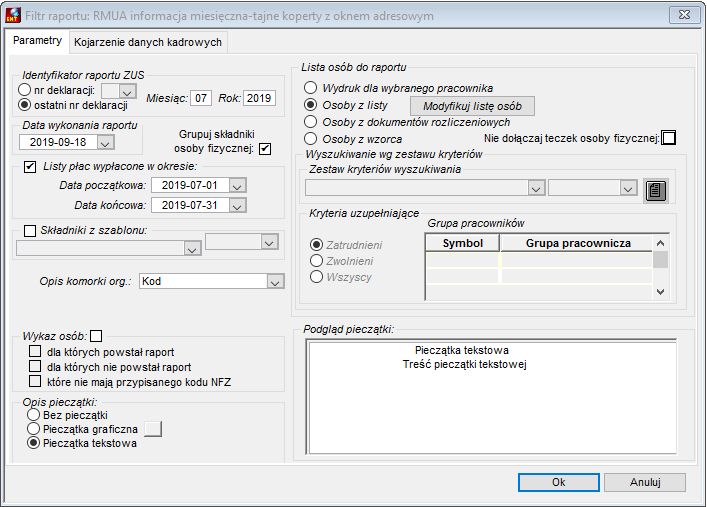
Rysunek 771. Zakładka Parametry raportu RMUA Informacja miesięczna – tajne koperty z oknem adresowym
Kojarzenie danych kadrowych – zakładka zawiera pola, w których są wyświetlane dane skojarzone w bazie z danymi nadzorowanymi w opcji Dane nadzorowane - konfiguracja->Definicje danych kadrowych, w których są przechowywane informacje o danych identyfikujących osobę pobieranych do raportu.
Informacje w danych skojarzonych są zamieszczone w górnej części raportu w sekcji Dane identyfikacyjne osoby ubezpieczonej. Wartość danej skojarzonej w polu Dana dodatkowa zostanie zamieszczona w raporcie w sekcji Dane adresowe jako dana poprzedzająca dane adresowe. Dopuszczalne typy danych do kojarzenia są oznaczone po prawej stronie okienek.
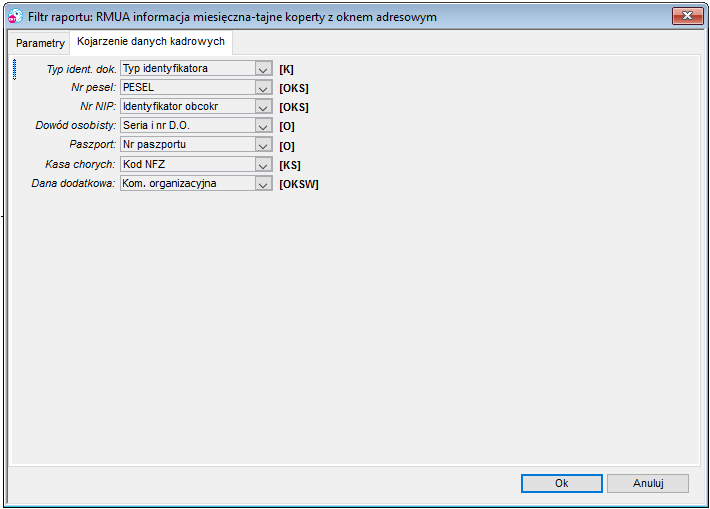
Rysunek 772. Zakładka Kojarzenie danych kadrowych do raportu RMUA Informacja miesięczna – tajne koperty z oknem adresowym
W celu wykonania raportu należy wcisnąć przycisk Ok. Po wykonaniu raportu są zapisywane parametry wpisane w oknie przed uruchomieniem jego wykonania.
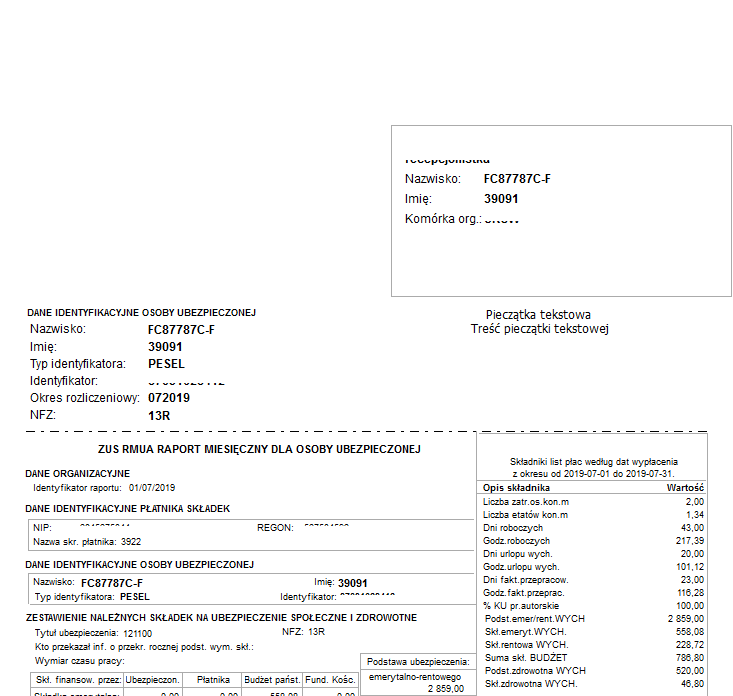
Rysunek 773. Przykładowy raport RMUA Informacja miesięczna tajne koperty z oknem adresowym