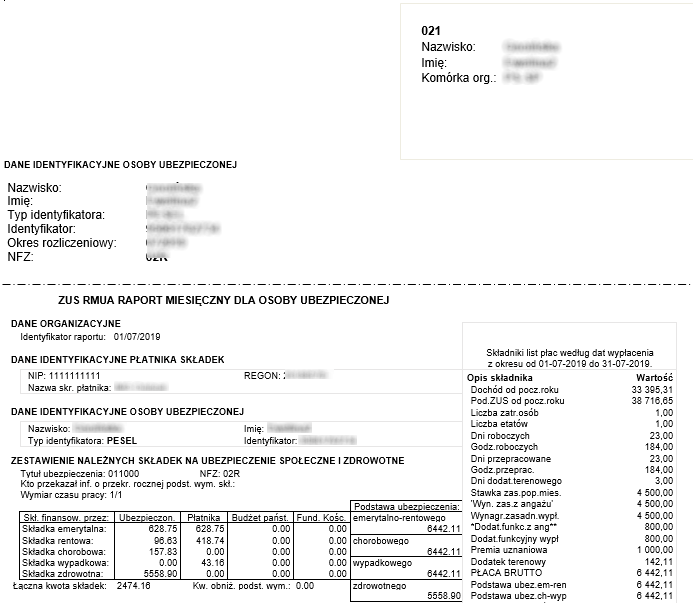
RMUA informacja miesięczna tajne koperty z oknem adresowym – raport z grupy Raporty płacowe dostępny z okna Dane osobowe i Listy płac. Raport zawiera informacje właściwe dla formularza ZUS Informacja miesięczna dla osoby ubezpieczonej o odprowadzonych składkach i przerwach w ich opłacaniu pobrane z dokumentów rozliczeniowych ubezpieczonego oraz listę składników wypłaconych w określonym czasie zamieszczoną w kolumnach po prawej stronie. W raporcie mogą być dane tylko z dokumentów rozliczeniowych ZUS, tylko z list płac albo z dokumentów i z list płac. Ponadto w miejscu okienka w kopercie po złożeniu kartki na trzy części w raporcie są zamieszczone dane adresowe ubezpieczonego. Parametry i formę wykonania raportu, w tym: okres wypłacenia list i identyfikator deklaracji rozliczeniowych ZUS określa się w oknie uruchomienia raportu.
Raport jest wykonywany w technologii Syncfusion umożliwiającej jego zapisanie w pliku WORD lub PDF w lokalizacji wskazanej przez użytkownika. Raporty wykonane w formacie WORD mogą być modyfikowane.
Szablon do zapisu raportu wynikowego jest dodany i aktualizowany systemowo. W oknach z listą dostępnych raportów jest on oznaczony dodatkową ikoną  Raport w nowej technologii. Szablon systemowy nie może być zmieniany przez użytkownika. Można taki szablon zapisać na dysku użytkownika, zmodyfikować stosownie do potrzeb, a następnie dodać go do raportu jako nowy. Szablon dodany przez użytkownika nie jest systemowo aktualizowany.
Raport może być:
●Wykonany tylko do podglądu we wszystkich dostępnych typach plików.
●Zapisany na stacji roboczej użytkownika we wskazanej lokalizacji we wszystkich dostępnych typach plików oraz systemowo zaszyfrowany i zabezpieczony hasłem przed przypadkowym otwarciem.
●Raport wykonany w formacie PDF może być zapamiętany w bazie w opcji Raporty zapamiętane i przechowywany w okresie wskazanym w parametrach wykonania raportu.
●Wysłany e-mailem na adres wstawiony w teczce osoby. Raport jest wyposażony w możliwość przygotowania do systemu zewnętrznego w formacie PDF, np. do mPracownikPro. Do zdefiniowania zapisu i wysyłki raportu służą pola w zakładce Emisja. Opcja wysyłki wymaga skonfigurowania danych w bazie, w tym uaktualnienia profilu wysyłkowego o nowe hasło. Opis konfiguracji i wysyłki dokumentów e-mailem jest zamieszczony w rozdziale Wysyłka dokumentów na adres e-mail.
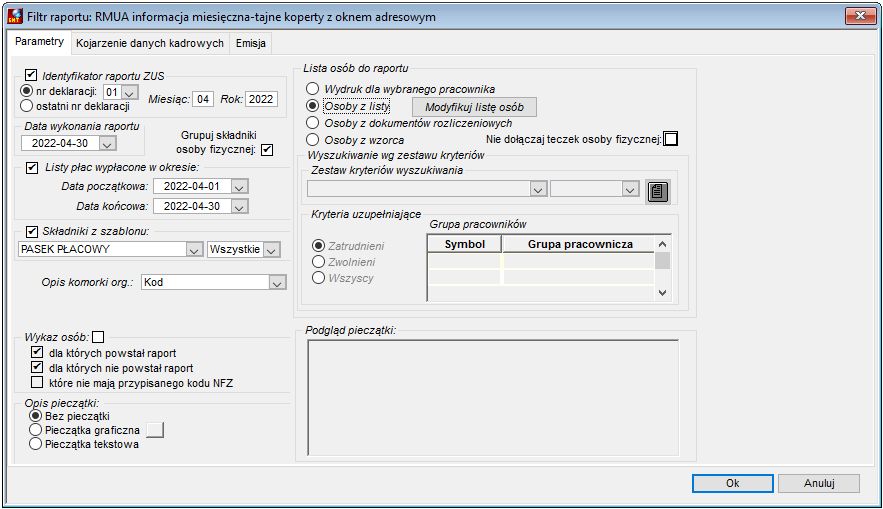
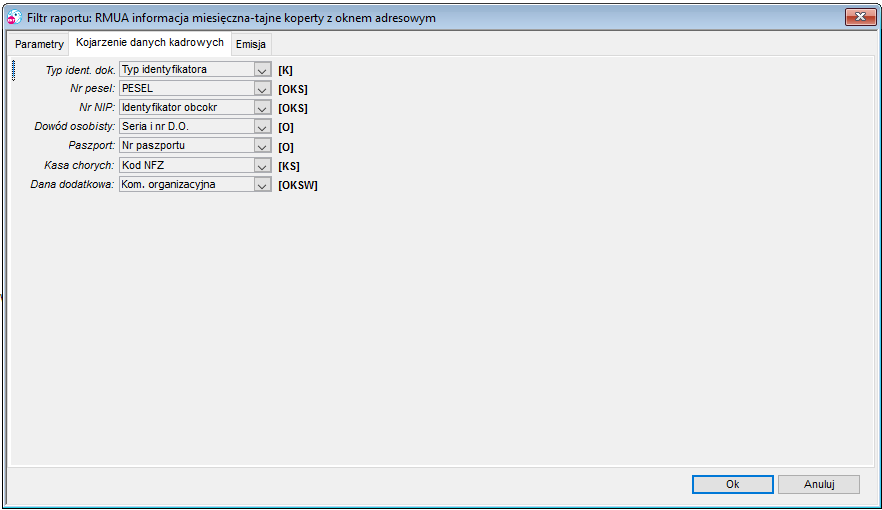
Okno uruchomienia raportu zawiera trzy zakładki: Parametry, Kojarzenie danych kadrowych i Emisja.
 Parametry
Kojarzenie danych kadrowych
Emisja
W zakładce dokonuje się wyboru szablonu do raportu oraz określa się parametry emisji, format i miejsce zapisu raportu wynikowego, a także inicjuje wysyłkę dokumentów e-mailem jeżeli jest taka potrzeba: ●W lewej części okna znajduje się sekcja z listą szablonów do wyboru. Szablony systemowe są podkreślone, szablony użytkownika – nie. Na dostępnej liście należy zaznaczyć właściwy szablon do zapisu raportu wynikowego. Szablony systemowe: oRaport RMUA - tajne koperty PDF oraz załącznik Raport z listą osób do RMUA – formularz zawiera informacje ubezpieczonego bez adresu. oDołączenie do raportu listy osób oraz zawarta w nim informacja zależy od tego czy w zakładce Parametry zaznaczono pola w sekcji Wykaz osób. Jeżeli pola będą zaznaczone, to powstanie oddzielny plik. W nazwie pliku będzie tekst: Lista osób, dla których raport powstał/nie powstał - brak danych/nie mają przypisanego kodu NFZ. ●W sekcji Sposób emisji znajdują się pola dotyczące formy zapisu raportu – w jednym lub w wielu plikach i typu dokumentu: oŻadne pole nie zostało zaznaczone – raport dla każdej z osób wybranych zostanie zapisany w odrębnym pliku. oZaznaczenie poszczególnych pól oznacza: ▪Czy łączyć w jeden dokument: – po zaznaczeniu, informacje dla wszystkich osób wybranych zostaną zapisane w jednym pliku, przy czym numeracja stron będzie odrębna dla każdej osoby. ▪Kolejne dokumenty od nowej strony: – pole aktywne po zaznaczeniu pola Czy łączyć w jeden dokument:. ▪Druk dwustronny – należy zaznaczyć gdy zaznaczono pole Czy łączyć w jeden dokument:. Pozwoli to dodać pustą stronę w celu zapewnienia parzystej liczby stron dla osoby w przypadku gdy informacje dla osób w pliku zawierają nieparzyste ilości stron. ▪Czy dodać raport błędów - pole aktywne po wyborze/zaznaczeniu opcji Czy łączyć w jeden dokument:. Po zaznaczeniu zostanie wydrukowany raport błędów. Raport błędów zawiera listę iteracji bez danych do napełnienia raportu. oTyp: – pole wyboru typu programu, w którym zostanie zapisany raport. Aktualnie obsłużone są trzy typy dokumentów i jeden z nich należy wybrać: ▪Word (docx) – zalecany. Dokument zostanie zapisany w typie Word.docx. i może być modyfikowany po zapisie. ▪Word 97-2003 – dokument zostanie zapisany w typie Word.doc. i może być modyfikowany. ▪Acrobat Reader – dokument zostanie zapisany w typie Acrobad Reader (PDF) i będzie dostępny do podglądu i wydruku bez możliwości edycji. ●Zapamiętaj wykonany raport - sekcja definiowania zapisu raportu w bazie i okresu jego przechowywania. Raport, który ma być zapisany w bazie powinien być wykonany w formacie PDF. ●Czy hasło - pole zaznaczone oznacza, że dokument zostanie zabezpieczony przed otwarciem. W polu Hasło domyślne jest ustawiane domyślnie hasło z możliwością jego edycji. Hasło służy do jednokrotnego rozpakowania dokumentu przez operatora; zostanie też użyte do wysyłki, jeżeli dokumenty zostaną skierowane do wysyłki i odbiorca nie ma swojego hasła zdefiniowanego w teczce. ●Zapisz dokument wynikowy w pliku – wymagane zaznaczenie pola, jeżeli jest generowany dokument lub szablon. Przy generowaniu podglądu lub dokumentów do wysyłki e-mailem, pole nie powinno być zaznaczone. Po zaznaczeniu, należy wcisnąć przycisk obok aktywnego pola wyboru i wskazać miejsce zapisu oraz nazwę. W nazwach zapisanych plików zostaną dodane nazwiska i imiona osób, których dotyczą dane. Po ustaleniu miejsca zapisu dokumentu można zaznaczyć jedno lub obydwa pola poniżej: oCzy otworzyć katalog – po wykonaniu raportu zostanie otwarty katalog, w którym został zapisany. oCzy otworzyć plik – wykonany raport zostanie wyświetlony na ekranie. ●Generowanie dokumentu – zaznaczenie oznacza wybór wykonania i zapisu raportu dla osób wybranych i według parametrów ustawionych w tej i pozostałych zakładkach okna. ●Generowanie szablonu – zaznaczenie oznacza wybór do pobrania i zapisu szablonu dokumentu. W pliku zostaną zapisane nazwy i tagi (powiązania z obiektami) obiektów, z których są pobierane dane do raportu. Szablon zapisany w pliku WORD może być wykorzystany do zbudowania własnego raportu i dodania go w opcji System->Raporty. Szczegółowy opis dodawania szablonów do raportów systemowych znajduje się w rozdziale Podstawowe obiekty sytemu->Raporty. ●Generowanie podglądu - po zaznaczeniu pola, wygenerowany raport zostanie wyświetlony na pulpicie użytkownika do podglądu i ewentualnego wydruku. ●Dodaj do nazwy – Data i czas, Operator. Zaznaczenie pola spowoduje dodanie do nazwy pliku odpowiednio daty i czasu jego wykonania i/lub skróconej nazwy operatora. ●Czy przygotować PDF do przekazania do systemu zewnętrznego: - zaznaczenie pola skutkuje utworzeniem raportu w formacie PDF jako raport przeznaczony do systemów zewnętrznych, np. do mPracownikPro i zapisanie go w opcji Raporty zapamiętane z datą ważności określoną w sekcji Zapamiętaj wykonany raport lub domyślną datą ważności równą 1 rok w przypadku gdy w sekcji nie określono okresu jego zapamiętania. ●Wysyłka pocztą elektroniczną - sekcja do uruchomienia przygotowania wysyłki e-mailem utworzonych dokumentów na adres wstawiony w teczce osoby. Po zaznaczeniu, należy w aktywnych polach określić parametry wysyłki, w tym: oPrzy generowaniu dokumentu - proces wysyłki rozpocznie się bezpośrednio po wygenerowaniu dokumentów, tj. zostanie wywołane okno Parametry wysyłki e-mail, które będzie zawierało listę utworzonych dokumentów oraz domyślne parametry ich wysyłki z możliwością zmiany. Opis okna znajduje się w rozdziale Wysyłka dokumentów na adres e-mail. oZ okna raportów zapamiętanych - zaznaczenie pola spowoduje przygotowanie raportu do wysyłki e-mailem i zapisanie go w opcji Raporty zapamiętane jako raport wewnętrzny z datą ważności określoną w sekcji Zapamiętaj wykonany raport. oPodgląd wiadomości przed wysłaniem - wygenerowane dokumenty można wysłać bez podglądu albo przed wysłaniem wyświetlić podgląd utworzonych dokumentów, co nastąpi po zaznaczeniu pola. Pole nie zaznaczone - wyłączony podgląd dokumentów przed wysyłką. oPodgląd wiadomości przed wysłaniem - zaznaczenie pola spowoduje wyświetlenie okna Parametry wysyłki e-mail, w którym użytkownik może edytować (zmienić) treść e-maila do pracowników, nadać hasło, zmienić profil wysyłkowy, wyświetlić podgląd utworzonych dokumentów za pomocą ikony oProfil wysyłkowy e-mail - pole wyboru profilu wysyłki odpowiedniego do wysyłki danego rodzaju dokumentu. W przypadku wysyłki raportów powinien to być profil o typie SMTP lub HTML.
Domyślną treść e-maila dołączonego przy wysyłce dokumentu do pracownika na pocztę elektroniczną, np. do RMUA informacja miesięczna tajne koperty z oknem adresowym można zmienić za pomocą procedur nadrzędnych, które są zapisywane w tabeli rap_szl_eksport_custom dla danego szablonu. Opis procedury zmiany znajduje się w rozdziale Wysyłka dokumentów na adres e-mail. 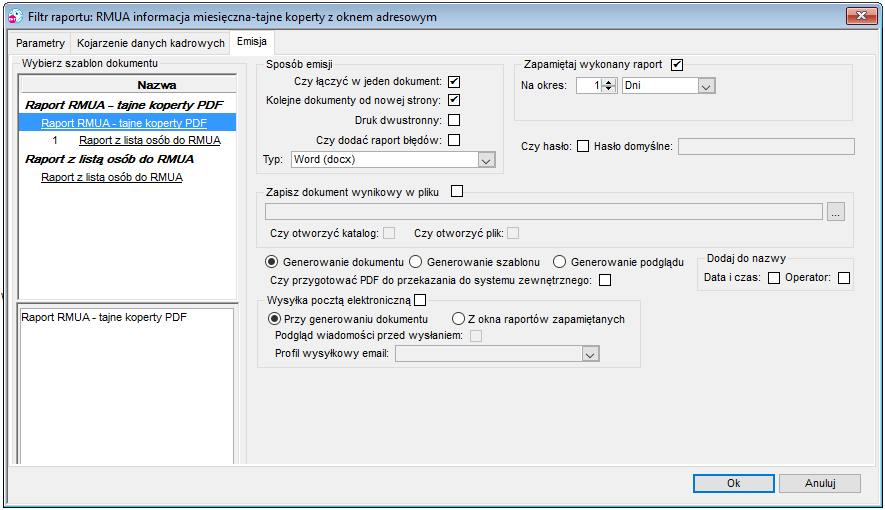 Rysunek 776. Okno uruchomienia raportu RMUA inf.miesięczna tajne koperty z oknem adresowym w PDF - zakładka Emisja |