Raport Lista płac – paski pionowe Podstawowy z polem UWAGI jest dostępny z okna Listy płac. Raport zawiera informacje z pojedynczej listy płac zaznaczonej w oknie startowym wraz z informacją zamieszczoną przy liście w zakładce Uwagi. Składniki płacowe z teczek osobowych znajdujących się na liście płac są rozmieszczone w kolumnach oddzielonych ramką w układzie pionowym. Na jednej stronie mieści się maksymalnie trzy kolumny. Poniżej ramek ze składnikami jest zamieszczony tekst wpisany w zakładce Uwagi, a poniżej tekstu treść stopki. W zależności od wyboru szablonu w oknie startowym, raport może zawierać podsumowanie w grupach i całej listy płac lub tylko paski płacowe osób bez podsumowania.
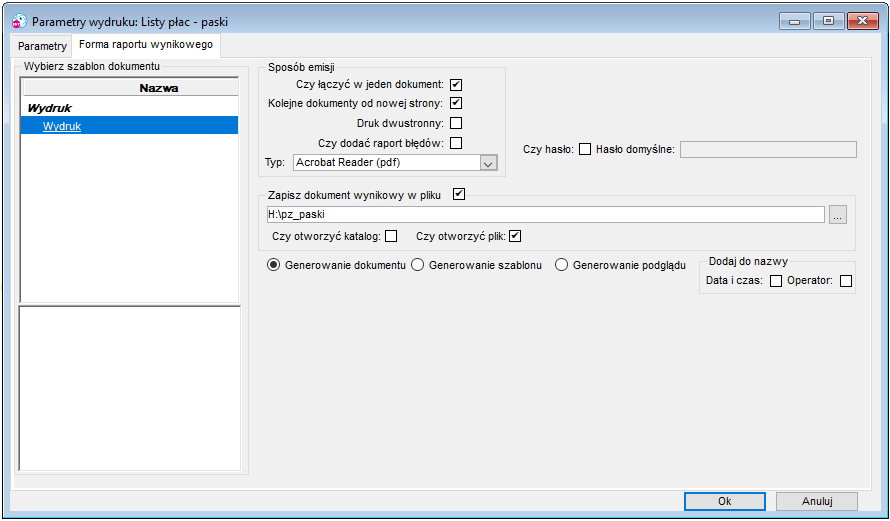
Raport jest wykonywany w technologii RDL umożliwiającej jego zapisanie w pliku WORD lub PDF w lokalizacji wskazanej przez użytkownika. Raporty zapisane w pliku WORD w lokalizacji użytkownika mogą być modyfikowane. Raporty zapisane w PDF mogą być wysyłane e-mailem po uprzednim zdefiniowaniu w bazie parametrów wysyłki raportów. W oknie z listą dostępnych raportów, raport jest oznaczony dodatkową ikoną  Raport w nowej technologii.
Raport zapisany na stacji roboczej użytkownika we wszystkich dostępnych typach plików może być systemowo zaszyfrowany i zabezpieczony hasłem przed przypadkowym otwarciem.
Szablony raportów dodawane i aktualizowane systemowo są podkreślone na wykazie dostępnych szablonów. Aktualnie raport ma dostępny szablon systemowy:
●Wydruk, który zawiera składniki płacowe z wybranej listy płac. W tytule raportu są informacje o liście płacy i dane osoby sporządzającej. Na pasku znajdują się dane dane osoby i nr teczki, a poniżej wykaz składników płacowych, które wystąpiły w szablonie wybranym do wydruku i na liście płacy. Poniżej paska – tekst wpisany w zakładce Uwagi.
Szablony systemowe nie mogą być usuwane ani modyfikowane przez użytkownika. Można taki szablon zapisać na dysku użytkownika, zmodyfikować stosownie do potrzeb, a następnie dodać go do raportu jako nowy. Szablon dodany przez użytkownika nie jest systemowo aktualizowany.
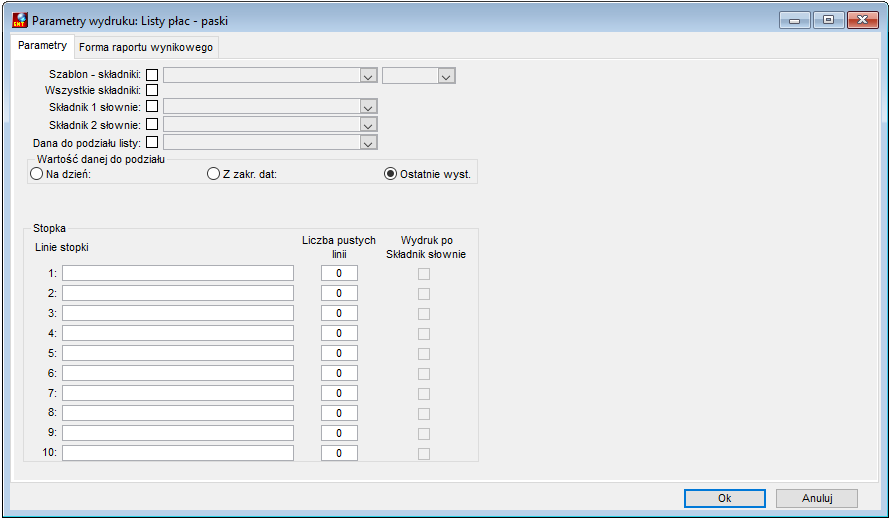
Raport ma odrębne okno jego uruchomienia wyposażone w zakładki do szczegółowego określenia parametrów oraz formy wykonania i miejsca jego zapisu:
●Parametry
●Forma raportu wynikowego.
 Parametry
Forma raportu wynikowego
Wykonanie raportu
Po ustawieniu parametrów wykonania raportu w zakładce Parametry i Forma raportu wynikowego należy wcisnąć przycisk – 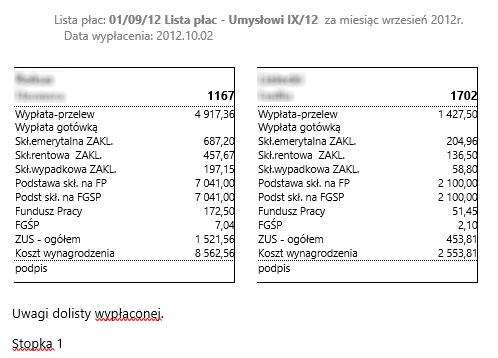 |
 . Po wykonaniu raportu są zapisywane parametry wpisane w oknie przed uruchomieniem jego wykonania. Poniżej przykładowy pasek płacowy raportu Lista płac paski pionowe z polem UWAGI.