Opcja dostępna jest z poziomu menu:
Wywołanie jej powoduje otwarcie okna z listami płac. Z okna Listy płac są wywoływane wszystkie funkcje dotyczące naliczania wynagrodzeń i związanych z tym innych kosztów i obciążeń publiczno-prawnych. Okno jest wyposażone w obsługę wysyłania komunikatorem list płac przy pomocy spinacza  w lewym górnym rogu. W przypadku otwarcia załącznika Listy płac w komunikatorze, jeżeli okno Listy płac jest otwarte, zostanie ono zamknięte oraz otwarte okno z listą dodaną do komunikatora i z ustawionym automatycznie filtrem na Identyfikator listy. Istnieje też możliwość pomniejszania dolnej części okna (blok z zakładkami). Domyślnie okno uruchamia się z pełnym panelem filtrów na zakładce Podstawowe.
Okno jest podzielone na 3 obszary:
●Obszar filtrowania wykazu list, który jest zamieszczony w górnej części okna:
oObszar zawiera wszystkie parametry list płac i jest podzielony na dwie zakładki: Podstawowe i Zaawansowane.
oPrzy użyciu "pinezki"  użytkownik może ukryć lub odkryć panel filtrów.
oIstnieje możliwość zmiany położenia panelu filtrów – góra, dół, lewa strona, prawa strona okna w taki sposób, że korzystając z funkcjonalności drag&drop, tj. mając 'zapinezkowany' filtr, należy chwycić myszką niebieską linię i w trakcie przesuwania pojawią się cztery możliwości umiejscowienia filtra. Ustawienie kursora w odpowiednim prostokącie bez odrywania myszki spowoduje przeniesienie panelu w wybrane miejsce.
oDomyślnie okno uruchamia się z panelem filtrów na górze okna. Do zmiany położenia panelu filtra dla użytkownika służą parametry skrótu do okna Listy płac:
▪Czy uruchamiać z pionowym panelem filtrów – panel filtrów będzie po lewej stronie okna
▪Czy uruchamiać z zamkniętym panelem filtrów – panel filtrów będzie ukryty
●Obszar z wykazem list spełniających warunki ustawione w panelu filtrowania w górnej części okna.
●Dolny obszar zawierający zakładki z informacjami szczegółowymi o liście płac z możliwością jego pomniejszenia.
 Opis okna Lista płac
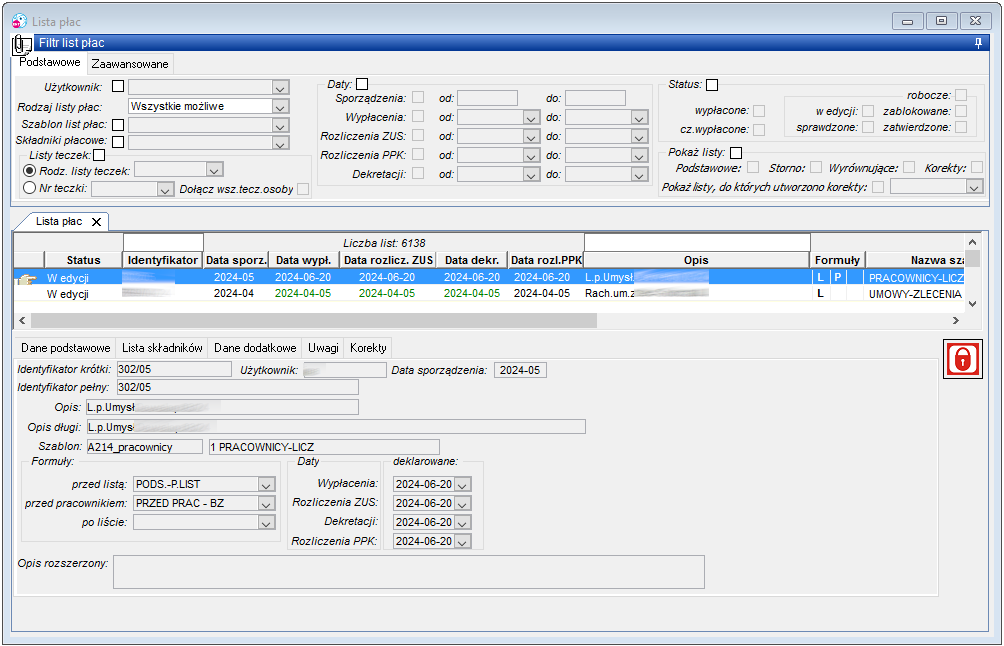
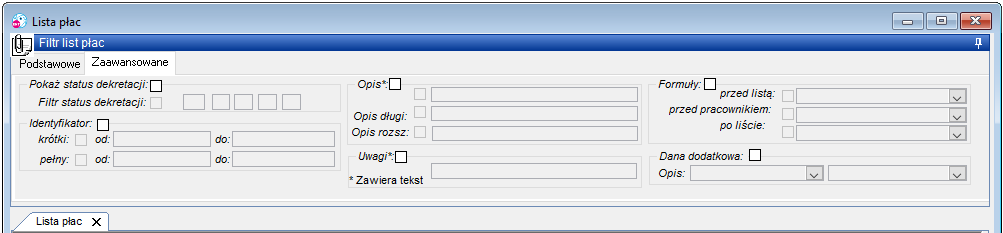
 Odśwież dane w oknie z paska menu lub klawiszem F5. Poszczególne parametry w oknie mają swoje odpowiedniki w definiowaniu parametrów skrótu (startowych) do tego okna.
 . W oknie zmiany w ramach listy dostępnych kolumn, użytkownik może zdefiniować i zapisać własny układ kolumn w oknie.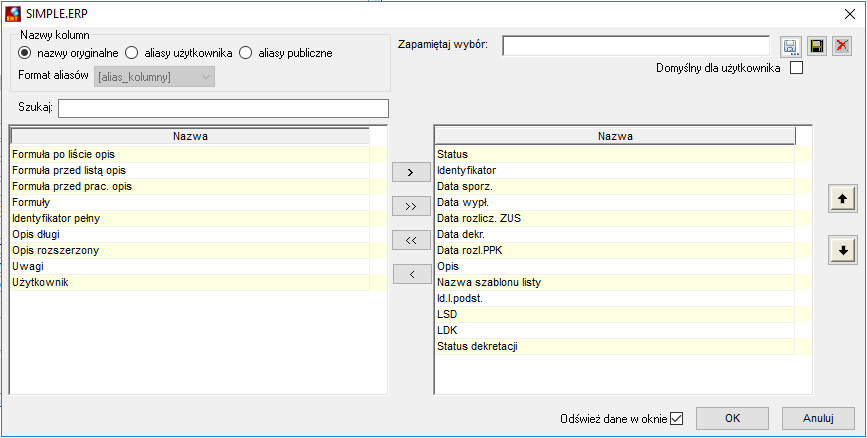
 , co oznacza zablokowanie edycji listy lub w kolorze zielonym
  – lista dostępna do edycji.
 Zakładki w oknie Listy płac
Dane podstawoweW zakładce Dane podstawowe zamieszczone są: ●Identyfikatory listy płac zdefiniowane w szablonie użytym do utworzenia listy: oIdentyfikator krótki – o długości do 10 znaków. oIdentyfikator pełny – o długości do 20 znaków. Wartość pola Identyfikator pełny zależy od wdrożenia. W bazach gdzie na etapie wdrożenia ustawiono parametr obsługi nadawania listom płac długiego identyfikatora – w polu jest wstawiany identyfikator długi zdefiniowany w masce numeracji szablonu. W bazach gdzie tej funkcji nie włączono, wartości w polach Identyfikator krótkie i Identyfikator długi są takie same (nadawane wg identyfikatora krótkiego do 10 znaków) – wartość w polu identyfikator długi jest powieleniem wartości z pola identyfikator krótki. ●Użytkownik – identyfikator Użytkownika, który dodał listę. ●Data sporządzenia – miesiąc sporządzenia listy płac. ●Opisy listy – pola edycji tekstu na etapie po dodawania listy płac: oOpis – pole edycji opisu do 30 znaków, który jest widoczny w kolumnie Opis. oOpis długi – pole edycji opisu do 40 znaków. oOpis rozszerzony – pole edycji opisu do 120 znaków. ●Szablon – identyfikator i opis szablonu użytego do sporządzenia listy płac. ●Formuły – sekcja z informacjami o podpiętych formułach obliczeniowych z możliwością ich zmiany na liście roboczej uruchamianych: oprzed listą – na początku obliczania listy, oprzed pracownikiem – przed każdym pracownikiem dodanym do listy, opo liście – na koniec obliczania listy. ●Daty deklarowane na liście roboczej oraz deklarowane i faktyczne na liście wypłaconej, przy czym daty deklarowane są wprowadzane przez system w momencie zakładania listy, daty faktyczne powstają w trakcie wypłacania listy: oWypłacenia, oRozliczenia ZUS, oDekretacji, oRozliczenia PPK. Lista składnikówW zakładce Lista składników, umieszczony jest wykaz składników na liście płacy skopiowanych z szablonu lub wybranych indywidualnie ze składników użytych w szablonie listy płac. Składniki są dodawane w momencie zakładania nagłówka listy – dla całej listy i inicjowane u pracowników podczas obliczania listy. Dane dodatkoweW zakładce Dane dodatkowe są widoczne dodatkowe dane zdefiniowane w oparciu o parametry z repozytorium. Definiowanie danych dodatkowych odbywa się w oknie Lista płac w menu Narzędzia->Parametry Nagłówka z repozytorium lub przy pomocy ikony UwagiW zakładce Uwagi znajduje się tekst wpisany przez użytkownika na etapie edycji listy płac o długości do 8000 znaków. KorektyZakładka Korekty zawiera wykaz list STORNO, KOREKTA, WYRÓWNANIE powiązanych z zaznaczoną listą płac. Informacje o listach powiązanych są zamieszczone w kolumnach: ●Użytkownik – identyfikator użytkownika dodającego listę powiązaną. ●Identyfikator – identyfikator listy powiązanej. ●Opis – opis listy powiązanej. ●Data sporządzenia listy powiązanej. ●Data wypłacenia listy powiązanej. |
 Parametry nagłówka dokumentu z repozytorium w górnym pasku narzędziowym. Po uruchomieniu opcji wyświetli się okno z listą dostępnych parametrów, które można przypisywać do list płac. Po dodaniu parametru należy w kolumnie Wyświetlana kolumna wybrać typ identyfikatora danej. Zdefiniowana lista dodatkowych danych jest dodawana do listy płac w momencie jej tworzenia, a także do list o statusie W edycji. W celu wyszukiwania list płac według wartości danych dodatkowych należy wpisać je w zakładce Dane dodatkowe w polu Wyświetlana kolumna poprzez wybór pozycji z listy dostępnych. Przypisane wartości stanowią listę dodatkowych danych według których można wyszukiwać i filtrować listy płac.
 Akcje dostępne dla okna Lista płac
W ramach opcji wyróżniono na pasku narzędzi szereg przycisków. Mają one następujące znaczenie:
Użycie przycisku inicjuje nową listę płac wraz z wywołaniem okna wyboru szablonu listy.
Użycie przycisku umożliwia zapamiętanie zmiany dokonanych na liście.
Użycie przycisku umożliwia kasowanie roboczej listy płac.
Użycie przycisku uruchamia okno wykonania raportów płacowych z możliwością ich bezpośredniego drukowania.
Użycie przycisku uruchamia okno wykonania raportów płacowych z możliwością wcześniejszego podejrzenia na ekranie.
Odświeża informację umieszczoną na oknie. Może przydać się w przypadku równoległej pracy na innych oknach systemu, które przekazują informacje oknu bieżącemu.
Użycie przycisku włącza rejestrowanie zmian na liście płac poprzez nadanie jej statusu rejestrowanie zmian; od momentu nadania liście płac takiego statusu rozpoczyna się śledzenia zmian, które oglądać można w raporcie Audyt zmian informacji kadrowych i składników płacowych oraz Podgląd historii obiektów. Szczegóły w rozdziale Log i Historia.
Użycie przycisku uruchamia podpowiedź szablonów dla list roboczych. Umożliwia wstawienie lub zmianę szablonu do listy.
Użycie przycisku spowoduje zmianę statusu listy na Zablokowana.
Użycie przycisku spowoduje zmianę statusu listy na Sprawdzona.
Użycie przycisku spowoduje zmianę statusu listy na Zatwierdzona.
Użycie przycisku powoduje zmianę statusu listy na W edycji.
Użycie przycisku spowoduje zmianę statusu listy z Robocza na Wypłacona. Uruchomienie procesu wypłacania powoduje zamknięcie roboczej listy płac i przypisanie jej dat faktycznych (wypłacenia, rozliczenia z ZUS, dekretacji). Zamknięcie listy jest wymagane dla np. wydruku formularzy PIT, czy wygenerowania dokumentów ZUS.
Użycie przycisku uruchamia procedurę usuwania składników z list wypłaconych.
Użycie przycisku spowoduje zmianę parametrów listy wypłaconej. Umożliwia dokonanie zmian wypłaconej listy płac: identyfikatora, opisu i daty wypłacenia listy lub daty rozliczenia ZUS oraz daty do przy składnikach wypłacanych okresowo.
Ikona edycji identyfikatora listy płac. Ikona aktywna na pozycji listy płac włączonej do edycji w bazach z włączoną obsługa długiego identyfikatora listy płac (do 30 znaków).
Użycie przycisku wywołuje podgląd naliczonej dekretacji księgowej dla całej listy płac.
Użycie przycisku wywołuje podgląd składników analitycznych dla całej listy płac.
Użycie przycisku uruchamia przeliczanie formuł na żądanie i/lub szablonów dekretów na zaznaczonych listach niezależnie od ich statusu.
Użycie przycisku uruchamia tworzenie paczki eksportowej dekretów do FK.
Wywołanie okna podglądu historii modyfikacji zaznaczonej listy płac. Użycie przycisku wywołuje okno Parametry nagłówka dokumentu z repozytorium. Szczegóły w rozdziale Parametry nagłówka dokumentu z repozytorium. Funkcje wywoływane przy pomocy ikon w górnym pasku narzędziowym można też wywołać z menu Lokalne. Funkcja Dodaj i Usuń ma też swoje odpowiedniki pod prawym przyciskiem myszy po umieszczeniu kursora na wykazie list płac. Dodatkowo z menu Lokalne są dostępne funkcje: ●Zmiana zakresu obowiązywania składników periodycznych oraz Śledzenie wykonania formuł. Opis funkcjonalności jest zamieszczony w odrębnych podpunktach. ●Daty dekretów listy płac – wywołanie okna edycji dat dekretacji listy wypłaconej lub roboczej. Rodzaj okna zależy od statusu listy, z której jest wywoływane. Opisy okien znajdują się w rozdziałach: Daty dekretów listy płac oraz Daty listy roboczej. |


Polecenia dostępne pod prawym przyciskiem myszy
Pod prawym przyciskiem myszy po umieszczeniu kursora na wykazie list płac są dostępne następujące polecenia: ●Dodaj – dodanie pozycji listy płac na końcu wykazu list. ●Wstaw – dodanie pozycji listy płac na końcu wykazu list. ●Usuń – skasowanie roboczej listy płac. ●Kopiuj nagłówek listy – dodanie pozycji listy płac z danymi z nagłówka i szablonem listy zaznaczonej. ●Utwórz listę storno – utworzenie listy STORNO do zaznaczonej wypłaconej listy płac podstawowej lub korekta lub wyrównującej oraz wywołanie okna wyboru osób na listę STORNO. ●Utwórz listę korekta – utworzenie listy KOREKTA do zaznaczonej wypłaconej listy płac podstawowej lub wyrównującej lub storno oraz wywołanie okna wyboru osób na listę KOREKTA. ●Utwórz listę wyrównującą – utworzenie listy WYRÓWNUJĄCEJ do zaznaczonej wypłaconej listy płac podstawowej oraz wywołanie okna wyboru osób na listę WYRÓWNUJĄCĄ. ●Zmiana wyglądu listy – wywołanie okna definiowania kolumn widocznych w oknie Listy płac. Polecenie może być udostępnione wdrożeniowo. Daje możliwość dodania do widoku okna, kolumn zdefiniowanych przy pomocy procedur SQL. ●Pokaż/ukryj filtrowanie – pokazywanie i ukrywanie filtrowania a'la excel. ●Włącz/wyłącz informację o listach z nieprzeliczonymi składnikami – włączanie i wyłączanie informacji o listach z nieprzeliczonymi składnikami przy tworzeniu raportów z list płac. ●Pokaż powiązane listy płac – wywołanie okna Powiązane listy płac do aktualizacji statusu. Opis okna jest zamieszczony w rozdziale Powiązane listy płac do aktualizacji statusu. 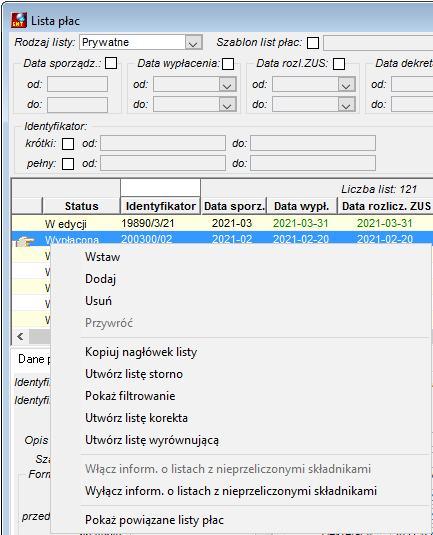 Rysunek 1013. Polecenia pod prawym przyciskiem myszy w oknie Listy płac |
Usuwanie listy płac
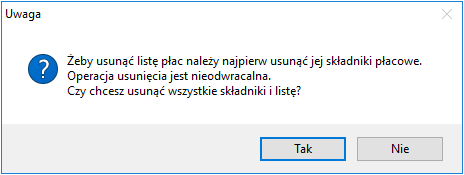
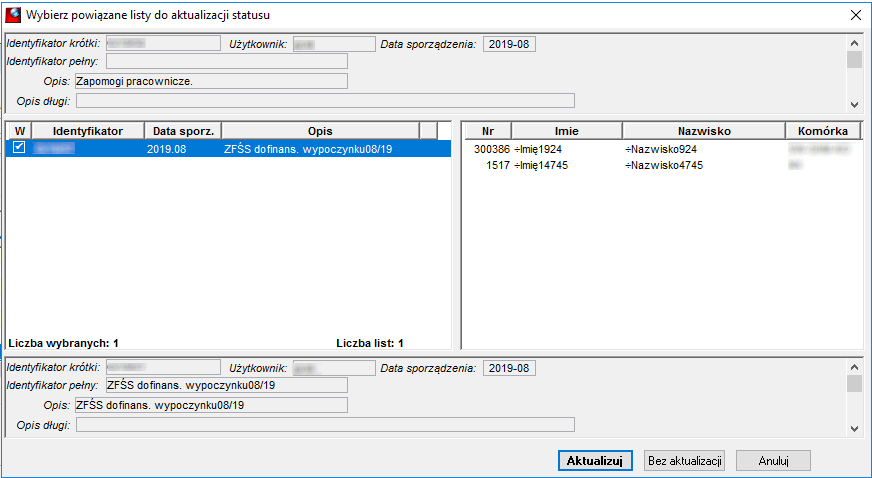
 . Po wciśnięciu przycisku nastąpi usunięcie wybranej listy płac wraz z aktualizacją list powiązanych.
 spowoduje usunięcie listy płac bez aktualizacji statusów list powiązanych.
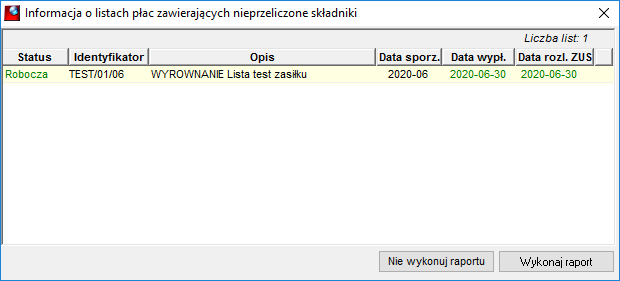
 Informacja o listach z nieprzeliczonymi składnikami
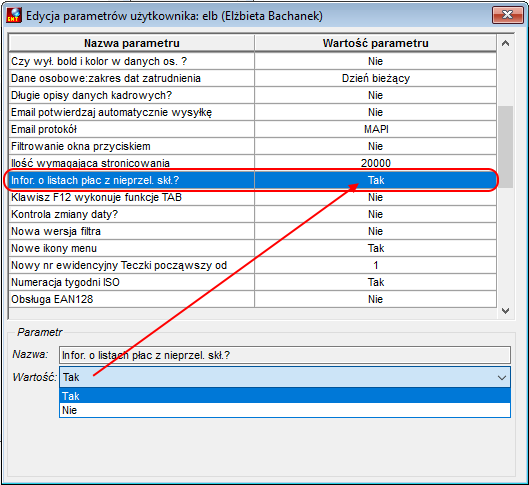

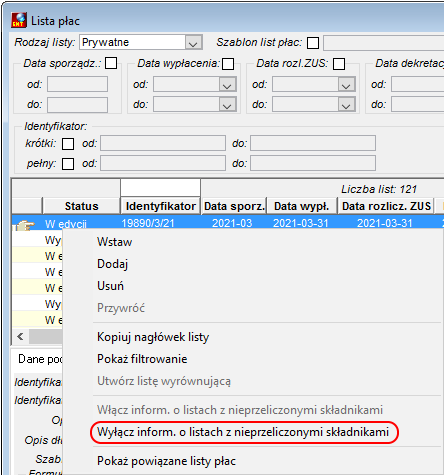
Zmiana zakresu obowiązywania składników periodycznych
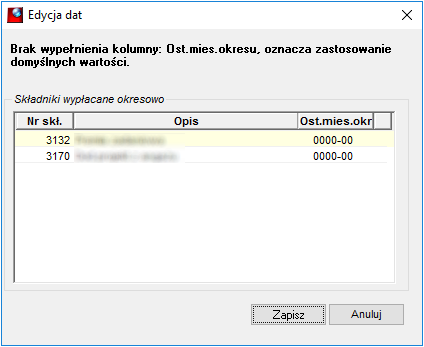
 , zostaną wprowadzone odpowiednie daty przy składnikach i wyświetli się okno z informacją o listach płac, na których te składniki występują.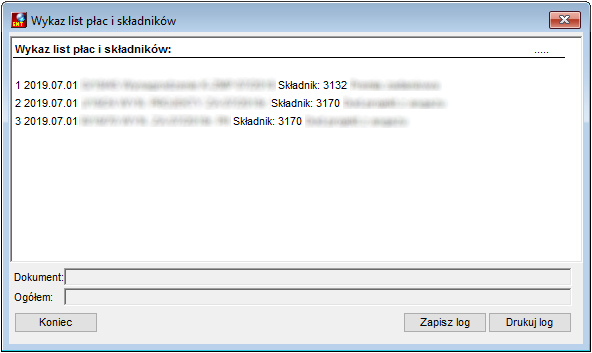
Śledzenie wykonania formuł
Z okna Listy płac z menu: Lokalne->Śledzenie wykonania formuł są dostępne cztery opcje dotyczące statystyk czasu wykonania formuł i zapisu śladu wykonania przeliczeń do plików. ●Statystyki czasu – włącza i wyłącza śledzenie statystyk czasu wykonania formuł obliczeniowych. ●Pokaż bieżące statystyki – wyświetla statystyki zebrane w trakcie przeliczania listy płac w oknie Kompletacja listy płac. ●Pokaż zapisane statystyki – wyświetla historyczne statystyki z możliwością filtrowania. Historia statystyk zapisywana jest przy zamykaniu okna Kompletacja listy płac albo po wykonaniu raportu definiowanego. ●Zapis śladu do pliku – włącza i wyłącza zapis szczegółowego śladu wykonania formuł albo raportu we wskazanym folderze w plikach o kolejnych numerach i nazwie zaczynającej się od wskazanej przez użytkownika. ●Wskaż plik śladu – służy do wskazania folderu i początku nazwy plików śladu tworzonego przez system. W oknie Kompletacja listy płac dodatkowo jest dostępna opcja Pokaż bieżące statystyki. 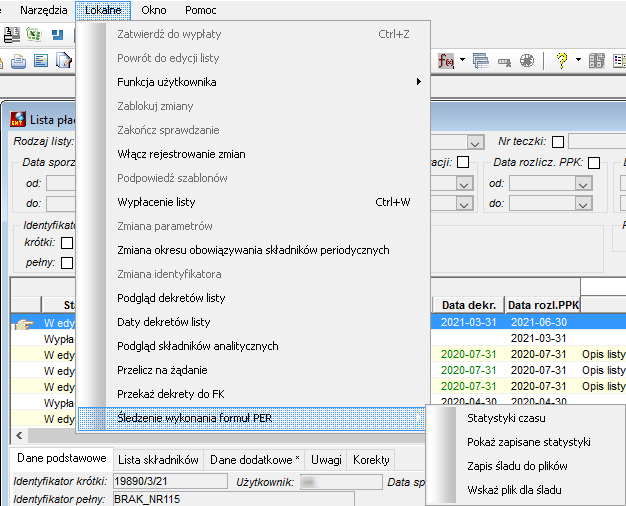 Rysunek 1021. Wybór statystyk czasu wykonania formuł z okna Dane osobowe
O włączeniu śledzenia lub zapisu śladu wykonania formuł ostrzega czerwony tekst w dole okna. Obydwa tryby powodują znaczne spowolnienie działania systemu i powinny być uruchamiane tylko w celach diagnostycznych. Szczegóły w rozdziale Statystyki czasu wykonania formuł. |
Blokowane dane na liście płac dla pracownika
Powiązane listy płac do aktualizacji statusu
Zmiana parametrów wypłaconej listy
Usuwanie składników z wypłaconych list płac
Podgląd składników analitycznych
Przekazanie dekretów wybranych list płac do FK