Wydruki Lista płac – paski pionowe – Składniki pracownika, bez zerowych, stała długość jest uruchamiany z okna Listy płac i dotyczy wydruku pojedynczej listy płac zaznaczonej w oknie startowym. Składniki z teczek osobowych na liście płac są rozmieszczone w pionowych ramkach ze stałą długością (długość ramki dostosowana do formatu strony A4) bez składników zerowych. W nagłówku raportu jest wyświetlana nazwa i nazwa długa oraz adres i NIP firmy.
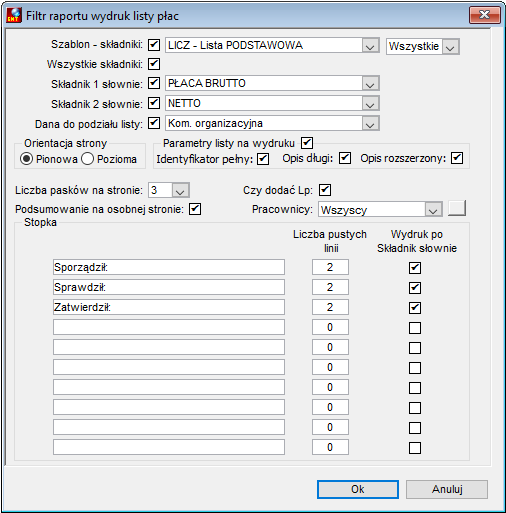
Rysunek 1107. Okno parametrów wydruku paski pionowe składniki pracownika bez zerowych stała długość
Po wyborze raportu, wyświetla się okno z parametrami wydruku, w którym użytkownik może zaakceptować domyślnie wyświetlone parametry albo je zmienić.
Poszczególne parametry umieszczone na filtrze oznaczają:
●Szablon – składniki – pole wyboru szablonu listy płac do wydruku. Pole nie zaznaczone – na wydruku będą składniki z listy płacy, które w definicji mają zaznaczone pole Drukowany domyślnie. Zaznaczenie pola umożliwia wybór szablonu do wydruku spośród zdefiniowanych szablonów list płac: wszystkich – w polu obok wyświetlony tekst Wszystkie lub ograniczonych do grupy Prywatne albo Publiczne. Na liście wyboru zostaną wyświetlone te szablony z wybranej grupy, które w definicji szablonu mają w sekcji Użycie szablonu zaznaczone pole W zestawieniach. Wybranie jednego z szablonów spowoduje wydrukowanie wyłącznie składników w nim występujących, które w definicji szablonu zakładka Składniki listy płac mają zaznaczone pole w kolumnie Drukować?, przy czym, jeżeli wybrany szablon będzie miał zdefiniowane składniki do wydruku (składniki zamieszczone po prawej stronie w zakładce Składniki do wydruku), w tym składniki kalkulacyjne, to na wydruku raportu będą uwzględnione:
otylko składniki, w tym składniki kalkulacyjne zamieszczone w zakładce po prawej stronie,
ojeżeli w definicji składnika kalkulacyjnego występuje składnik, którego nie ma w teczce osoby znajdującej się na liście płacy, to taki składnik kalkulacyjny dla tej osoby nie zostanie wydrukowany,
ogdy brak składników na prawej stronie zakładki – zostaną wydrukowane wszystkie składniki z szablonu według parametrów ustawionych na filtrze raportu.
●Wszystkie składniki – po zaznaczeniu pola, jeżeli:
oSzablon nie został wybrany – na wydruku wystąpią wszystkie składniki obliczone na wybranej liście płac, których wartość jest inna niż "0".
oSzablon został wybrany – na wydruku pojawią się te składniki, które występują w wybranym szablonie i zostały obliczone na liście płac oraz ich wartość jest inna niż "0".
●Składnik 1 słownie – pole wyboru składnika, który ma być w podsumowaniu i wydrukowany słownie na końcu wydruku listy płac, np. numer składnika Do wypłaty.
●Składnik 2 słownie – pole wyboru drugiego składnika, który ma być w podsumowany i wydrukowany na końcu listy słownie.
●Dana do podziału listy – pole do wprowadzenia danej kadrowej typu kod według której zostaną pogrupowane paski na wydruku. Wydruk listy zostanie podzielony na tyle części ile różnych wartości podanej danej posiadają osoby umieszczone na liście płac. W nagłówku każdego z takich wydruków pojawi się wartość danej, według której nastąpił podział listy płac. Wybierając przykładowo daną komórka organizacyjna, podział wydruku listy płac nastąpi według komórek organizacyjnych. Wartość danej jest pobierana z ostatniego jej wystąpienia.
●Orientacja strony – wybór układu strony: poziomy lub pionowy.
●Parametry listy na wydruku – sekcja służy do określenia, które parametry opisu listy płac będą zamieszczone w części tytułowej raportu. Na wydruku raportu zostaną umieszczone te opisy listy płac, które zostaną zaznaczone w sekcji przed uruchomieniem wykonania raportu. Jeżeli żadne z pól nie zostanie zaznaczone, w tytule wydruku będzie identyfikator i opis listy płac.
●Liczba pasków na stronie – liczba pasków do wyboru zależy od orientacji stron wydruku:
oOrientacja pionowa – 3 lub 6.
oOrientacja pozioma – 4 lub 8.
●Czy dodać Lp: – po zaznaczeniu pola, w raporcie przed nazwiskami osób zostaną dodane numery kolejne.
●Podsumowanie na osobnej stronie – po zaznaczeniu pola, paski z podsumowaniem grup, jeżeli została wybrana dana do podziału oraz podsumowanie listy będą wydrukowane na oddzielnych stronach. Pole nie zaznaczone – podsumowania będą drukowane w kolejności ich wystąpień razem z paskami osób.
●Pracownicy – pole wyboru pracowników do wydruku z możliwością przejścia do okna tworzenia list pracowników wybranych po wciśnięciu przycisku obok pola wyboru:
oWszyscy – na wydruku będą wszyscy pracownicy z wybranej listy płac.
oWybrani – na wydruku zostaną zamieszczeni pracownicy z listy osób wybranych, którzy wystąpili na liście płac.
●Stopka – sekcja definiowania treści do zamieszczenia na końcu wydruku:
oLinie stopki – pola edycji tekstu, który pojawi się na końcu wydruku listy płac. W każdej linii można wpisać dowolny tekst lub pozostawić je puste. Mogą to być na przykład zaznaczone miejsca na podpisy.
oLiczba pustych linii – pola do definiowania odstępów (ilości pustych linii) po danej linii stopki.
oWydruk po Składnik słownie – zaznaczenie oznacza, że ta linia będzie wydrukowana po składniku słownie.
Po ustawieniu odpowiednich parametrów i wciśnięciu przycisku OK, wydruk zostanie wykonany, a parametry wpisane na filtrze – zapamiętane.
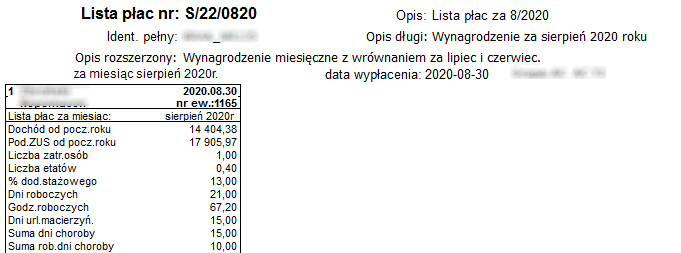
Rysunek 1108. Fragment raportu Lista płac paski pionowe bez zerowych stała długość