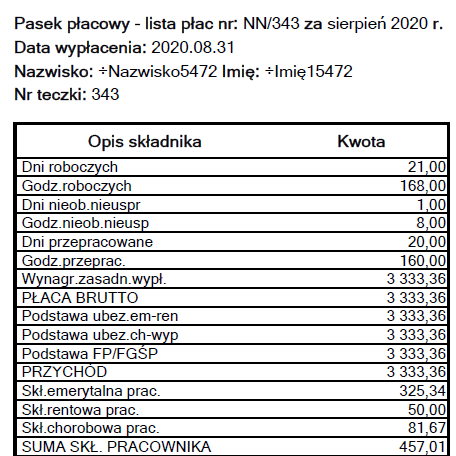
Raport Lista płac – paski pionowe Składniki pracownika – PDF jest dostępny z okna Listy płac. Raport zawiera informacje z pojedynczej listy płac zaznaczonej w oknie startowym. Składniki płacowe z teczek osobowych znajdujących się na liście płac są rozmieszczone w pionowych ramkach na zasadzie nowa teczka – nowa strona raportu. W zależności od ustawienia w oknie startowym, raport może zawierać podsumowanie listy płac lub tylko paski płacowe osób bez podsumowania.
Raport jest wykonywany w technologii Syncfusion umożliwiającej jego zapisanie w pliku WORD lub PDF w lokalizacji wskazanej przez użytkownika. Raporty zapisane w pliku WORD w lokalizacji użytkownika mogą być modyfikowane. Raporty zapisane w PDF mogą być wysyłane e-mailem po uprzednim zdefiniowaniu w bazie parametrów wysyłki raportów. W oknie z listą dostępnych raportów, raport jest oznaczony dodatkową ikoną  Raport w nowej technologii.
Raport zapisany na stacji roboczej użytkownika we wszystkich dostępnych typach plików może być systemowo zaszyfrowany i zabezpieczony hasłem przed przypadkowym otwarciem.
Szablony raportów dodawane i aktualizowane systemowo są podkreślone na wykazie dostępnych szablonów. Aktualnie raport ma dostępne dwa szablony:
●Paski płacowe Word/PDF. Raport zawiera składniki płacowe z wybranej listy płac. W tytule raportu jest informacja o liście płacy oraz nazwisko i imię i nr teczki osoby.
●Paski płacowe Word/PDF (inf. ZUS). Wydruk z informacjami ubezpieczeniowymi. Raport zawiera w nagłówku dane płatnika: nazwę, adres oraz numery NIP i REGON. W części tytułowej jest zamieszczona informacja o liście płacy oraz nazwisko, imię i nr teczki osoby oraz numer PESEL i kod oddziału NFZ. Poniżej listy składników jest informacja, "Druk jest odpowiednikiem miesięcznej informacji ZUS dla osoby ubezpieczonej za okres mmrrrr". Raport uwzględnia również definicję kolejności składników na wydruku oraz użycie składników kalkulacyjnych zdefiniowanych w oknie Szablony list płac->zakładka Składniki do wydruku.
●Raport jest wyposażony w możliwość przygotowania do systemu zewnętrznego w formacie PDF, np. do mPracownikaPro i/lub wysyłki e-mailem na adres wstawiony w teczce osoby. Służą do tego pola w zakładce Forma raportu wynikowego. Opcja wysyłki wymaga skonfigurowania danych w bazie, w tym uaktualnienia profilu wysyłkowego o nowe hasło. Opis konfiguracji i wysyłki dokumentów e-mailem jest zamieszczony w rozdziale Wysyłka dokumentów na adres e-mail.
Szablony systemowe nie mogą być usuwane ani modyfikowane przez użytkownika. Można taki szablon zapisać na dysku użytkownika, zmodyfikować stosownie do potrzeb, a następnie dodać go do raportu jako nowy. Szablon dodany przez użytkownika nie jest systemowo aktualizowany.
Raport ma odrębne okno jego uruchomienia wyposażone w zakładki (Parametry, Forma raportu wynikowego) do szczegółowego określenia parametrów oraz formy wykonania i miejsca jego zapisu.
 Parametry
W zakładce użytkownik określa parametry wykonania raportu, takie jak: ●Szablon – składniki – pole wyboru szablonu listy płac do wydruku. Pole nie zaznaczone – na wydruku będą składniki z listy płacy, które w definicji mają zaznaczone pole Drukowany domyślnie. Zaznaczenie pola umożliwia wybór szablonu do wydruku spośród zdefiniowanych szablonów list płac: wszystkich – w polu obok wyświetlony tekst Wszystkie lub ograniczonych do grupy Prywatne albo Publiczne. Na liście wyboru zostaną wyświetlone te szablony z wybranej grupy, które w definicji szablonu mają w sekcji Użycie szablonu zaznaczone pole W zestawieniach. Wybranie jednego z szablonów spowoduje wydrukowanie wyłącznie składników w nim występujących, które w definicji szablonu zakładka Składniki listy płac mają zaznaczone pole w kolumnie Drukować?. ●Wszystkie składniki – po zaznaczeniu pola, jeżeli: oSzablon nie został wybrany – na wydruku wystąpią wszystkie składniki obliczone na wybranej liście płac. oSzablon został wybrany – na wydruku pojawią się te składniki, które występują w wybranym szablonie i zostały obliczone na liście płac. ●Drukować podsumowanie – pole nie zaznaczone oznacza, że raport będzie zawierał tylko paski osób, których teczki są na wybranej liście płac. Po zaznaczeniu pola, do raportu zostanie dołączony pasek z podsumowanie listy płac. Ponadto po zaznaczeniu będą aktywne pola wyboru składników słownie, które znajdą się na końcu paska z podsumowaniem listy płac – opis składnika, kwota w wyrażeniu cyfrowym i słownie. Można wybrać jeden lub dwa składniki słownie: oSkładnik 1 słownie – pole wyboru składnika, który ma być na pasku podsumowania jako pierwszy. oSkładnik 2 słownie – pole wyboru składnika, który ma być na pasku podsumowania jako drugi. ●Pracownicy – pole wyboru teczek osób do wydruku z możliwością przejścia do okna tworzenia list pracowników wybranych po wciśnięciu przycisku obok pola wyboru: oWszyscy – w raporcie będą paski dla wszystkich teczek osób z wybranej listy płac. oWybrani – w raporcie zostaną zamieszczone paski dla tych osób z listy osób wybranych, którzy teczki znajdują się na liście płacy. 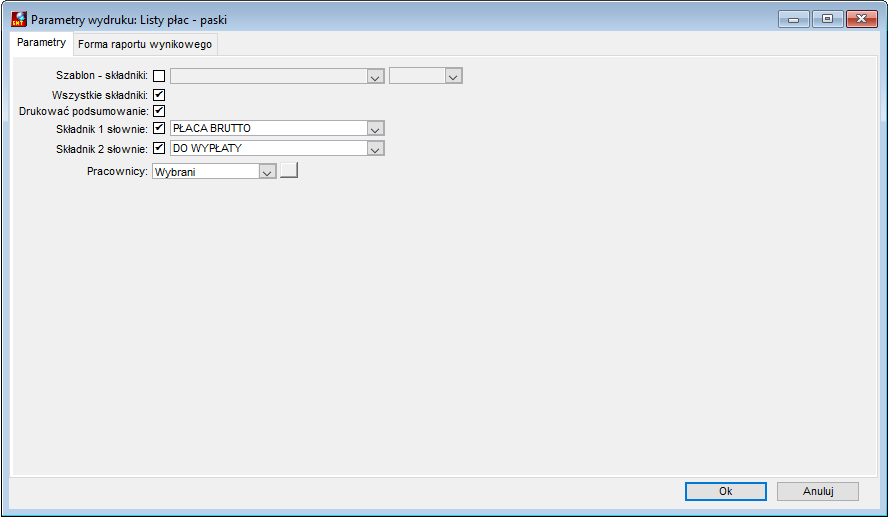 |
Forma raportu wynikowego
W zakładce dokonuje się wyboru szablonu do raportu oraz określa się parametry i miejsce zapisu raportu wynikowego: ●W lewej części okna znajduje się sekcja z listą szablonów do wyboru. Szablony systemowe są podkreślone, szablony użytkownika – nie. Na dostępnej liście należy zaznaczyć właściwy szablon do zapisu raportu wynikowego. Szablony systemowe: oPaski płacowe Word/PDF oraz załącznik Paski płacowe Word/PDF – suma listy – szablon zawiera paski płacowe osób i pasek z podsumowaniem. oPaski płacowe Word/PDF – suma listy – szablon zawiera pasek z podsumowaniem. oPaski płacowe Word/PDF (inf. ZUS) oraz załącznik Paski płacowe Word/PDF – suma listy – szablon zawiera paski płacowe osób z danymi ZUS i pasek z podsumowaniem. oPaski płacowe Word/PDF – suma listy – szablon zawiera pasek z podsumowaniem. ●W sekcji Sposób emisji znajdują się pola dotyczące formy zapisu raportu – w jednym lub w wielu plikach i typu dokumentu: oŻadne pole nie zostało zaznaczone – paski dla każdej z osób i z podsumowaniem, jeżeli w parametrach zaznaczono Drukować podsumowanie zostaną zapisane w odrębnych plikach. oZaznaczenie poszczególnych pól oznacza: ▪Czy łączyć w jeden dokument: – po zaznaczeniu, paski dla wszystkich osób i podsumowanie zostaną zapisane w jednym pliku. ▪Kolejne dokumenty od nowej strony: – pole aktywne po zaznaczeniu pola Czy łączyć w jeden dokument:. Po zaznaczeniu, paski dla wszystkich osób i podsumowanie zostaną zapisane w jednym pliku z zachowaniem zasady: nowy pasek – nowa strona. ▪Druk dwustronny – należy zaznaczyć gdy zaznaczono pole Czy łączyć w jeden dokument:. Pozwoli to dodać pustą stronę w celu zapewnienia parzystej liczby stron dla osoby w przypadku gdy informacje dla osób w pliku zawierają nieparzyste ilości stron. oTyp – pole wyboru typu programu, w którym zostanie zapisany raport. Aktualnie obsłużone są trzy typy dokumentów i jeden z nich należy wybrać: ▪Word (docx) – zalecany. Dokument zostanie zapisany w typie Word.docx. i może być modyfikowany po zapisie. ▪Word 97-2003 (doc) – dokument zostanie zapisany w typie Word.doc. i może być modyfikowany. ▪Acrobat Reader (pdf) – dokument zostanie zapisany w typie Acrobad Reader (PDF) i będzie dostępny do podglądu i wydruku bez możliwości edycji. ●Czy hasło – pole do włączenia aktywności pola edycji hasła szyfrowania raportu. Po zaznaczeniu jest aktywne pole edycji hasła Hasło domyślne, w którym należy wpisać hasło chroniące przed otwarciem dokumentu lub zaakceptować domyślne, jeżeli zostało nadane. Hasło służy do jednokrotnego rozpakowania dokumentu zapisanego na stacji roboczej operatora. ●Zapisz dokument wynikowy w pliku – wymagane zaznaczenie pola, jeżeli jest generowany dokument lub szablon. Po zaznaczeniu, należy wcisnąć przycisk obok aktywnego pola i wskazać miejsce zapisu oraz nazwę. W nazwach zapisanych plików zostaną dodane nazwiska i imiona osób, których dotyczą dane. Po ustaleniu miejsca zapisu można zaznaczyć jedno lub obydwa pola poniżej: oCzy otworzyć katalog – po wykonaniu raportu zostanie otwarty katalog, w którym został zapisany. oCzy otworzyć plik – wykonany raport zostanie wyświetlony na ekranie. ●Generowanie dokumentu – zaznaczenie oznacza wybór wykonania i zapisu raportu według parametrów ustawionych w tej i pozostałych zakładkach okna. ●Generowanie szablonu – zaznaczenie oznacza wybór do pobrania i zapisu szablonu dokumentu. W pliku zostaną zapisane nazwy i tagi (powiązania z obiektami) obiektów, z których są pobierane dane do raportu. Szablon zapisany w pliku WORD może być wykorzystany do zbudowania własnego raportu i dodania go w opcji System->Raporty. Szczegółowy opis dodawania szablonów do raportów systemowych znajduje się w rozdziale Podstawowe obiekty sytemu->Raporty. ●Generowanie podglądu - po zaznaczeniu pola, wygenerowany raport zostanie wyświetlony na pulpicie użytkownika do podglądu i ewentualnego wydruku. ●Dodaj do nazwy – Data i czas, Operator. Zaznaczenie pola spowoduje dodanie do nazwy pliku odpowiednio daty i czasu jego wykonania i/lub skróconej nazwy operatora. ●Czy przygotować PDF do przekazania do systemu zewnętrznego: – zaznaczenie pola skutkuje utworzeniem raportu w formacie PDF jako raport przeznaczony do systemów zewnętrznych i zapisanie go w opcji Raporty zapamiętane z datą ważności określoną w sekcji Zapamiętaj wykonany raport lub domyślna datą ważności równą 1 rok w przypadku gdy w sekcji nie określono okresu jego zapamiętania. ●Wysyłka pocztą elektroniczną – sekcja do uruchomienia przygotowania wysyłki e-mailem utworzonych dokumentów na adres wstawiony w teczce osoby. Po zaznaczeniu, należy w aktywnych polach określić parametry wysyłki, w tym: oPrzy generowaniu dokumentu – proces wysyłki rozpocznie się bezpośrednio po wygenerowaniu dokumentów, tj. zostanie wywołane okno Parametry wysyłki e-mail, które będzie zawierało listę utworzonych dokumentów oraz domyślne parametry ich wysyłki z możliwością zmiany. Opis okna znajduje się w rozdziale Wysyłka dokumentów na adres e-mail. oZ okna raportów zapamiętanych – zaznaczenie pola spowoduje przygotowanie raportu do wysyłki e-mailem i zapisanie go w opcji Raporty zapamiętane jako raport wewnętrzny z datą ważności określoną w sekcji Zapamiętaj wykonany raport. oPodgląd wiadomości przed wysłaniem – zaznaczenie pola spowoduje wyświetlenie okna Parametry wysyłki e-mail, w którym użytkownik może edytować (zmienić) treść e-maila do pracowników, nadać hasło, zmienić profil wysyłkowy, wyświetlić podgląd utworzonych dokumentów za pomocą ikony oProfil wysyłkowy e-mail – pole wyboru profilu wysyłki odpowiedniego do wysyłki danego rodzaju dokumentu. W przypadku wysyłki raportów powinien to być profil o typie SMTP lub HTML.
Domyślną treść e-maila dołączonego przy wysyłce dokumentu do pracownika na pocztę elektroniczną, np. do Pasków płacowych PDF można zmienić za pomocą procedur nadrzędnych, które są zapisywane w tabeli rap_szl_eksport_custom dla danego szablonu. Opis procedury zmiany znajduje się w rozdziale Wysyłka dokumentów na adres e-mail. 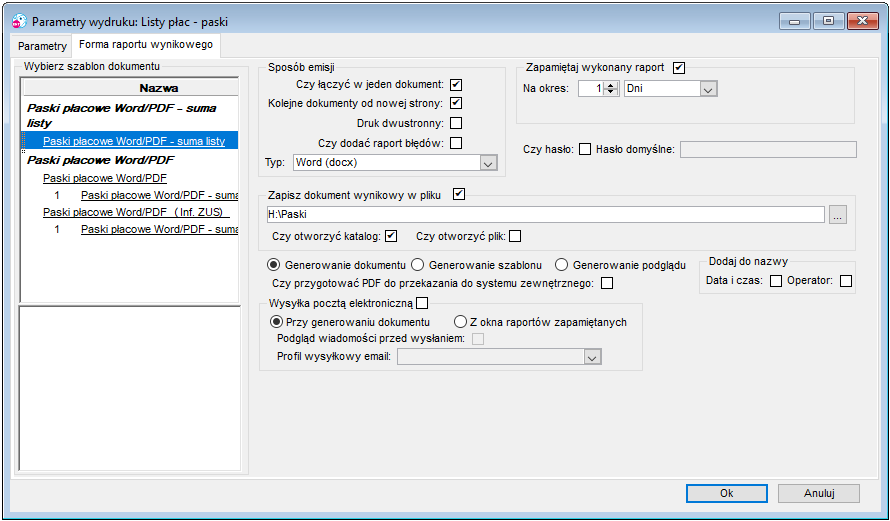 Rysunek 1102. Okno Forma raportu wynikowego Paski pionowe PDF |
 w prawej dolnej części okna; pole nie zaznaczone oznacza wyłączony podgląd dokumentów przed wysyłką oraz brak możliwości edycji e-maila do pracownika.
 . Po wykonaniu raportu są zapisywane parametry wpisane w oknie przed uruchomieniem jego wykonania. Poniżej fragment paska płacowego.