Raport Zestawienie list płac PDF jest dostępny z okna Listy płac. Raport stanowi zestawienie składników z list płac zaznaczonych w oknie startowym i składników kalkulacyjnych, które spełniają kryteria ustawione w parametrach jego wykonania. Wartości są prezentowane w układzie poziomym w podziale na miesiące – maksymalnie 12 oraz na wybrane dane kadrowo-płacowe typu K ,S, W, O, np. komórki organizacyjne i/lub dane dodatkowe takie jak: data wypłacenia, nazwa listy itp. Parametry wykonania raportu i sposób prezentacji danych definiuje użytkownik w oknie wykonania raportu.
Raport jest wykonywany w technologii RDL umożliwiającej:
●Wydruk składników z wybranych list płac oraz składników kalkulacyjnych dodanych do wybranego szablonu do wydruku zdefiniowanych w opcji Szablony list płac->zakładka Składniki do wydruku. Składniki są prezentowane w kolejności ustawionej w oknie wyboru szablonu do wydruku.
●Określenie liczby kolumn z wartościami w parametrach jego wykonania.
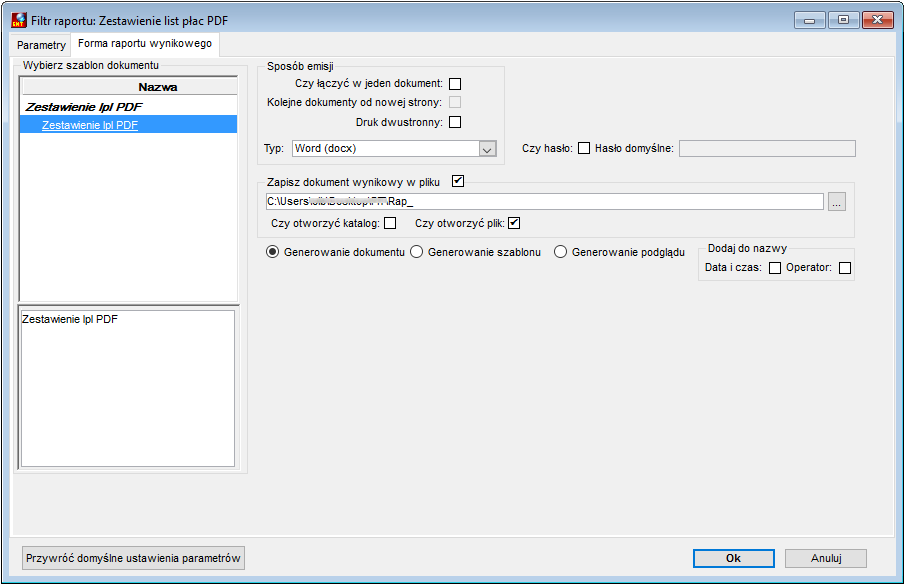
●Zapis pliku wynikowego w wybranym typie dokumentu: Word, PDF, Excel, HTML, CSV lub Powerpoint z zachowaniem formatowania z szablonu w lokalizacji wskazanej przez użytkownika. Przy czym: raporty zapisane w Word lub Excel mogą być modyfikowane, raporty zapisane w PDF mogą być wysyłane e-mailem po uprzednim zdefiniowaniu w bazie parametrów wysyłki raportów.
●W oknie z listą dostępnych raportów, raport jest oznaczony dodatkową ikoną  Raport w nowej technologii.
Raport zapisany na stacji roboczej użytkownika we wszystkich dostępnych typach plików może być systemowo zaszyfrowany i zabezpieczony hasłem przed przypadkowym otwarciem.
Szablon raportu Zestawienie lpl PDF jest dodany i aktualizowany systemowo. Na wykazie dostępnych szablonów jest on podkreślony. Szablon systemowy nie może być usunięty ani modyfikowany przez użytkownika. Można jednak taki szablon zapisać na dysku użytkownika, zmodyfikować stosownie do potrzeb, a następnie dodać go do raportu jako nowy w opcji Listy płac->System->Raporty->Definiuj raport. Szablon dodany przez użytkownika nie jest systemowo aktualizowany i może być przez niego usuwany.
Raport zawiera m.in.:
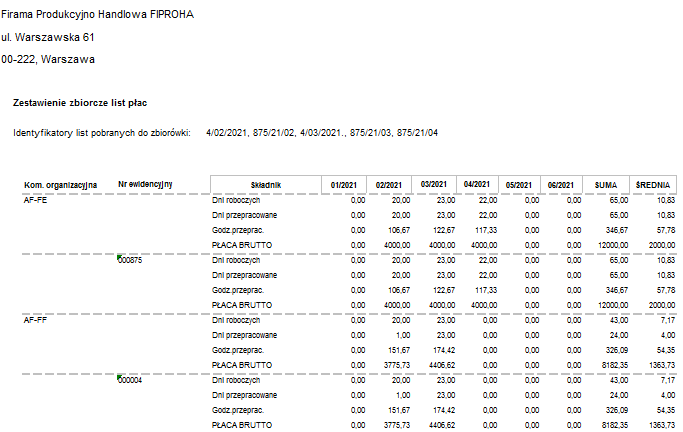
●Na pierwszej stronie, w lewym górnym rogu – nazwę i adres firmy. Dane te są pobierane z danych adresowych zamieszczonych w opcji Struktura organizacyjna. Poniżej zaczynając od lewej krawędzi znajduje się tytuł raportu wpisany w oknie startowym oraz identyfikatory list pobranych do raportu, jeżeli w parametrach zostanie zaznaczone odpowiednie pole.
●Wartości w raporcie są prezentowane w kolumnach. Etykiety kolumn znajdują się na pierwszej stronie. W pierwszych kolumnach od lewej krawędzi są wyświetlane informacje o danych do podziału – tyle kolumn ile danych wybrano do podziału oraz opisy składników, w następnych kolumnach od 1 do 12 – wartości z wybranych list płac. W raporcie jest tyle kolumn z danymi ile miesięcy wybrano do prezentacji w parametrach uruchomienia raportu. Przyporządkowanie składników z list płac do poszczególnych miesięcy odbywa się według dat na wybranych listach płac, a rodzaj daty wybiera użytkownik w parametrach raportu. Ostatnie dwie kolumny zawierają sumę wartości składnika z poszczególnych miesięcy – kolumna Suma oraz średnią stawkę miesięczną- kolumna Średnia wyliczaną jako suma składnika dzielona przez liczbę miesięcy (kolumn). Występowanie kolumn Suma i Średnia zależy od wyboru użytkownika na filtrze raportu.
●Na końcu raportu może być zamieszczona stopka, jeżeli zostanie wstawiona w oknie jego uruchomienia.
Raport ma odrębne okno jego uruchomienia wyposażone w zakładki do szczegółowego określenia parametrów oraz formy raportu wynikowego i miejsca jego zapisu.
Zakładki w oknie uruchomienia wykonania raportu:
●Parametry
●Forma raportu wynikowego
 Parametry
W oknie parametrów uruchomienia raportu w poszczególnych sekcjach wybiera się: ●Tytuł raportu – pole edycji tekstu, który zostanie zamieszczony w raporcie jako jego tytuł. Jeżeli pole nie zostanie wypełnione raport nie będzie miał tytułu. ●Pracownicy – pole wyboru listy teczek do wydruku: Wszyscy/Wybrani. W zależności od wyboru, w raporcie wystąpią dane z listy teczek wszystkich lub wybranych, które znajdują się na wybranych listach płac spełniających parametry wydruku. Użycie przycisku obok pola wyboru, umożliwia przejście do opcji tworzenia nowej listy osób wybranych. ●Wybierz szablon do wydruku – przycisk wywołujący okno wyboru szablonu do wydruku. Opis okna znajduje się w rozdziale Szablony list płac do wydruku. ●Wszystkie składniki – pole zaznaczone oznacza, że na wydruku pojawią się wszystkie składniki z szablonu wybranego do wydruku niezależnie od tego czy zostały obliczone na liście płac. Jeżeli pole jest zaznaczone i nie wybrano szablonu do wydruku, w raporcie będą wszystkie składniki występujące na wybranych listach płac, które w definicji mają zaznaczenie Drukowany domyślnie. Pole nie zaznaczone oznacza, że w raporcie wystąpią składniki na wybranych listach płac z wartościami innymi niż zero, które odpowiednio: są zdefiniowane do wydruku w wybranym szablonie albo w definicji mają zaznaczenie Drukowany domyślnie. ●Szablon składniki – w polu wyświetla się nazwa szablonu wybranego do wydruku. Odznaczenie pola spowoduje odpięcie szablonu i na wydruku będą składniki, które wystąpiły na wybranych listach płac i w definicji mają zaznaczone pole Drukowany domyślnie – wszystkie lub z wartościami w zależności od zaznaczenia pola Wszystkie składniki. ●Drukować podsumowanie – sekcja wyboru, czy w raporcie powinny znaleźć się kolumny z sumą składników i z wyliczeniem przeciętnych miesięcznych wartości. Po zaznaczeniu pola użytkownik może wybrać, czy i które z tych kolumn będą w raporcie: oSuma składników. Zaznaczenie – w raporcie pojawi się kolumna Suma zawierająca podsumowanie wartości składnika z poszczególnych miesięcy. oŚrednia miesięczna. Po zaznaczeniu w raporcie będzie kolumna Średnia z wyliczoną średnią stawkę miesięczną jako suma składnika podzielona przez liczbę miesięcy (kolumn). ●Eksport do pliku – sekcja zapisu raportu do wybranego typu pliku bez zachowania formatu z szablonu raportu. Po zaznaczeniu okienka należy określić ścieżkę dostępu, nazwę pliku i typ (Excel XLS, tabela CSV lub tekstowy TXT). Są możliwe dwie wersje zapisu pliku w arkuszu excel: z takimi samymi etykietami nagłówków kolumn jak na wydruku – wersja domyślna lub z tekstem nazw kolumn w postaci wyrazów oddzielonych podkreślnikami – po zaznaczeniu pola Dawne nazwy kolumn. ●Pokaż w raporcie składniki z wybranych list płac – sekcja określenia parametrów wyboru i grupowania list płac w raporcie oWedług daty – możliwe wartości to według daty: Wypłacenia, Sporządzenia, Rozliczenia ZUS, Dekretacji, Rozliczenia PPK. Wybrane listy płac zostaną pobrane do raportu i zakwalifikowane do danego miesiąca według daty wpisanej parametrze okresu. oZ (liczba miesięcy) – określenie liczby miesięcy, z których będą pobrane listy do raportu. Możliwość wyboru miesięcy od 1 do 12. oPocząwszy od miesiąca – pole wyboru miesiąca, który wystąpi w raporcie jako pierwszy (pierwsza kolumna z kwotami). oRok – pole wyboru roku początkowego, którego będzie dotyczyła pierwsza kolumna z kwotami. ●Dane do podziału – pola wyboru danych do podziału/grupowania wartości w raporcie. Dopuszcza się podział na maksymalnie trzech poziomach, w tym w polach: oDana kadrowa poziom 1 do 3 – wybór kadrowych typu K, S, W, O z listy danych zdefiniowanych w bazie. oDana dodatkowa poziom 1 do 3 – wybór parametrów list płac z dostępnej listy. oW przypadku nie wybrania danych do podziału, zostanie sporządzone zestawienie zbiorcze (podsumowanie) składników z wybranych listach płac spełniających inne kryteria zdefiniowane w oknie. ●Sposób wyboru danych kadrowych – sekcja umożliwia ustalenie interpretacji dat ważności danych kadrowych, według których wykonywany będzie podział kwot w raporcie. Możliwe są wartości: Na dzień:, Z zakresu dat: sporządzenia listy/wypłacenia/dekretacji/rozliczenia ZUS, Ostatnie wystąpienie. oNa dzień – kwoty w raporcie będą pogrupowane według wartości wybranej danej kadrowej obowiązującej w wybranym dniu. oZ zakresu dat: wypłacenia/sporządzenia/dekretacji/rozliczenia ZUS/rozliczenia PPK. Wybór określonej wartości oznacza pogrupowanie kwot według wartości danej kadrowej obowiązującej w wybranym parametrze daty na liście płacy. Datą sporządzenia jest pierwszy dzień miesiąca, którego dotyczy lista płac. oOstatnie wystąpienie – kwoty na wydruku będą pogrupowane według ostatniej wartości wybranej danej kadrowej w teczce osoby występującej na liście płacy. oJeżeli w teczce osoby występującej na liście płacy nie istnieje dana kadrowa odpowiadająca dokładnej dacie wybranej w polu: Na dzień lub Z zakresu dat:, poszukiwane jest ostatnie wystąpienie danej w okresie od pierwszego do ostatniego dnia miesiąca, którego dotyczy wybrana data. Przy braku takiej danej kadrowej, kwoty zostaną zgrupowane w grupie bez wartości danej do podziału. W celu wyeliminowania takich przypadków, po zaznaczeniu jednego z tych pól, jest aktywne pole wyboru Gdy brak danej kadrowej w dniu, przyporządkuj składniki do danej aktywnej w najbliższej dacie. Zaznaczenie pola spowoduje, że w przypadku braku u pracownika aktywnej danej kadrowej do podziału w wybranym na filtrze dniu lub w wybranej dacie przy liście płac, składniki pracownika zostaną przyporządkowane do danej kadrowej aktywnej w dniu najbliższym dacie wskazanej na filtrze (wcześniejszej, a jak brak daty wcześniejszej – do danej aktywnej w dacie późniejszej). ●Dołącz wykaz identyfikatorów list pobranych do zbiorówki – po zaznaczeniu pola na pierwszej stronie raportu w części tytułowej zostanie dołączony wykaz identyfikatorów list płac wybranych do raportu. ●Wybór stopki – pole wyboru zdefiniowanej stopki lub przejścia do okna edycji stopek. Opis funkcjonalności znajduje się w rozdziale Edycja stopek do wydruku list płac W celu wstawienia na wydruku zdefiniowanej wcześniej stopki należy umieścić kursor w polu i rozwinąć listę stopek oraz wybrać stopkę do wydruku poprzez podświetlenie pozycji na liście i wciśnięcie przycisku Wstaw. Tekst wybranej stopki pojawi się w sekcji stopka i na wydruku. ●Stopka – możliwość wpisania pięciu dowolnych tekstów lub stopki zdefiniowanej, które pojawią się na końcu wydruku. Mogą to być na przykład zaznaczone miejsca na podpis. oLinie stopki – pola edycji tekstu, który pojawi się na końcu wydruku. W każdej linii można wpisać dowolny tekst lub pozostawić je puste. oLiczba pustych linii – pola do definiowania odstępów (ilości pustych linii) po danej linii stopki. 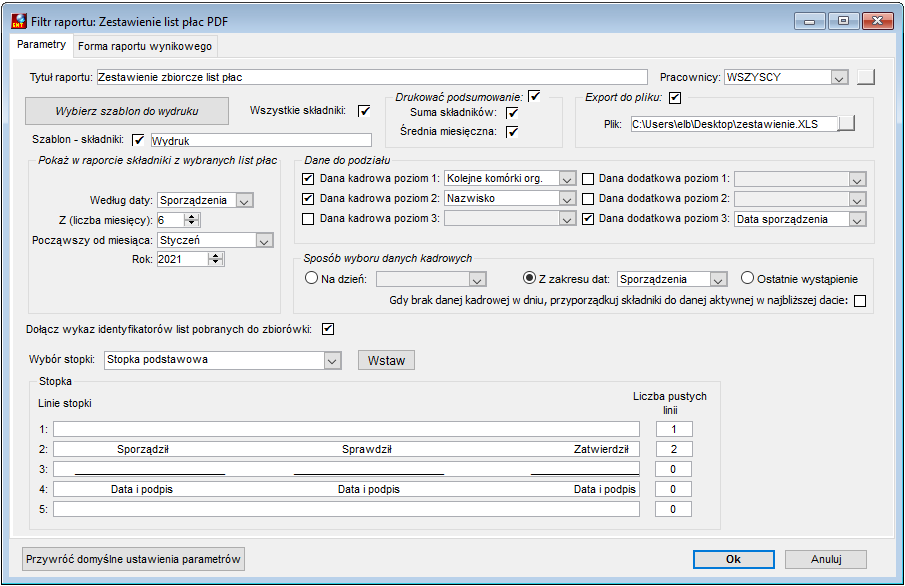 Rysunek 1167. Okno parametrów raportu Zestawienie list płac PDF |
 . Po wykonaniu raportu są zapisywane parametry wpisane w oknie przed uruchomieniem jego wykonania. Poniżej fragment raportu w pliku Excel.