Funkcjonalność dostępna z okna Zarządzanie PPK z menu Lokalne->Inicjowanie danych uczestnictwa PPK. Po wyborze polecenia wyświetli się okno definiowania parametrów inicjowania danych.
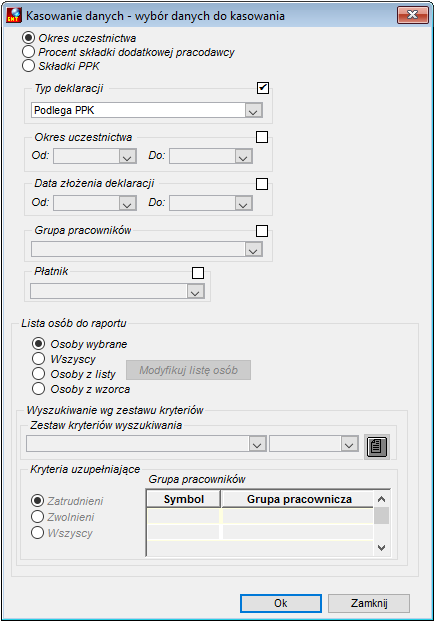
W oknie należy:
●W pierwszej kolejności wybrać rodzaj danych, które będą usuwane poprzez zaznaczenie jednego z trzech pól:
oOkres uczestnictwa – zostaną usunięte dane o uczestnictwie pod warunkiem, że uczestnik nie będzie miał wprowadzonej składki dodatkowej własnej lub pracodawcy. Jeżeli będą dane o składkach dodatkowych, to przed przystąpieniem do usuwania danych o uczestnictwie należy usunąć dane o składkach dodatkowych. Po zaznaczeniu pola, użytkownik może w aktywnych polach wybrać dodatkowo:
▪Typ deklaracji z listy dostępnych – po zaznaczeniu pola i wyborze zostaną usunięte dane uczestnictwa z wybranym typem deklaracji. Pole nie zaznaczone – usuwanie będzie dotyczyło wszystkich typów deklaracji.
▪Okres uczestnictwa – po zaznaczeniu pola i wpisaniu w nich okresu od do, zostaną usunięte dane o uczestnictwie, które mieszczą się we wpisanym zakresie dat. Pole nie zaznaczone – usuwanie danych nie będzie ograniczone okresem uczestnictwa w PPK.
▪Data złożenia deklaracji – zaznaczenie pola i wpisanie dat oznacza, że usuwaniu będą podlegały dane z datami złożenia deklaracji mieszczącymi się w zakresie dat wpisanych w polach. Pole nie zaznaczone – usuwanie bez ograniczenia zakresem dat złożenia deklaracji.
oProcent składki dodatkowej pracodawcy – pole dotyczy usuwania z danych uczestników wprowadzonych % składek dodatkowych opłacanych przez pracodawcę. Po zaznaczeniu pola będzie aktywne pole Okres % składki dodatkowej pracodawcy, w którym użytkownik może ograniczyć zakres usuwania danych do okresu ich obowiązywania w zakresie dat wpisanych w polach.
oSkładki PPK – usuwanie składek pobranych do obszaru Zarządzanie PPK. Wybór opcji kasowania składek PPK wymaga dodatkowo określenia rodzaju składek i okresu, którego dotyczą poprzez:
▪Zaznaczenie jednego z pól: Składka lub Korekta,
▪Wpisanie numeru miesiąca i roku w oplach: Miesiąc, Rok.
●Ponadto w każdej z opcji usuwania można:
oW sekcji Grupa pracowników – ograniczyć zakres usuwania danych do wybranej grupy pracowników.
oW przypadku gdy w bazie jest wielu płatników, w sekcji Płatnik – wybrać płatnika, którego dotyczy usuwanie danych uczestników PPK. Po wyborze płatnika zostaną usunięte dane dla wszystkich wybranych teczek, które spełniają kryteria określone w górnej części okna. Jeżeli sekcja nie będzie wypełniona zostaną usunięte dane dla wszystkich wybranych teczek, które spełniają kryteria kasowania.
oWybrać listę osób, których będzie dotyczyła operacja zaznaczając odpowiednie pole w sekcji Lista osób do obliczeń:
▪Osoby wybrane – wybór dotyczy osób zaznaczonych w oknie Zarządzanie PPK.
▪Wszyscy – wszystkie osoby zarejestrowane w bazie.
▪Osoby z listy – osoby z listy osób wybranych z możliwością modyfikacji po wciśnięciu przycisku Modyfikuj listę osób.
▪Osoby z wzorca – zaznaczenie pola uaktywni sekcję Wyszukiwanie wg zestawu kryteriów, w której użytkownik może wybrać odpowiedni zestaw kryteriów wyszukiwania osób do inicjowania danych do PPK.
Po określeniu parametrów kasowania danych i wciśnięciu przycisku OK, system sprawdzi czy osoby wybrane do kasowania danych spełniają kryteria określone w oknie i wyświetli się okno z listą osób spełniających kryteria określone w parametrach kasowania.
 Uwaga
Uwaga
W systemie istnieje zabezpieczenie przed skasowaniem danych o uczestnictwie w PPK osób, które mają wprowadzone składki PPK.