Do zarządzania Pracowniczymi Planami Kapitałowymi uczestników PPK jest dedykowane okno Zarządzanie PPK. Opcja służy do:
●Edycji i podglądu danych uczestnika PPK przy czym dane osobowe do PPK są pobierane z teczki osoby z atrybutem Teczka główna, dane o uczestnictwie w PPK oraz dane o %% składek na PPK dotyczą wszystkich aktywnych teczek osoby u danego płatnika za wyjątkiem informacji o % składki dodatkowej opłacanej przez podmiot zatrudniający. Informacja ta dotyczy konkretnej teczki osobowej wskazanej w danych uczestnika PPK.
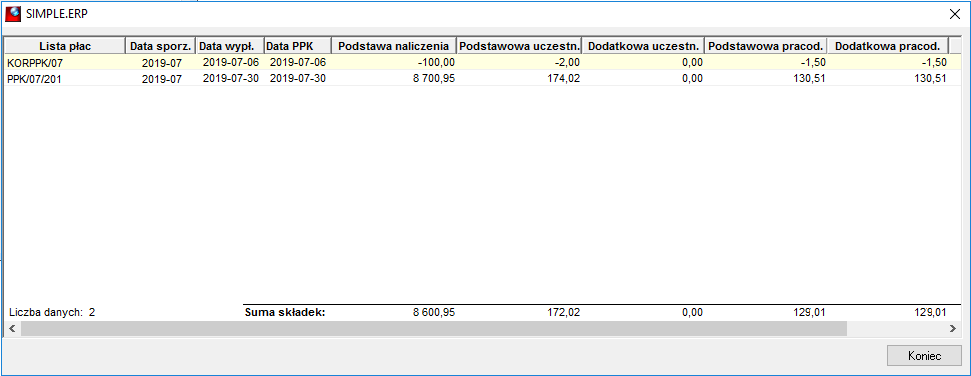
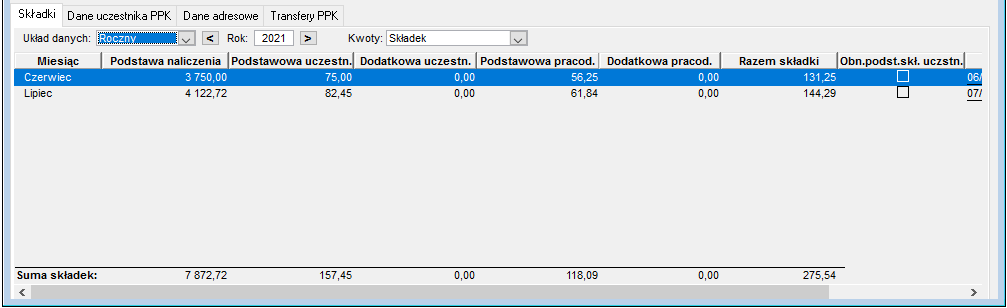
●Pobierania i prezentacji kwot podstaw i składek pobranych z wypłaconych list płac. Pobrane składki z teczek przyporządkowanych do danego płatnika w podziale na rodzaje i okresy za które zostały naliczone są wyświetlane w poszczególnych kolumnach w środkowej części okna.
●Przygotowania plików do wymiany informacji pomiędzy płatnikiem a instytucją finansową o danych i deklaracjach uczestników oraz o deklarowanych i przekazanych kwotach składek w podziale na osoby, okresy których dotyczą i rodzaje składek.
Pierwsze otwarcie okna Zarządzanie PPK w danym dniu jest poprzedzone sprawdzeniem poprawności danych o uczestnictwie w PPK wywołaniem okna Dane o uczestnictwie w PPK - sprawdzenie danych, w którym jest wyświetlony wynik sprawdzenia. Szczegóły zostały omówione w rozdziale Dane o uczestnictwie w PPK sprawdzenie danych.
 Uwaga
Uwaga
Dane uczestnika PPK nie mają swojego odpowiednika w drzewku danych. Jedynym miejscem ich edycji i podglądu jest opcja Zarządzanie PPK.
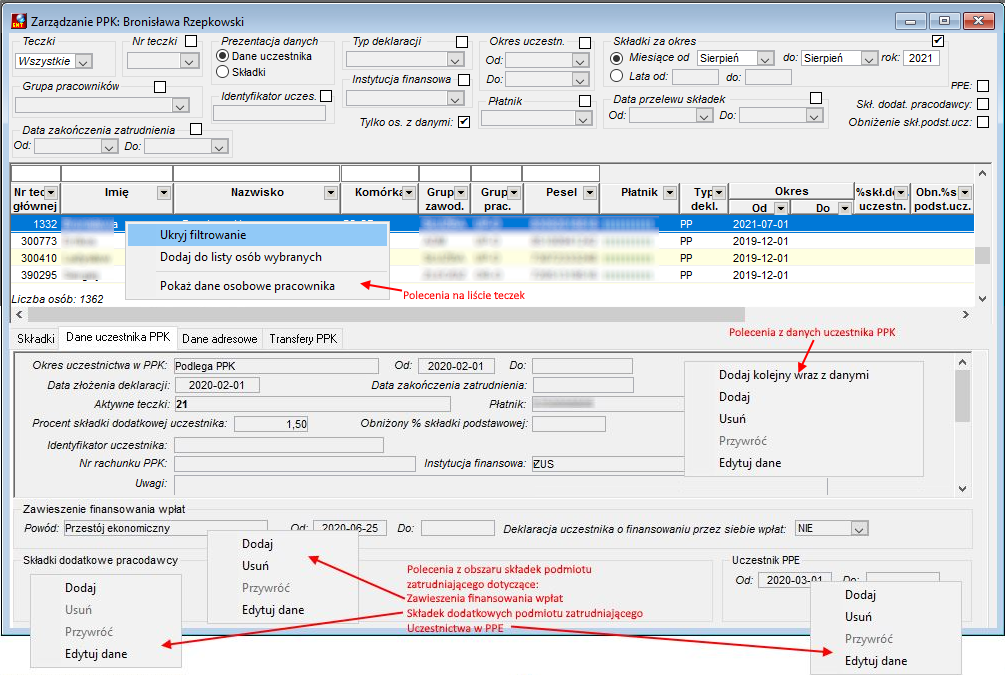
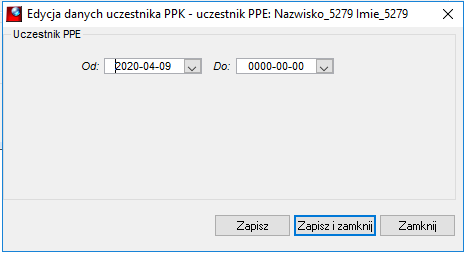
Rysunek 1349. Widok okna Zarządzanie PPK->Dane uczestnika PPK
Podczas otwierania okna odbywa się sprawdzanie przynależności do PPK, a wynikiem jest wyświetlenie okna zawierającego informacje w dwóch zakładkach:
●Brak danych o PPK - zakładka z listą osób, które w dacie bieżącej i w okresie +/- 14 dni od tej daty posiadają aktywne dane o umowie o pracę lub ubezpieczeniach społecznych i nie posiadają danych o uczestnictwie w PPK.
●Dane o uczestnictwie w PPK - brak umowy lub ubezpieczenia – zakładka z listą osób, które posiadają dane o uczestnictwie w PPK z datą od w zakresie dat +/- 14 dni od daty bieżącej i w tym okresie nie mają aktywnej umowy o pracę lub ubezpieczenia społecznego albo umowa lub ubezpieczenia kończą się przed datą od w danych o uczestnictwie w PPK.
Sprawdzenia można dokonać również z okna menu Lokalne-> Sprawdzanie danych o uczestnictwie w PPK. Opis okna znajduje się w rozdziale Dane o uczestnictwie w PPK – sprawdzenie danych.
Okno Zarządzanie PPK jest podzielone na trzy obszary:
●Obszar filtrów w górnej części.
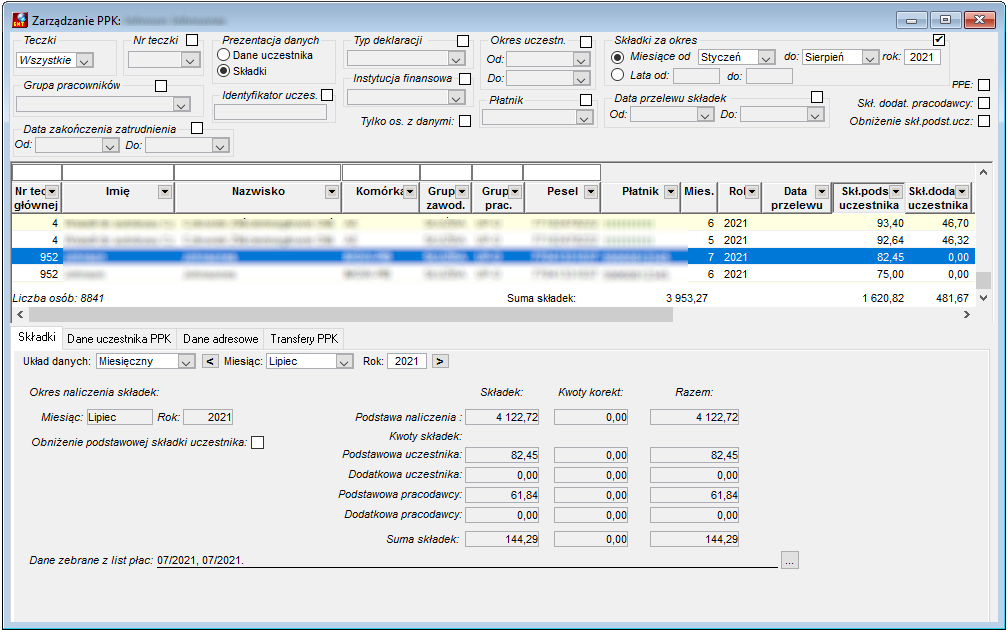
●Środkowa część zawierająca listę teczek głównych uczestników PPK, ich dane identyfikacyjne oraz nr NIP pracodawcy (płatnika) wyświetlane w pierwszych ośmiu kolumnach licząc od lewej oraz informacje wyświetlane w pozostałych kolumnach, których rodzaje zależą od wyboru w sekcji Prezentacja danych. Po zaznaczeniu Dane uczestnika w kolumnach będą informacje o danych i identyfikatorze uczestnika PPK, po zaznaczeniu Składki – o jego składkach. W zależności od widoku okna w kolumnie Zapis do pliku zaznaczenie pola dotyczy pliku z danymi uczestnika albo pliku ze składkami.
●Część dolna, w której są zamieszczone zakładki z danymi szczegółowymi wybranego uczestnika PPK.
 Obszar filtrowania
W obszarze filtrowania w górnej części okna można ograniczyć listę teczek i kolumn widocznych w części środkowej do określonych: ●Teczek (Wszystkie/Wybrane), grup pracowników lub numeru teczki. Służą do tego pola wyboru: Teczki, Nr teczki, Grupa pracowników. ●Danych uczestnika PPK lub danych dotyczących jego składek poprzez zaznaczenie odpowiedniego pola w sekcji Prezentacja danych. Domyślnie okno otwiera się na danych uczestnika. ●Typów deklaracji uczestnika i okresu uczestnictwa. Wybór typu deklaracji z dostępnej listy i/lub okresu uczestnictwa w zakresie dat od do po zaznaczeniu pola w sekcji Typ deklaracji. ●Okresu uczestnictwa poprzez zaznaczenie pola Okres uczestn. i wybór okresu Od Do. ●Identyfikatora uczestnika wpisując odpowiedni identyfikator w polu Identyfikator uczes. ●Instytucji finansowej poprzez zaznaczenie pola w sekcji Instytucja finansowa i wybór instytucji z listy, na której są wyświetlane instytucje znajdujące się w oknie Struktura organizacyjna w zakładce PPK. ●Płatnika – poprzez zaznaczenie pola i wybór płatnika z listy. ●Tylko os. z danymi – po zaznaczeniu pola na liście zostaną wyświetlone tylko teczki główne osób posiadających dane do PPK. ●Okresu rozliczenia składek – po zaznaczeniu pola w sekcji Składki za okres należy wybrać typ okresu: Miesiące od do w danym roku lub Lata od do i w aktywnych polach wpisać odpowiednie wartości. Parametr okresu składek (miesiąc i rok rozliczenia składek) pochodzi z parametru listy płac Data rozliczenia PPK. ●Dat przelewu składek – po zaznaczeniu pola Data przelewu składek i wpisaniu odpowiednich dat, na liście będą dane osób, których składki na PPK zostały pobrane do przelewu do instytucji finansowej z datami przelewu z zakresu dat wpisanych na filtrze raportu. Data przelewu jest przenoszona z pola Data realizacji przelewu w oknie jego generowania. ●PPE – po zaznaczeniu pola na liście będą osoby, które mają dane o uczestnictwie w PPE. ●Skł. dodat. pracodawcy – po zaznaczeniu pola na liście będą osoby, które mają wprowadzone składki dodatkowe pracodawcy. ●Obniżenie skł. podst. ucz. – po zaznaczeniu pola na liście będą osoby, które mają wprowadzony obniżony % składki podstawowej uczestnika. ●Data zakończenia zatrudnienia - po zaznaczeniu pola i wpisaniu dat Od Do na liście zostaną wyświetlone teczki osób, które będą miały wstawioną datę zakończenia zatrudnienia w przedziale czasowym wstawionym w polach Od Do. W parametrach skrótu do okna Użytkownik może ustawić własny widok danych w oknie startowym. |
Lista teczek
W środkowej części okna jest wyświetlana lista teczek zgodna z parametrami ustawionymi w górnej części okna. Jeżeli w okresie wybranym na filtrze znajdują się różne zestawy danych uczestnika PPK, to wystąpi on w tylu pozycjach na liście ile będzie zestawów danych spełniających kryteria wyświetlania. W poszczególnych kolumnach znajdują się dane identyfikacyjne osoby (nazwisko, imię, nr PESEL), informacje o przyporządkowaniu teczki głównej do komórki organizacyjnej, grupy pracowników i grupy zawodowej, nr NIP płatnika oraz w zależności od wybranego typu prezentacji – informacje o danych uczestnika lub o składkach uczestnika PPK pobranych z list płac z wszystkich jego teczek tj.: ●Po wyborze typu prezentacji Dane uczestnika, w kolumnach są prezentowane informacje o danych uczestnika: oTyp dekl. – kody typów deklaracji, które występują u uczestnika PPK. Kody są zdefiniowane w słowniku TDW Typ dek/wniosku uczestnika PPK. oOkres od do – daty od do obowiązywania zestawu danych uczestnika. o% skł. dod. uczestn. – zadeklarowany przez uczestnika % składki dodatkowej na PPK, maksymalnie do 2,00%. oObn. % skł. podst.ucz. – zadeklarowane przez uczestnika obniżenie składki podstawowej poniżej 2.00% ale nie mniej niż 0,50% w przypadku gdy jego wynagrodzenie jest mniejsze niż 1,2-krotności minimalnego wynagrodzenia. oSkł. dod. pracod. – flaga informująca, że w teczce lub teczkach uczestnika występuje % składki dodatkowej opłacanej przez podmiot zatrudniający. oIdent. uczestnika – unikalny identyfikator uczestnika nadany przez instytucję finansową. oZapis do pliku – zaznaczenie pola w kolumnie informuje, że został utworzony plik z zestawem danych uczestnika PPK. oData złożenia deklaracji – kolumna zawiera informację o datach złożenia deklaracji uczestnika PPK. oData zakończenia zatrudnienia – kolumna zawiera informację o dacie zakończenia zatrudnienia lub ubezpieczenia z umowy zlecenia, które są pobierane z danych osobowych w trakcie wykonania raportu Zakończenie zatrudnienia pracownika (zleceniobiorcy). ●Po wyborze typu prezentacji Składki, w kolumnach są prezentowane informacje o składkach pobranych z list płac do obszaru Zarządzanie PPK zgrupowane według miesięcy wynikających z daty rozliczenia PPK na liście płac w podziale na rodzaje składek i okresy, których dotyczą: oMies. – numer miesiąca, który wystąpił w dacie rozliczenia PPK na liście płacy. oRok – numer roku, w dacie rozliczenia PPK na liście płacy. oData przelewu – data przelewu składek do instytucji finansowej, z którą zawarto umowę o prowadzenie PPK. Data wypełniana jest po wygenerowaniu przelewu składek lub korekty składek w opcji Generowanie przelewu do instytucji finansowej datą wstawioną w polu Data realizacji przelewu. oSkł. podst. uczestnika – kwota składki podstawowej uczestnika PPK. oSkł. dodatk. uczestnika – kwota składki dodatkowej uczestnika PPK. oSkł. podst. pracodawcy – kwota składki podstawowej finansowanej przez podmiot zatrudniający. oSkł. dodatk. pracodawcy – kwota składki dodatkowej finansowanej przez podmiot zatrudniający. oObniż. skł. podst. ucz. – flaga informująca o zastosowaniu obniżenia % składki podstawowej uczestnika PPK. Zaznaczenie pojawia się w miesiącu, w którym % naliczonej składki podstawowej uczestnika jest niższy niż w tabeli. oZapis do pliku – zaznaczenie pola w kolumnie informuje, że został utworzony plik ze składkami uczestnika PPK. oData złożenia deklaracji – kolumna zawiera informację o datach złożenia deklaracji uczestnika PPK. oData zakończenia zatrudnienia – kolumna zawiera informację o dacie zakończenia zatrudnienia pracownika lub ubezpieczenia zleceniodawcy. Na liście teczek pod prawym przyciskiem myszy są dostępne polecenia: ●Pokaż/Ukryj filtrowanie – włączanie i wyłączanie filtrowania a'la Excel. ●Dodaj do/Usuń z listy osób wybranych - rodzaj polecenia zależy od listy osób, na której jest wywoływane: Dodaj do listy osób wybranych – polecenie aktywne na zbiorze wszystkich teczek powoduje dopisanie zaznaczonej teczki do zbioru wybranych, Usuń z listy osób wybranych – polecenie aktywne na zbiorze teczek wybranych powoduje usunięcie zaznaczonej teczki ze zbioru wybranych. ●Pokaż dane osobowe pracownika – przejście do danych osobowych w zaznaczonej teczce pracownika. |
Zakładki
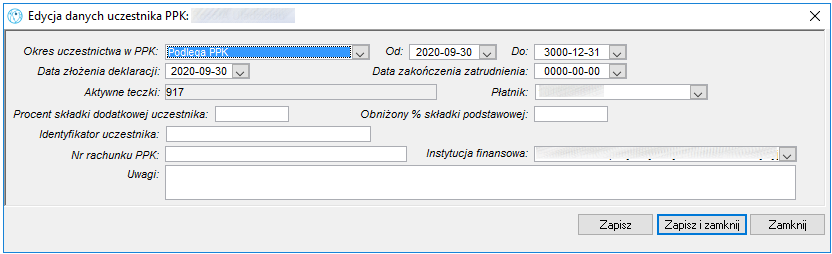
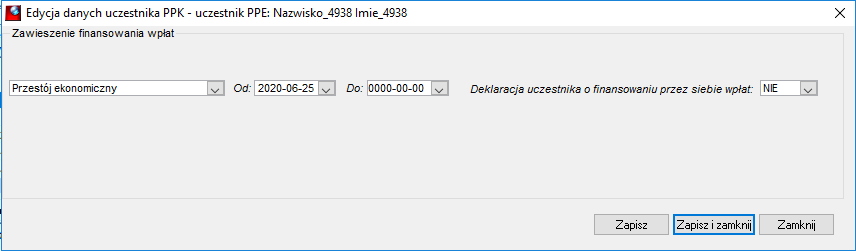
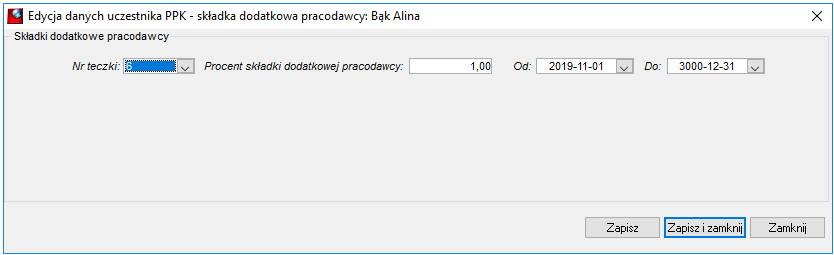
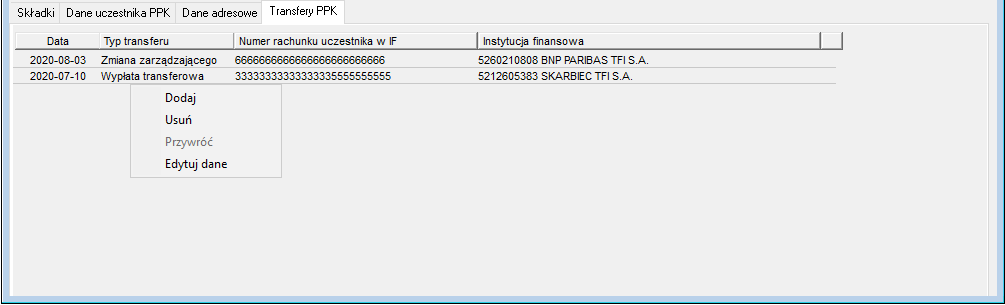
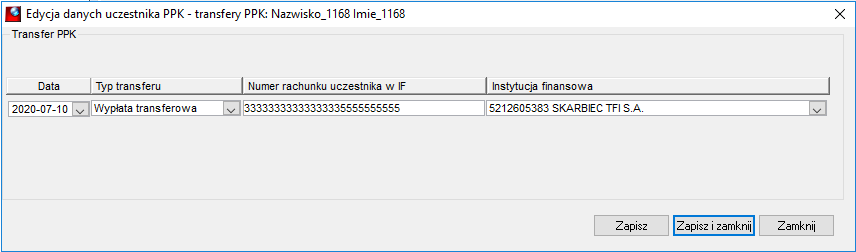
Funkcjonalności w oknie Zarządzanie PPK
W oknie Zarządzanie PPK jest dostępnych szereg funkcjonalności wywoływanych z menu Lokalne lub przy pomocy ikon w górnym paska narzędziowym:
Wywołanie okna parametrów inicjowania danych uczestnictwa PPK.
Wywołanie okna parametrów grupowego dopisywania danych o uczestnictwie w PPK.
Wywołanie okna parametrów grupowego dopisywania danych o składkach uczestników PPK.
Wywołanie okna parametrów grupowego dopisywania danych o składkach dodatkowych uczestników PPK finansowanych przez pracodawcę.
Wywołanie okna parametrów generowania pliku XML z danymi o rejestracji i deklaracjach uczestników PPK.
Wywołanie okna parametrów zbierania danych o składkach do obszaru PPK i generowania pliku XML ze składkami PPK.
Wywołanie okna parametrów generowania przelewu do instytucji finansowej.
Wywołanie okna parametrów aktualizacji danych i generowania pliku XML z danymi o zakończeniu zatrudnienia pracownika lub zakończenia ubezpieczenia zleceniobiorcy.
Wywołanie okna wyboru pliku XML z numerami ewidencji PPK do importu do danych uczestnika. Po wyszukaniu pliku zapisanego w lokalizacji dostępnej dla użytkownika i dwukliku na wyszukanym pliku rozpocznie się proces importu. Do danych uczestników PPK zostaną zaimportowane numery ewidencji z pliku o strukturze XML osobom znajdującym się w bazie. Na koniec zostanie wyświetlona informacja o wyniku importu.
Wywołanie listy wyboru raportów systemowych dostępnych z obszaru PPK. Opcje dostępne z menu Lokalne: ●Kasowanie danych – wywołanie okna wyboru danych do kasowania Kasowanie danych. ●Grupowe wprowadzanie okresu uczestnictwa w PPE – wywołanie okna parametrów grupowego wprowadzania okresu uczestnictwa w PPE Grupowe wprowadzanie okresu uczestnictwa w PPE. ●Grupowe wprowadzanie zawieszenia finans. wpłat – wywołanie okna parametrów grupowego wprowadzania zawieszenia finansowania przez pracodawcę wpłat na PPK Grupowe wprowadzanie zawieszenia finans. wpłat. ●Transfer PPK – generowanie plików do instytucji – wywołanie okna parametrów generowania pliku do instytucji finansowej o transferach Transfer PPK generowanie pliku do instytucji. ●Sprawdzenie danych o uczestnictwie w PPK – wywołanie okna Dane o uczestnictwie w PPK sprawdzenie danych. ●Autozapis PPK 2023 - wywołanie opcji sprawdzania i autozapisu do PPK osób, które w danych do PPK mają w dniu 2023-02-28 aktywną rezygnację z dokonywania wpłat do PPK. Opis funkcjonalności znajduje się w rozdziale Dane o uczestnictwie w PPK – autozapis 2023. ●Parametry - wywołanie okna ustawienia parametrów rodzaju dat: daty według, której będą zbierane składki do modułu Zarządzanie PPK, oraz daty według, której będą wykazywane składki PPK pracodawcy w raporcie ZUS RCA. Opis okna jest zamieszczony w rozdziale Zarządzanie PPK parametry. ●Import danych: oZgłoszenia uczestnika PPK oSkładki uczestnika PPK oTransfery uczestnika PPK |


Import danych z pliku
Opcja Import danych jest dostępna z okna Zarządzanie PPK->menu Lokalne->Import danych: Zgłoszenia uczestnika PPK/Składki uczestnika PPK/Transfery uczestnika PPK. Uruchomienie polecenia i wybór jednej z opcji importu wywołuje okno wyboru pliku z danymi do importu, który powinien być wcześniej przygotowany zgodnie z niżej określonymi wymaganiami i zapisany w lokalizacji dostępnej dla użytkownika. Dane w pliku powinny być rozdzielone przecinkami lub średnikami o rozszerzeniu .txt lub .csv. Pierwsza linia może zawierać nagłówek, który powinien zaczynać się od opisu Numer.... Każda linia powinna zawierać taką samą ilość danych. Kolejność danych w plikach do importu:Zgłoszenie uczestnika PPK: ●Numer ewidencyjny teczki ●Typ deklaracji (55, 9PP, RE, WA, WD - wg słownika TDW) ●Okres uczestnictwa od ●Okres uczestnictwa do ●Data złożenia deklaracji ●NIP płatnika ●Identyfikator instytucji finansowej ●Procent składki dodatkowej uczestnika ●Procent składki dodatkowej pracodawcy ●Procent składki dodatkowej pracodawcy od ●Procent składki dodatkowej pracodawcy do ●Obniżony procent składki podstawowej ●Identyfikator uczestnika PPK) ●Numer rachunku PPK ●Zawieszenie finansowania wpłat - powód (2, 3, 4, 5 - wg słownika) ●Zawieszenie powód od ●Zawieszenie powód do ●Deklaracja uczestnika o finansowaniu przez siebie wpłat (T, N) ●Uczestnik PPE od ●Uczestnik PPE do ●Data zakończenia zatrudnienia Składki uczestnika PPK: ●Numer ewidencyjny teczki ●Miesiąc ●Rok ●Obniżenie składki podstawowej uczestnika (T,N) ●Podstawa składek ●Składka podstawowa uczestnika ●Składka dodatkowa uczestnika ●Składka podstawowa pracodawcy ●Składka dodatkowa pracodawcy ●Korekta - składka podstawowa uczestnika ●Korekta - składka dodatkowa uczestnika ●Korekta - składka podstawowa pracodawcy ●Korekta - składka dodatkowa pracodawcy ●Identyfikator listy płac Transfery uczestnika PPK: ●Numer ewidencyjny teczki ●Data transferu ●Typ transferu (12, 19 - wg słownika) ●Numer rachunku uczestnika w IF ●NIP Instytucji finansowej Po wyborze i akceptacji wyboru pliku do importu rozpocznie się proces importu danych do bazy. Podczas importu dobywa się sprawdzanie poprawności danych. Na zakończenie wyświetli się okno z informacją o wyniku importu. |
Inicjowanie danych uczestnika PPK
Grupowe wprowadzanie deklaracji uczestnika PPK
Grupowe wprowadzanie składki uczestnika
Grupowe wprowadzanie składki dodatkowej pracodawcy
Generowanie plików z danymi uczestnika PPK
Zbieranie składek PPK i generowanie plików do instytucji
Generowanie przelewu do instytucji finansowej
Zakończenie zatrudnienia lub zlecenia uczestnika PPK
Grupowe wprowadzanie okresu uczestnictwa w PPE
Grupowe wprowadzanie zawieszenia finans. wpłat
Transfer PPK generowanie pliku do instytucji
Dane o uczestnictwie w PPK sprawdzenie danych