Funkcjonalność grupowego wprowadzania % składki dodatkowej uczestnika PPK oraz obniżonego % składki podstawowej jest dostępna z okna Zarządzanie PPK z menu Lokalne->Grupowe wprowadzanie składki uczestnika oraz z ikony w górnym pasku narzędziowym  Grupowe wprowadzanie składki uczestnika. Po wyborze polecenia wyświetli się okno definiowania parametrów grupowego wprowadzania składek.
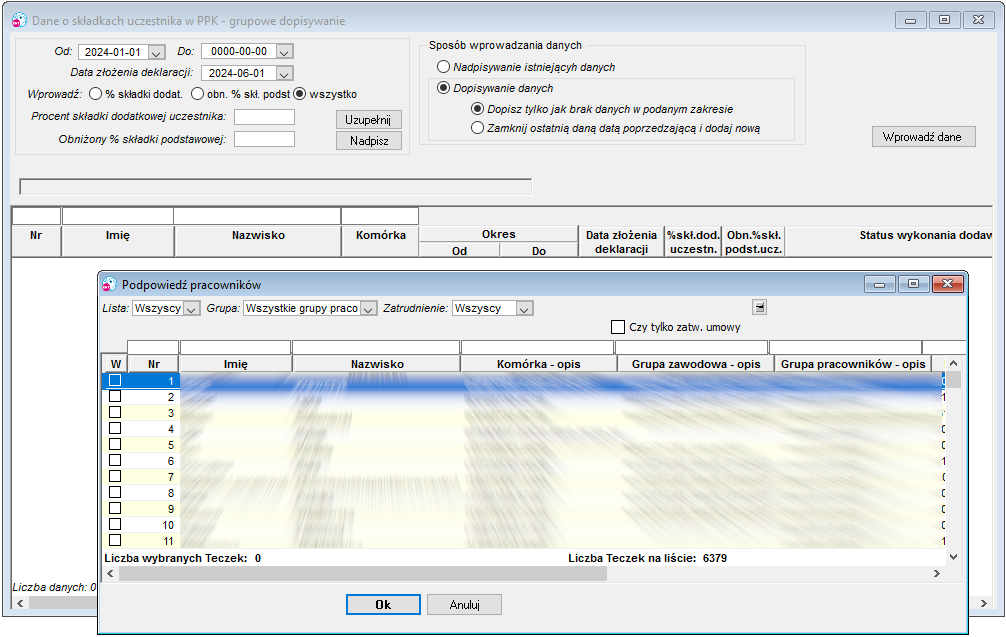
Rysunek 1361. Okno grupowego wprowadzania składek uczestnika
W oknie należy:
●W polach Od, Do – wpisać daty obowiązywania wprowadzanej składki.
●W polu Data złożenia deklaracji – wstawić datę złożenia wprowadzanych deklaracji.
●W polach Wprowadź: % składki dodat., obn. % skł. podst, wszystko – zaznaczyć odpowiednie pole. W zależności od zaznaczenia będą aktywne pola wprowadzania wartości procentowej składek:
oPo zaznaczeniu pola % składki dodat. będzie aktywne pole Procent składki dodatkowej uczestnika, w którym należy wpisać właściwy % składki z zakresu od 0,01 do 2,00.
oPo zaznaczeniu pola obn. % skł. podst będzie aktywne pole Obniżony procent składki podstawowej, w którym należy wpisać właściwy % składki po jej obniżeniu z zakresu od 0,50 do 1,99.
oPo zaznaczeniu pola wszystko będą aktywne obydwa pola wprowadzania składek uczestnika PPK. W aktywnych polach należy wstawić odpowiednie wartości.
●Następnie należy dodać listę uczestników PPK do grupowego wprowadzania składek. Lista podpowiedzi pracowników zostanie wyświetlona po umieszczeniu kursora w części okna przeznaczonej dla listy osób i wyborze polecenia Dodaj pracowników dostępnego pod prawym przyciskiem myszy. Po zaznaczeniu wszystkich lub wybranych teczek na liście i akceptacji przyciskiem Ok, wybrana lista teczek zostanie zmieszczona w oknie. Należy wprowadzić (przenieść) im parametry wpisane w górnej części okna przy pomocy przycisków:
oUzupełnij – wpisanie % składki lub składek i okresu obowiązywania w danych osób, które ich nie mają, np. dla nowej listy osób lub po dodaniu osób do listy.
oNadpisz – nadpisanie wcześniej wprowadzonego lub wprowadzonych %% składek i okresu ich obowiązywania, np. po ich zmianie w górnej części okna.
●Wprowadzone parametry można modyfikować ręcznie. Po umieszczeniu kursora w polu w zależności od rodzaju wartości, w polu edycji należy wpisać odpowiednią.
●W sekcji Sposób wprowadzania danych, należy zaznaczyć pole:
oNadpisywanie istniejących danych – wcześniej wprowadzone dane zostaną nadpisane aktualnymi pod warunkiem, że zakresy dat od do wcześniejsze i obecne nakładają się w co najmniej jednym dniu.
oDopisywanie danych – dopisanie danych jak brak wcześniej wprowadzonych – zaznaczenie pola Dopisz jak brak danych w podanym zakresie lub dopisanie z zamknięciem dat datą poprzedzającą gdy wcześniej wprowadzona dana nie ma wpisanej daty do – zaznaczenie pola Zamknij ostatnią daną datą poprzedzającą i dodaj nową.
Po określeniu parametrów i wciśnięciu przycisku Wprowadź dane – zostanie uruchomiony proces grupowego wprowadzania składki lub składek do danych uczestnika PPK.
Po zakończeniu operacji w oknie wyświetli się informacja Wprowadzanie danych zakończone oraz w kolumnach Status wykonania dodawania - informacja o statusie wykonania operacji:
●Dane zostały dodane – status 0,
●Nie dodano danych – status -1, np. Dana już jest u pracownika itp.
Wprowadzone dane pojawią się w zakładce Dane uczestnika PPK.
Dane uczestników PPK mogą być modyfikowane lub usuwane indywidualnie w oknie Zarządzanie PPK->zakładka Dane uczestnika PPK przy pomocy poleceń Dodaj, Edytuj, Usuń pod prawym przyciskiem myszy albo grupowo – z menu Grupowe wprowadzanie składki uczestnika w opcji Nadpisywania istniejących danych. Kasowanie danych dla wybranych osób jest dostępne w opcji Lokalne->Kasowanie danych.