Okno jest wywoływane z okna Umowa o pracę zakładka Stanowiska/Funkcje w umowie poleceniem Dodaj od początku umowy lub Dodaj kolejne przy dodawaniu stanowiska/funkcji do umowy.
W oknie Podpowiedź stanowisk/funkcji jest wyświetlona lista stanowisk i/lub funkcji zdefiniowanych w bazie, które mogą być dodane do umowy pracownika. Listę wyboru można wyświetlać w całości lub ograniczyć zaznaczając odpowiednie pole na górze okna: Stanowisko/Funkcja/Wszystko. Na liście należy odnaleźć odpowiednie stanowisko i/lub funkcję, zaznaczyć pole przy wybranej pozycji i potwierdzić wybór klikając OK. Zostanie dodane stanowisko z domyślnymi datami od do odpowiednio do wybranego polecenia.
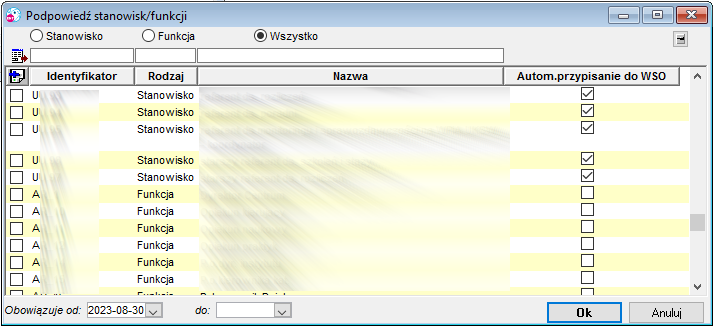
Rysunek 661. Widok okna wyboru stanowisk/funkcji do umowy
 Uwaga
Uwaga
Na liście podpowiedzi stanowisk i funkcji znajdują się aktywne pozycje słowników kadrowych stanowisk oraz funkcji. Pobieranie opisu stanowiska/funkcji do Umowy o pracę oraz podpowiedź pozycji słownika: opis kodu albo rozszerzony opis kodu jest zgodny z definicją danej kadrowej. Jeżeli dana kadrowa opisująca stanowisko lub dana kadrowa opisująca funkcję ma nadany atrybut Rozszerzony opis kodu, to w podpowiedzi są rozszerzone opisy kodów słownika.
Dodane stanowisko w umowie jest domyślnie przypisywane do komórki organizacyjnej z teczki pracownika – w zakładce dodawania Stanowisk/Funkcji jest zaznaczone pole w kolumnie Aut.do WSO. Oznacza to, że po zapisie stanowisko zostanie dodane do odpowiednich węzłów struktury organizacyjnej, z którymi jest powiązana komórka z teczki pracownika. Przy dodanym stanowisku/funkcji w kolumnach po prawej stronie okna: Przydział do komórki – wyświetli się identyfikator komórki z teczki pracownika oraz daty od do przy stanowisku, w kolumnach Obsada (etat) – etat z umowy o pracę oraz zaznaczenia pól w kolumnach Nośnik kosztów, Etat do bilansu i Auto.
Użytkownik może usunąć automatyczny przydział po umieszczeniu kursora w polu Przydział do komórki i wyborze polecenia Usuń. Może też dodać nowe pozycje przydziału do komórek przy pomocy poleceń pod prawym przyciskiem myszy po umieszczeniu kursora w polu Stanowiska/Funkcje:
●Przydziel do komórek z teczki – polecenie powoduje automatyczne dopisanie podświetlonych w zakładce stanowisk/funkcji do wszystkich komórek występujących w teczce pracownika (pierwsza zakładka).
●Przydziel do komórek – polecenie uruchamia okno z wyborem komórek z listy. Szczegóły w punkcie Podpowiedź komórek organizacyjnych.