Okno Lista zapotrzebowań dostawy uruchamiane jest z opcji Menu pełne->Obrót towarowy->Zamówienia do dostawców->Zapotrzebowanie dostawy – lista. Umożliwia szybkie przeglądanie nagłówków zdefiniowanych dokumentów wg filtrów podstawowych i zaawansowanych.
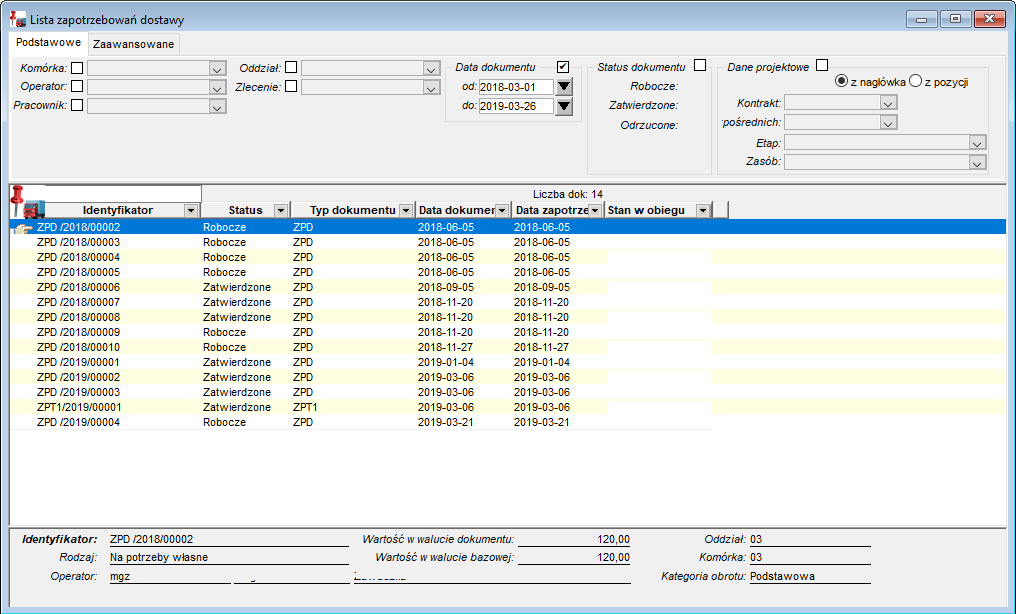
Rysunek 107. Okno Lista zapotrzebowań dostawy
Dodatkowe filtry, w szczególności możliwość odfiltrowania dokumentów wg stanu realizacji, są dostępne na zakładce Zaawansowane.

Rysunek 108. Okno Lista zapotrzebowań dostawy – zakładka Zaawansowane
 Akcje związane z Listą zapotrzebowań dostawy
 Na liście dokumentów zapotrzebowań dostawy dostępne są standardowe przyciski oraz akcje związane tylko z daną listą.
Użycie przycisku powoduje dodanie nowego dokumentu zapotrzebowania dostawy.
Przycisk kasuje dokument zapotrzebowania/planu zakupu, akcja dostępna tylko dla dokumentów o statusie ‘roboczy’.
Użycie przycisku umożliwia wygenerowanie kompletnego raportu w formacie pdf, a następnie poprzez formatkę wysłanie dokumentu do określonego odbiorcy.
Użycie przycisku umożliwia wskazanie konkretnego raportu do wykonania, a następnie wydruk na wybraną drukarkę.
Użycie przycisku umożliwia obejrzenie kompletnego raportu na ekranie monitora. Prezentowany raport może być wydrukowany.
Użycie tego przycisku umożliwia przejście do edycji skryptów związanych z danym rodzajem dokumentów.
Użycie tego przycisku powoduje odświeżenie danych wyświetlanych na liście dokumentów. Po zmianie w filtrach do naczytywania listy wskazane jest użycie tego przycisku.
Nawigacja/Przejście pomiędzy dokumentami. Użycie tego przycisku dla wskazanego zapotrzebowania/planu lub zaznaczonej grupy zapotrzebowań/planów umożliwia przygotowanie danych do realizacji, a także wygenerowanie automatyczne zamówienia do dostawcy lub umowy z dostawcą. Możliwość ta dotyczy zatwierdzonych zapotrzebowań. Po wybraniu tego przycisku pojawia się formatka: 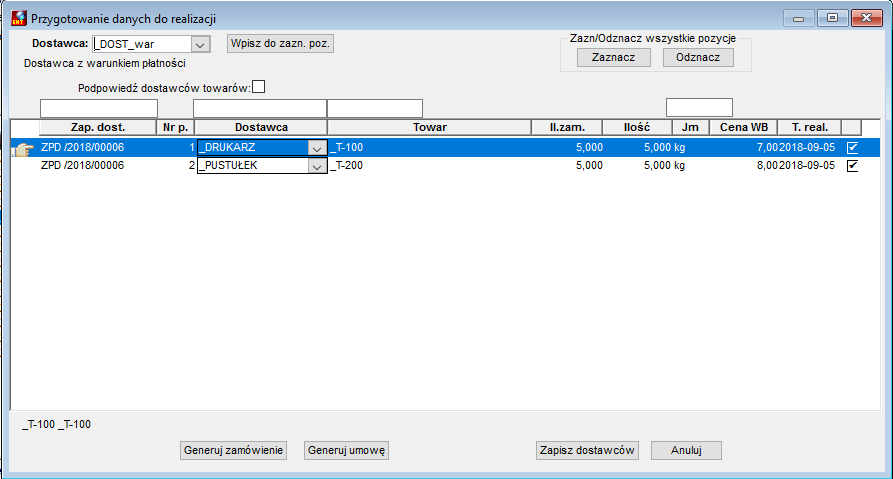 Rysunek 109. Okno Przygotowanie danych do realizacji Przygotowanie danych głównie polega na określeniu dostawcy dla każdej pozycji z niezależnym zapisem do dokumentu – przycisk ‘Wpisz do zaznaczonej pozycji’ Wybrany dostawca może być przepisany do wszystkich zaznaczonych pozycji albo wyznaczany dla każdej pozycji indywidualnie. Przed wygenerowaniem zamówienia lub umowy należy zaznaczyć realizowane pozycje oraz zmienić ilości zamawiane, jeśli realizacja dotyczy tylko ilości częściowej. Podpowiadane są ilości pozostałe do realizacji, czyli ilości zapotrzebowane pomniejszone o ilości zrealizowane (zamówione) poprzednio. W przypadku zapotrzebowań przez ilości zrealizowane rozumie się także ilości uwzględnione w planie. W oknie są dostępne akcje wyboru dostawcy, dla aktualnie zaznaczonych wierszy Okienko ‘Dostawca‘ – ustawienie dostawcy, do zapisania w pozycjach okna przygotowania, Przycisk Wpisz do zazn. poz. – wpisanie ustawionego dostawcy, do zaznaczonych wierszy, Pole do zaznaczenia ‘Podpowiedź dostawców towarów‘ – nad listą pozycji jest umieszczona flaga dotycząca podpowiedzi dostawcy w pozycjach. Zaznaczenie tej flagi spowoduje, że w podpowiedzi dostawców będą odfiltrowani tylko ci, którzy mają wskazany dany produkt w danych produktu u dostawcy (traktowani są wówczas, jako dostawcy danego produktu). Przy braku zaznaczenia tej flagi w podpowiedzi będą widoczni wszyscy dostawcy. Przyciski Zaznacz / Odznacz – umożliwiają zaznaczanie / odznaczanie wszystkich wierszy. Przycisk Generuj zamówienie – umożliwia generowanie zamówień do dostawców, według wybranych dostawców; powstanie tyle zamówień, ilu jest różnych dostawców 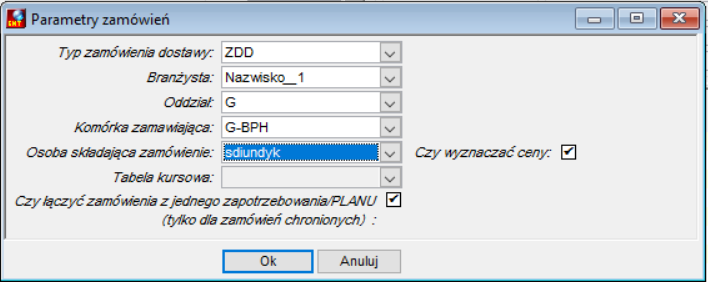 Rysunek 111. Okno Parametry zamówień Przycisk Generuj umowę – umożliwia generowanie umów z dostawcami, według wybranych dostawców; powstanie tyle umów, ilu jest różnych dostawców. 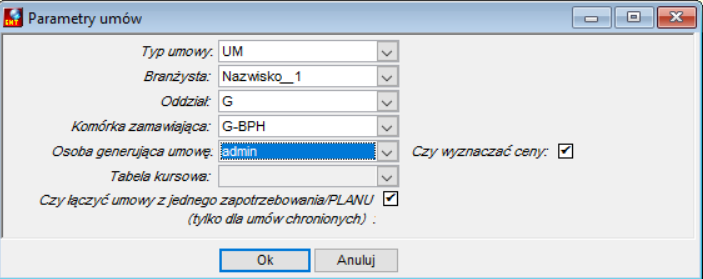 Rysunek 112. Okno Parametry umów Wygenerowane z zapotrzebowań, dokumenty zamówień / umów, są systemowo połączone ze sobą. Dostęp do powiązań, poprzez ikonę Powiązania Przycisk Anuluj – zamknięcie okna przygotowania danych.
Użycie tej ikonki pozwala użytkownikowi zdefiniować listę kolumn, które chce widzieć na liście dokumentów. Taką zdefiniowaną listę kolumn można zapisać jako parametr skrótu dla list dokumentów. Można zdefiniować i zapisać kilka list kolumn.
Wywołanie akcji zaznaczania pozycji, których wartość przekracza progową wartość, ustaloną do obowiązywania przetargów. Uwzględnione są kody CPV pozycji. Zapotrzebowania można realizować bezpośrednio, ale można też je realizować pośrednio poprzez uwzględnienie ich w planach zakupu. Na podstawie wybranych zapotrzebowań można utworzyć nowy plan zakupu. 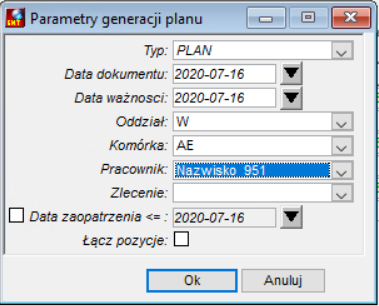 Rysunek 113. Okno Parametry generowania planu Parametry wywołania funkcji: ●Typ – typ dokumentu planu zakupu, ●Data dokumentu – data utworzenia dokumentu planu zakupu, ●Data ważności – data ważności dla powyższego dokumentu, ●Oddział – identyfikator Oddziału, ●Komórka – komórka odpowiedzialna za planowanie zakupów, ●Pracownik – pracownik odpowiedzialny za przygotowanie planu zakupów, ●Zlecenie – zlecenie, na podstawie którego tworzony jest plan zakupu, ●Data zaopatrzenia – filtr na datę zapotrzebowania z pozycji, ●Łącz pozycje – flaga określająca czy w tworzonym dokumencie mają być łączone pozycje z jednakowym produktem. Zatwierdzone zapotrzebowanie można także dołączyć do już istniejącego roboczego planu. Parametry wywołania funkcji: 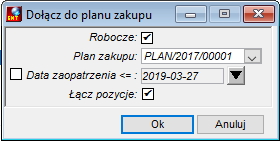 Rysunek 114. Parametry wywołania Znaczenie filtra z datą, jak i flagi dotyczącej łączenia pozycji takie samo, jak w przypadku tworzenia nowego planu. W podglądzie istniejących planów, w zależności od zaznaczonej flagi ‘robocze’ do wyboru widoczne są tylko robocze dokumenty lub tylko zatwierdzone. W tym ostatnim przypadku dołączenie zapotrzebowania jest powiązane z utworzeniem automatycznej korekty pozycji planu, do której dołączane jest zapotrzebowanie.
Użycie tego przycisku skutkuje anulowaniem zatwierdzenia dokumentu, o ile nie zostały wygenerowane z niego inne dokumenty.
Użycie tego przycisku powoduje zatwierdzenie dokumentu zapotrzebowania. Zatwierdzonego dokumentu nie można modyfikować. Z zatwierdzonych zapotrzebowań można generować plany zakupu, zamówienia do dostawców lub umowy, z zatwierdzonych planów można generować zamówienia lub umowy.
Użycie tego przycisku dla wybranego dokumentu powoduje jego zamknięcie. Dla poszczególnych pozycji planu umożliwiono rozliczanie ilości dostarczonej (przez dostawy magazynowe lub poprzez faktury zakupu) ze źródłowymi zapotrzebowaniami. 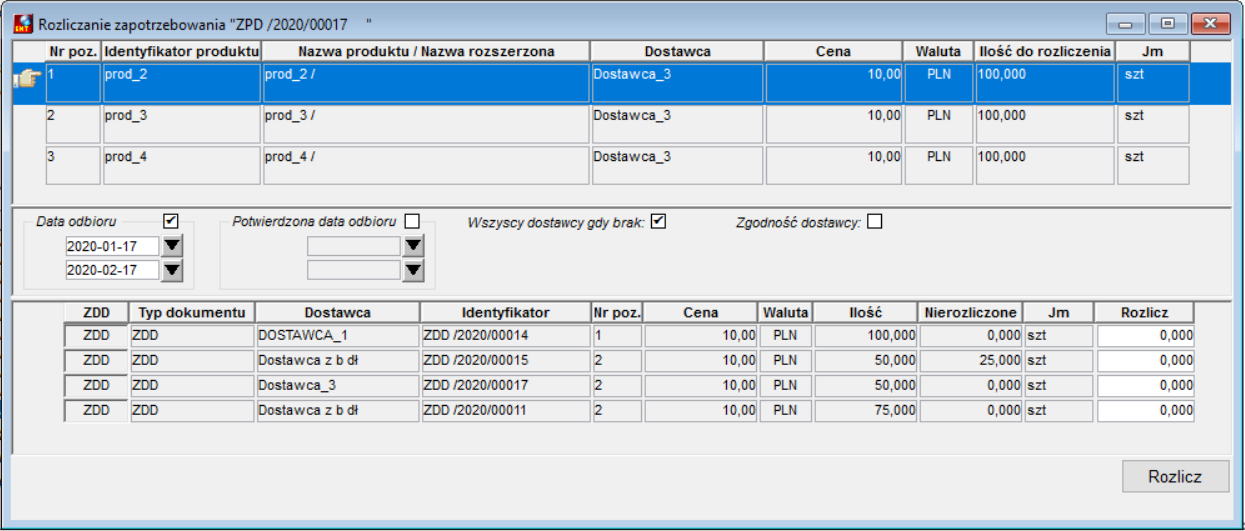 Rysunek 115. Okno Rozlicz zapotrzebowania przez zamówienia / umowy Rozliczanie dokumentów jest realizowane ręcznie. Umożliwia rozliczanie dokumentów nawet dla dokumentów wystawionych dla innych dostawców. Wprowadzenie w kolumnie ‘Rozlicz’ ilości i przyciśnięcie klawisza ‘Rozlicz’, połączy i rozliczy pozycję zapotrzebowania z zaznaczonymi pozycjami zamówień.
Użycie tego przycisku powoduje uruchomienie skryptu przypisanego do zdarzenia ‘Funkcja użytkownika’.
Użycie tego przycisku powoduje anulowanie dokumentu zapotrzebowania. Dokument uzyskuje status odrzucone. Taki dokument nie jest brany pod uwagę przy generowaniu zamówień do dostawców.
Użycie tego przycisku dla wybranego dokumentu powoduje podniesienie formatki, na której prezentowane są alokacje tego dokumentu. Alokacja dokumentu pokazuje powiązania dokumentu z innymi dokumentami zapisanymi w bazie danych systemu.
Istniejące zapotrzebowanie lub plan można skopiować. Powstający nowy dokument ma status roboczy. 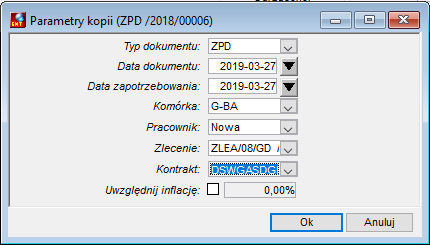 Rysunek 116. Parametry kopii Parametry wywołania funkcji: ●Typ dokumentu – typ dokumentu zap05OTrzebowania/planu zakupu, ●Data dokumentu – data utworzenia dokumentu zapotrzebowania/planu zakupu, ●Data zapotrzebowania – data zapotrzebowania dla powyższego dokumentu, ●Komórka – komórka odpowiedzialna za planowanie zakupów, ●Pracownik – pracownik odpowiedzialny za przygotowanie planu zakupów, ●Zlecenie – zlecenie, na podstawie którego tworzony jest plan zakupu, ●Kontrakt – kontrakt, do którego tworzony jest plan zakupu, ●Uwzględnij inflację – flaga określająca czy w tworzonym dokumencie ma być uwzględniony poziom inflacji.
Grupa funkcji służąca do zarządzania dokumentem na ścieżce zdefiniowanego szablonu obiegu dokumentów. Szablony obiegu są przypisywane w definicji typu dokumentu. Przycisk po rozwinięciu zawiera funkcje:
Umożliwia przesłanie wiadomości do wybranych użytkowników systemu wraz z dokumentem jako załącznikiem wiadomości. Załącznik umożliwia uruchomienie dokumentu przez adresata w celu wykonania innych akcji np. zatwierdzenie, wydrukowanie. Opcja służy do przetwarzania danych w celu uzyskania na ich podstawie użytecznych informacji i wniosków. Struktura wielowymiarowa przedstawia wybrane dane(fakty) w funkcji wielu czynników (wymiary).
Użycie funkcji wywołuje okno, w którym mamy możliwość obejrzenia wszystkich operacji na danym obiekcie.
Lista osób kontaktowych ze strony kontrahenta wskazanego – w zależności od rodzaju dokumentu – w nagłówku lub pozycji. |




 .
.


Raporty dostępne w oknie Zapotrzebowanie dostawy
Dokumenty Zapotrzebowania/Plany: ●Podstawowy ●Podstawowy w walucie obcej ●Szczegółowy ●Szczegółowy w walucie obcej Plan zakupów: ●Plan zakupów ●Pozycje wymagające przetargu Zapotrzebowania/Plany zakupów: ●Raport różnic zapotrzebowania - plany ●Szczegółowy ●Wykaz pozycji nieuwzględnionych w planie |