Funkcjonalność grupowego wprowadzania wymiarów urlopów jest dostępna z okna Urlopy należne – lista z menu Lokalne->Grupowe wprowadzanie wymiarów urlopów lub przy pomocy ikony  Grupowe wprowadzanie wymiarów urlopów w górnym pasku narzędziowym.
Przy grupowym wprowadzaniu wymiarów urlopów obowiązują takie same zasady jak przy pojedynczym wprowadzaniu tych danych, tj.:
●Wprowadzenie bilansu urlopu jest możliwe jeżeli pracownik ma aktywny wymiar dla tego rodzaju urlopu, czyli najpierw należy wprowadzić wymiar urlopu, a po tym bilans.
●Dla określonego rodzaju urlopu w jednym czasie może obowiązywać jeden wymiar i jeden bilans.
●W ramach jednego rodzaju wymiaru urlopu może być wiele bilansów w nie zachodzących na siebie przedziałach czasowych.
W oknie grupowego wprowadzania wymiarów urlopów jest możliwe ręczne wprowadzenie określonego rodzaju wymiaru urlopu dla wybranej grupy osób.
Po wywołaniu okna należy określić rodzaj wymiaru urlopu i jego wartości poprzez wypełnienie poszczególnych pól:
●Rodzaj wymiaru – wybór z rozwijalnej listy.
●Dni, godziny – wpisanie liczby dni urlopu odpowiedniej dla wybranego rodzaju wymiaru. Wpisywanie liczby godzin i zakresu dat od do nie jest obligatoryjne, przy czym:
oNiewypełnienie liczby godzin jest dopuszczalne wówczas gdy wybrani pracownicy będą rozliczani tylko z liczby dni danego rodzaju urlopu.
oPozostawienie niewypełnionego zakresu dat od do oznacza, że wprowadzony wymiar urlopu obowiązuje pracownika w całym okresie zatrudnienia.
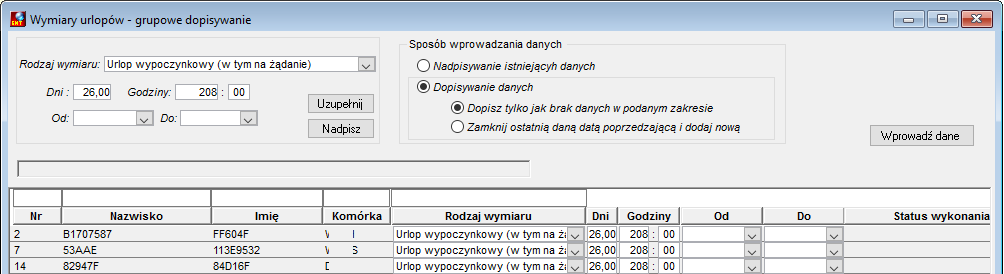
Rysunek 956. Fragment okna grupowego dodawania wymiarów urlopów
Po wpisaniu danych o wprowadzanym wymiarze urlopu, należy określić tryb wprowadzania danych:
●Nadpisywanie istniejących danych – w ramach tego samego rodzaju urlopu, wcześniej wprowadzone dane zostaną nadpisane aktualnymi pod warunkiem, że zakresy dat od do wcześniejsze i obecne nakładają się w co najmniej jednym dniu.
●Dopisywanie danych – dopisanie jak brak wprowadzonych danych (zaznaczenie pola Dopisz jak brak danych w podanym zakresie) lub dopisanie z zamknięciem dat datą poprzedzającą w gdy wcześniej wprowadzona dana nie ma wpisanej daty do (zaznaczenie pola Zamknij ostatnią daną datą poprzedzającą i dodaj nową).
●Dodać pracowników, dla których ma być dopisywany wymiar urlopu – polecenie Dodaj pracowników dostępne pod prawym przyciskiem myszy po ustawieniu kursora w części okna przeznaczonej dla listy osób.
●Wprowadzić parametry dodawania danych dla wybranych pracowników przy pomocy przycisków:
oUzupełnij – wpisanie parametrów dla osób, które ich nie mają, np. nowa lista osób lub dodanie osób do listy.
oNadpisz – nadpisanie wcześniej wprowadzonych parametrów, np. po ich zmianie w górnej części okna.
●Ponadto u poszczególnych pracowników na liście można ręcznie dodać lub zmienić wprowadzone wartości. Po umieszczeniu kursora w polu w zależności od rodzaju wartości, w polu edycji należy wpisać odpowiednią lub wybrać z listy.
Po określeniu parametrów należy wcisnąć przycisk Wprowadź dane – zostanie uruchomiony proces grupowego dopisywania danych.
Wymiary urlopów zostaną wprowadzone do danych tych osób, u których były spełnione warunki ich wprowadzenia.
W kolumnach Status wykonania wyświetli się informacja o statusie wykonania operacji:
●W kolorze czarnym, że dane zostały dodane – status 0.
●W kolorze czerwonym o przyczynie nie dodania danych – status -1, np. Dana już jest u pracownika, Pracownik nie jest zatrudniony itp.