Lista przelewów umożliwia obsługę przelewów na konta bankowe. Obsługa polega na wprowadzaniu, drukowaniu i emitowaniu przelewów, a także na imporcie z systemów zewnętrznych takich jak Płace, Podatek lub zewnętrzne dane z systemów homebankingowych.
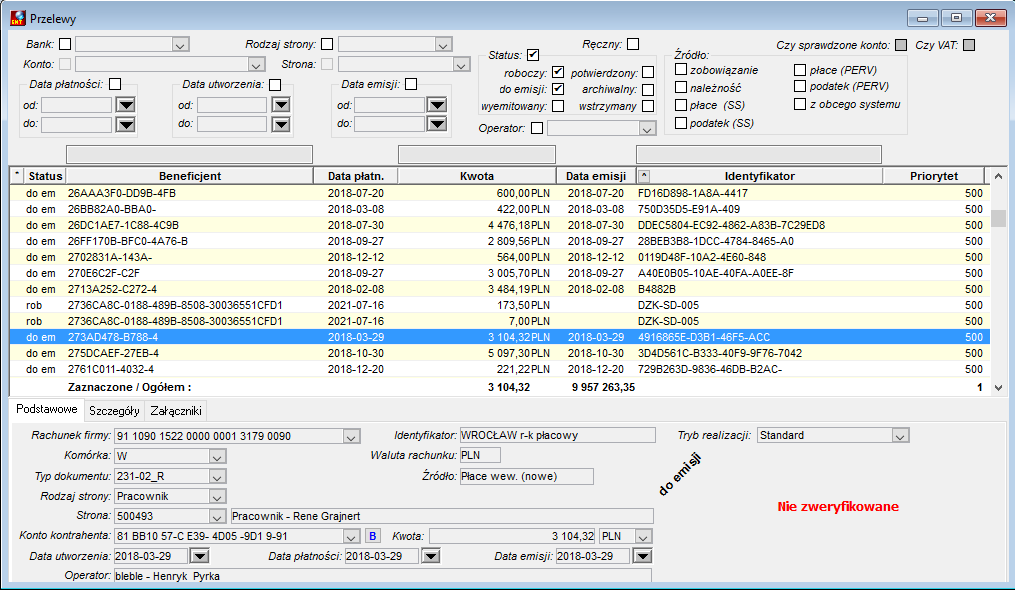
Rysunek 752. Lista przelewów
Okno Lista przelewów zawiera trzy podstawowe elementy:
●w górnej części okna – filtr na dokumenty,
●w części środkowej – lista wybranych dokumentów,
●część dolna – dane szczegółowe wybranego przelewu.

Rysunek 142. Filtr na liście przelewów
Ustawienie filtru na liście umożliwia szybkie odszukanie przelewów wg kryteriów:
●Bank – identyfikator banku,
●Konto – konto bankowe firmy,
●Rodzaj strony – rodzaj strony rozrachunku (Dostawca, Odbiorca, Pracownik itp.),
●Strona – strona rozrachunku,
●Źródło – źródło przelewu, miejsce gdzie przelew powstał,
●Data płatności – data płatności, do kiedy przelew winien być uiszczony,
●Data utworzenia – data kiedy przelew został utworzony,
●Data emisji – data kiedy ma być wyemitowany przelew, (wysłany na konto beneficjenta), dla przelewów roboczych data jest niewypełniona
●Status – status przelewu, dopuszczalne są statusy: roboczy, do emisji  , wyemitowany
●Lista wybranych przelewów umożliwia podgląd najważniejszych danych przelewu, zaznaczanie jako wybrane oraz sortowanie (działa multiselect). Podstawowe informacje:Status – status przelewu,
●Beneficjent – nazwa strony rozrachunku,
●Data płatności – data płatności,
●Kwota – kwota przelewu,
●Data emisji – data emisji,
●Identyfikator– identyfikator dokumentu z którego powstał przelew,
●Priorytet – dodatkowe pole liczbowe dostępne do edycji w szczegółach przelewu, umożliwiające nadawanie ważności wg wartości wprowadzonych liczb.

Rysunek 754. Dane podstawowe przelewu
Zakładka Podstawowe
Zakładka umożliwia podgląd i edycję danych podstawowych przelewu:
●Rachunek firmy – rachunek bankowy firmy z którego przelew zostanie wysłany,
●Waluta rachunku – w jakiej walucie jest prowadzony rachunek,
●Komórka – komórka firmy wystawiająca przelew,
●Typ dokumentu – typ dokumentu bankowego – pole istotne dla Importu przelewów własnych, zaimportowany do wyciągu bankowego przelew będzie miał właśnie ten typ dokumentu,
●Rodzaj strony – rodzaj strony rozrachunku,
●Strona – strona rozrachunku,
●Konto kontrahenta – konto bankowe kontrahenta, konto na które przelew zostanie wykonany,
●Data utworzenia – data utworzenia przelewu,
●Data płatności – data płatności, do kiedy przelew ma być uiszczony,
●Data emisji – data, kiedy przelew ma być zrealizowany, lub został zrealizowany,
●Operator – użytkownik programu który utworzył przelew,

Rysunek 755. Zakładka Szczegóły
Zakładka Szczegóły
Zakładka umożliwia podgląd i edycję danych dodatkowych przelewu:
●Rachunek kontrahenta – rachunek bankowy kontrahenta, na który przelew zostanie wysłany,
●Flaga 'nr zgodny z IBAN' – flaga określająca czy numer rachunku kontrahenta jest zgodny ze standardem IBAN, jeśli tak to system kontroluje poprawność podanego numeru rachunku,
●Kwota – kwota przelewu,
●Priorytet – dodatkowe pole liczbowe umożliwiające nadawanie ważności wg wartości wprowadzonych liczb. Domyślnie jest to liczba 500,
●Waluta – waluta przelewu,
●Nazwa – nazwa kontrahenta,
●Adres – adres kontrahenta,
●Opis – opis przelewu, przyczyna dla której przelew powstał.
Jeśli przelew powstał ze zobowiązania pochodzącego z zatwierdzonego dokumentu zakupu, to w drugim polu opisu podany jest numer faktury (pole Identyfikator obcy z dokumentu zakupu) zaś w trzecim polu widnieje numer wewnętrzny dokumentu zakupu.
Jeśli przelew powstał ze zobowiązania pochodzącego z dekretu księgowego, to w drugim polu podany jest numer faktury pochodzący z pola Identyfikator operacji w pozycji dekretu z kontem zobowiązania, a w trzecim polu widnieje numer dekretu.
●Dane dodatkowe – dane dodatkowe przelewu wykorzystywane przy specyficznych standardach przelewów.
Zakładka Załączniki
Umożliwia dodanie załącznika do dokumentu. Program informuje o liczbie załączników dodanych w tym miejscu. Dołączanie polega na wybraniu z menu kontekstowego pod prawym klawiszem myszy rodzaju obiektu załącznika:
●Nowy plik – zapisuje wskazany w lokalizacji na dysku plik do bazy danych; umożliwia zarządzanie wersjami załącznika,
●Nowy skrót – zapisuje skrót do wskazanego w lokalizacji na dysku pliku; jeżeli plik ten ma być dostępny dla innych użytkowników systemu to powinien być on udostępniony na współdzielonym zasobie sieciowym,
●Nowy URL – umożliwia wprowadzenie adresu URL np. link do strony WWW, link do dokumentu w sieci internet lub intranet,
●Nowy folder – dodaje folder, w którym mogą być następnie umieszczane załączniki; pozwala uporządkować i zorganizować załączniki,
●Nowy skrót folderu – dodaje skrót folderu na dysku lub zasobie sieciowym.
 Akcje dostępne na paku narzędzi dla okna Lista przelewów
Na Liście przelewów dostępne są standardowe przyciski oraz akcje związane tylko z daną listą.
Akcja dodaje nowy przelew na liście przelewów (opcjonalnie, pod prawym przyciskiem myszy na liście, z menu kontekstowego dostępna jest ta sama akcja, podobnie Wstaw i Usuń – Ctrl-D).
Akcja powoduje ustawienie statusu przelewu na 'do emisji'. Możliwe jest zaznaczenie wielu przelewów jednocześnie (multiselect) i wykonanie tej akcji. Ustawienie tego statusu służy do planowania terminów emisji przelewów.
Akcja powoduje ustawienie statusu przelewu na 'roboczy', dostępna tylko dla przelewów o statusie 'do emisji'.
Akcja powoduje ustawienie status przelewu na 'wyemitowany'. Przelew o takim statusie nie podlega edycji.  Archiwalny ArchiwalnyAkcja powoduje ustawienie statusu przelewu na 'archiwalny'. Przelew o takim statusie nie podlega edycji.
Akcja umożliwia jednoczesne zaznaczenie wielu przelewów do podanej kwoty. Podana kwota jest traktowana jako suma kwot zaznaczonych przelewów.
Akcja umożliwia podzielenie przelewu na dwie części (dwa przelewy), przy zadanej kwocie. Zadana kwota to kwota pierwszego przelewu, przelew drugi jest na różnicę pomiędzy kwotą zadaną, a kwotą dzielonego przelewu.
Akcja umożliwia zapisanie wybranych przelewów do pliku w zdefiniowanym formacie. Przelew uzyskuje status Wyemitowany.
Akcja umożliwia zmianę pola Data emisji: wraz z nadaniem statusu Do emisji.
Akcja umożliwia wywołanie makra VBS zdefiniowanego dla kontekstu Funkcja użytkownika w oknie Edycja skryptów.
Akcja otwiera okno do definiowania makr VBS. Dostępne konteksty: Funkcja użytkownika
Akcja umożliwia import przelewów z systemów SS-Płace i SS-Podatek lub funkcjonalności Personel V. Tak zaimportowane przelewy jako źródło pochodzenia mają wskazane te moduły. Wszystkie przelewy z listy można edytować lub usunąć jeśli mają status Roboczy lub Do emisji. Zaznaczenie więcej niż jednej pozycji (mutliwybór) powoduje wyświetlenie na dolnym pasku okna programu informacji o sumie zaznaczonych pozycji. Dostępne raporty: ●Lista przelewów – lista przelewów wg filtrów z nagłówka okna, ●Przelewy – wydruki przelewów zgodne z drukami stosowanymi przez banki.  Grupowanie przelewów Grupowanie przelewówAkcja umożliwia zgrupowanie kilu zaznaczonych przelewów w jeden dla tej samej strony rozrachunku.  Rozgrupowanie przelewów Rozgrupowanie przelewówAkcja umożliwia rozgrupowanie przelewu zgrupowanego na pojedyncze pozycje.
Akcja umożliwia podgląd pozycji poszczególnych przelewów jakie znajdują się w przelewie grupowym. |



Lista: ●Lista przelewów, ●Lista przelewów uproszczona, ●Lista przelewów uproszczona 2, Przelewy: ●Przelew - pełny wydruk x2, ●Przelew - pełny wydruk x4, ●Przelew x2, ●Przelew x4, ●Urząd skarbowy - pełny wydruk x2, ●Urząd skarbowy -pełny wydruk x4, ●Urząd skarbowy x2, ●Urząd skarbowy x4, ●ZUS - pełny wydruk x2, ●ZUS x2. |