Podpisywanie cyfrowe dokumentów musi być poprzedzone zainstalowaniem na komputerze oprogramowania do podpisu cyfrowego (biblioteki dll) lub wgraniem dedykowanej aplikacji oraz oprogramowania bez fizycznej karty oraz czytnika. Dzięki temu jest możliwość sygnowania dokumentów w dowolnym czasie – na telefonie, tablecie lub komputerze oraz zdefiniowaniem profilu użytkownika.
Oprogramowanie do podpisu elektronicznego (biblioteka dll) jest dostarczane razem z podpisem elektronicznym i powinno zapewniać funkcjonalność zgodną ze standardem PKCS#11. Nazwę biblioteki można uzyskać od dostawcy podpisu (każdy dostawca może mieć własną). Tak więc jedynym źródłem informacji na temat biblioteki i tokenu, który nadaje się do podpisu kwalifikowanego jest HelpDesk firmy, od której został zakupiony podpis. Przed kontaktem z HelpDeskiem, użytkownik powinien odczytać typ zakupionego urządzenia, sprawdzić wersję oprogramowania Windows oraz zainstalowany system – 32 czy 64 bitowy.
Oprogramowanie dostawcy podpisu wgrane na stację roboczą użytkownika jest wykorzystywane przez system SIMPLE ERP do komunikacji z czytnikiem podpisu. W przykładzie będzie to biblioteka:
●C:\Program Files (x86)\CryptoTech\CryptoCard\CCPkiP11.dll – typowa dla certyfikatów PWPW.
●Po wgraniu oprogramowania należy zdefiniować co najmniej jeden profil użytkownika.
●Funkcja definiowania profilu użytkownika jest wywoływana z okien: Emisja dokumentów elektronicznych lub Podpisywanie cyfrowe PIT lub Wysyłka PIT na portal przy pomocy polecenia z górnego paska menu: Edycja->Profile lub ikony  Profile.
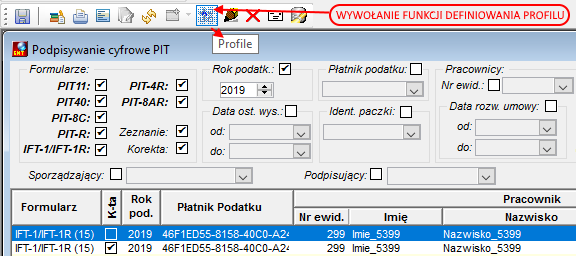
Rysunek 1401. Widok fragmentu okna Podpisywanie cyfrowe PIT – wywołanie funkcji definiowania profilu
Użycie polecenia otwiera okno Zarządzanie profilami.
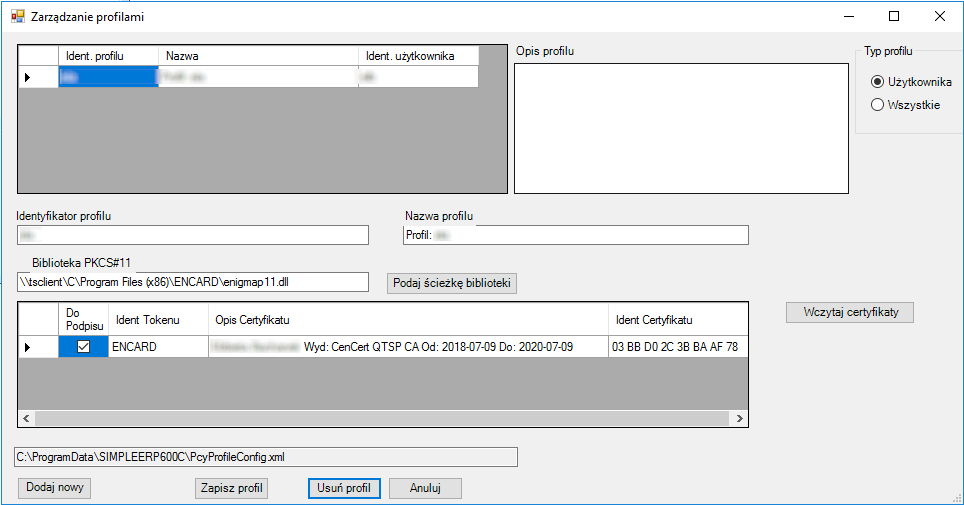
Rysunek 1402. Widok okna Zarządzanie profilami
Do dodawania nowego profilu służy przycisk Dodaj nowy. Po wciśnięciu przycisku, w górnej części okna zostanie dodany nowy wiersz, który należy wypełnić wpisując odpowiednie teksty w aktywnych polach:
●Identyfikator profilu,
●Nazwa profilu,
●Opis profilu,
Kolejne kroki to:
●Wskazanie miejsca położenia biblioteki czytnika kart, np.:
obiblioteki CCPkiP11.dll przy pomocy, której odczytywane są karty Sigillum i PWPW,
obiblioteki aseCardCryptoCSP.dll przy pomocy, której odczytywane są karty DARK itp.
●Po wciśnięciu przycisku Podaj ścieżkę biblioteki należy wskazać miejsce jej położenia, które zostanie zapisane w okienku Biblioteka PKCS#11.
●Wczytanie certyfikatów:
oZ karty mikroprocesorowej i czytnika – po wskazaniu właściwej biblioteki należy wcisnąć przycisk Wczytaj certyfikaty. Warunkiem wczytania certyfikatów jest umieszczenie w stacji roboczej czytnika podpisu elektronicznego wraz z nośnikiem certyfikatów, czyli z kartą do podpisu elektronicznego. Jeśli podano poprawną nazwę i miejsce położenia biblioteki PKCS#11 oraz w czytniku jest nośnik certyfikatów, to okno wypełni się listą odczytanych tokenów i certyfikatów z karty.
oZ aplikacji mobilnej – pobrać i zainstalować aplikację zgodnie ze wskazówkami dostawcy podpisu. Po pierwszym uruchomieniu aplikacji postępując zgodnie z instrukcjami wyświetlanymi na ekranie, należy aktywować swój mobilny podpis elektroniczny, np. rSign. Proces ten zazwyczaj wymaga użycia danych otrzymanych od CenCert, np. kodu PIN transportowego lub przeprowadzenia aktywacji za pomocą komputera i programu PEM-HEART Signature. Po pomyślnej instalacji i aktywacji do potwierdzania składanych podpisów będzie można używać telefonu.
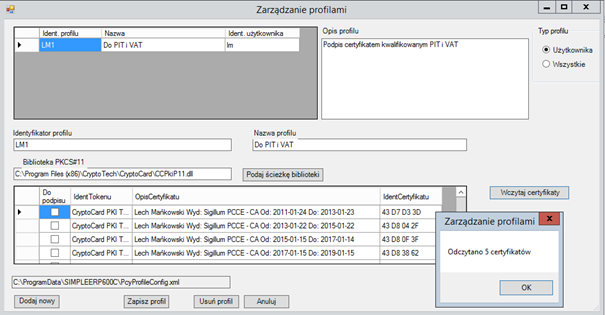
Rysunek 1403. Okno Zarządzanie profilami – lista zaczytanych certyfikatów
Na liście zaczytanych certyfikatów należy w kolumnie Do podpisu zaznaczyć te certyfikaty, które mają aktualną datę ważności. W profilu może być zaznaczony jeden lub więcej certyfikatów do podpisu. Certyfikaty zaznaczone będą na liście wyboru w oknie logowania czytnika kart do podpisywania dokumentów po wywołaniu polecenia Podpisz z okna Emisja dokumentów elektronicznych lub Podpisywanie cyfrowe PIT.
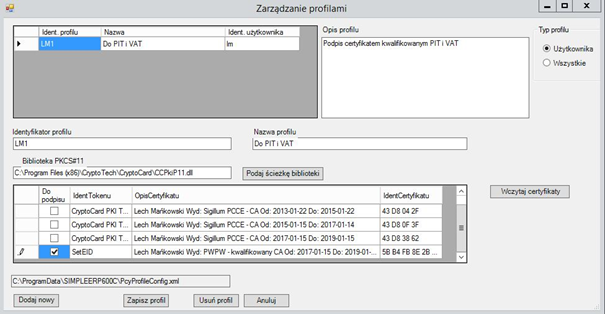
Rysunek 1404. Okno Zarządzanie profilami – lista zaczytanych certyfikatów z certyfikatem zaznaczonym Do podpisu
Skonfigurowany profil należy zapisać przyciskiem Zapisz profil. Domyślnie profil zapisze się w grupie profili użytkownika. Do usuwania profili służy przycisk Usuń profil.
Zdefiniowane profile są przechowywane na stacji roboczej w pliku PcyProfileConfig.xml umieszczonym w katalogu aplikacji SIMPLE ERP (najczęściej C:\ProgramData\SIMPLEERP600C\PcyProfileConfig.xml). Miejsce przechowywania profilu jest wyświetlone w dolnej części okna Zarządzanie profilami.
Przy powtórnym uruchomieniu okna Zarządzanie profilami są widoczne zdefiniowane profile. Można dodać kolejny profil, dokonać zmian w istniejącym lub usunąć profil. Użytkownik może posiadać kilka profili (w zależności od biblioteki PKCS#11, która jest charakterystyczna dla profilu). W sekcji Typ profilu można przełączyć widok listy profili: Użytkownika i Wszystkie. Po przełączeniu na Wszystkie, użytkownik widzi profile własne oraz wszystkich użytkowników tej stacji roboczej.
Podpisywanie PIT w ERP za pomocą podpisu elektronicznego
I. Z karty mikroprocesorowej i czytnika, wówczas należy:
Krok 1
Włożyć do urządzenia wtyczkę plug.
Krok 2
W oknie Podpisywanie cyfrowe wybrać (zaznaczyć) dokumenty PIT do podpisu i kliknąć ikonę Podpisz.
Krok 2
Otworzy się okienko Podpis cyfrowy, w którym należy wpisać tekst w polu Komentarz i kliknąć w przycisk Podpisz.
Krok 3
Wyświetli się okno Wybór profilu z domyślnym wyborem Profilu i Certyfikatu. Należy wybrać profil i certyfikat, który będzie użyty do podpisania dokumentów i po wstawieniu hasła i kliknąć OK.
Krok 4
Zostanie uruchomiony proces podpisywania wybranych PIT.
II. Z aplikacji mobilnej
Należy upewnić się, że na komputerze lub w telefonie jest zainstalowane działające oprogramowanie do obsługi danego podpisu. W zależności od dostawcy podpisu elektronicznego, nazwa oraz lokalizacja tego pliku mogą się różnić. Informacji o pliku należy szukać w dokumentacji swojego podpisu lub skontaktować się z jego producentem, a następnie uruchomić aplikację na urządzeniu, na którym została zainstalowana, np. w telefonie.
Podpisywanie pojedynczego PIT nie wymaga dodatkowych ustawień.
W przypadku podpisywania wielu PIT w celu uniknięcia każdorazowego logowania należy:
Krok 1
Po uruchomieniu aplikacji na urządzeniu, na którym została zainstalowana, np. w telefonie i w opcji Ustawienia.
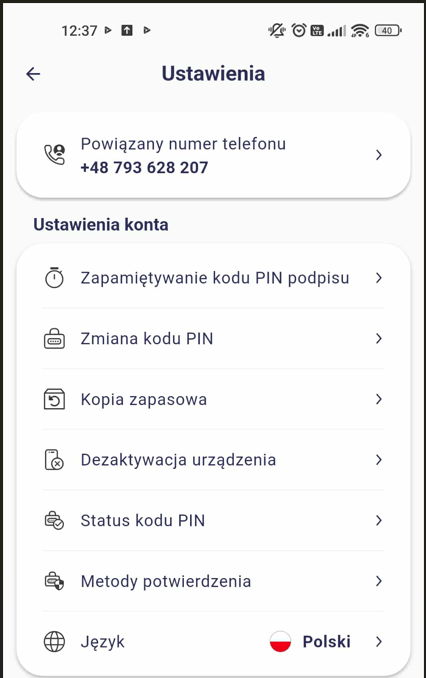
Figure 1532: Ustawienia konta w aplikacji mobilnej
Krok 2
Wybrać Zapamiętywanie kodu PIN podpisu.
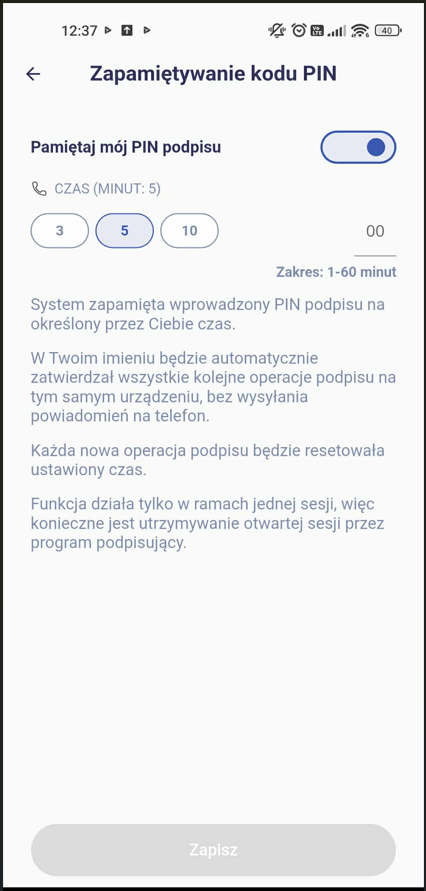
Figure 1533: Zapamiętywanie kodu PIN w aplikacji mobilnej
Włączyć suwakiem opcję Pamiętaj mój PIN podpisu i ustawić czas na jaki ma być zapamiętany wprowadzony PIN; w ustawionym czasie będzie można podpisywać wiele dokumentów pojedynczo lub grupowo.
Krok 4
W ERP otworzyć okno Podpisywanie cyfrowe oraz wybrać (zaznaczyć) dokumenty PIT do podpisu i kliknąć ikonę Podpisz.
Krok 5
Otworzy się okienko Podpis cyfrowy, w którym należy wpisać tekst w polu Komentarz i kliknąć w przycisk Podpisz.
Krok 6
Wyświetli się okno Wybór profilu z domyślnym wyborem Profilu i Certyfikatu. Należy wybrać profil i certyfikat, który będzie użyty do podpisania dokumentów i po wstawieniu hasła i kliknąć OK.
Krok 7
Zostanie uruchomiony proces podpisywania wybranych PIT.