Generowanie informacji podatkowych PIT-11 w PDF odbywa się w oknach podglądu wydruków PIT tuż po ich wykonaniu, jeżeli w oknie uruchomienia generowania PIT jest zaznaczone pole Wyświetl na ekranie oraz w oknach podglądu wywoływanych z opcji PERSONEL->Podatki->Emisja dokumentów elektronicznych/Podpisywanie cyfrowe PIT/Wysyłka PIT na portal MF. Polecenie pod prawym przyciskiem myszy Wyświetl dokument z bazy.
Wysyłka i zapis jest możliwa zarówno, jako pojedynczy plik dla całego zestawu wyświetlonych PIT jak i dla każdego dokumentu PIT (z ewentualnymi załącznikami) w odrębnym pliku.
Uruchomienie z menu:
●Wysyłka PIT sporządzonych w wersjach poprzedzających tworzenie PIT w tzw. nowej technologii:
oSystem->Zapisz pełny raport do pliku PDF lub przy pomocy ikony w górnym pasku narzędziowy  Zapisz pełny raport do pliku PDF. Wszystkie wyświetlone PIT zostaną zapisane w jednym pliku.
oSystem->Wyślij pełny raport PDF lub przy pomocy ikony w górnym pasku narzędziowym  Wyślij pełny raport PDF – wysyłka pełnego raportu na wskazany adres poczty elektronicznej.
oSystem->Wyślij dokumenty do podatników jako PDF lub przy pomocy ikony w górnym pasku narzędziowym  Wyślij dokumenty do podatników jako PDF. Nastąpi zapis pojedynczych PIT do plików we wskazanym katalogu. Jeden PIT wraz z załącznikami zostanie zapisany do jednego pliku z możliwością wysyłki do osób, które w danych kadrowych mają wypełniony adres poczty elektronicznej do wysyłki PIT. Ta opcja pozwala także na zaszyfrowanie pliku PDF hasłem pobranym z danych Teczki/Nr albo wskazanym przez operatora dla pozostałych teczek.
●PIT w nowej technologii z okna Podgląd dokumentów PIT wywoływanego poleceniem Wyświetl dokument z bazy na liście PIT po użyciu przycisku Wyślij e-mailem do podatników. Szczegóły w rozdziale Podgląd dokumentów PIT.
 Uwaga
Uwaga
Pliki PDF powstaną dla wszystkich dokumentów widocznych w oknie podglądu niezależnie od ich statusu i poprawności merytorycznej, w tym również z błędami.
Wysyłka PIT sporządzonych w wersjach poprzedzających tworzenie PIT w tzw. nowej technologii
Po wyborze odpowiedniego polecenia z okna podglądu wydruku PIT wyświetli się okno, w którym należy wprowadzić parametry zapisu i wysyłki. I tak:
●Wybór polecenia Zapisz pełny raport do pliku PDF wywoła okno wyboru katalogu do zapisu pliku wraz z domyślną edytowalną nazwą pliku PDF. W domyślnej nazwie pliku jest m. in. rodzaj PIT lub tekst PIT_LISTA_DOK, gdy wśród wyświetlonych PIT są różne formularze, identyfikator operatora, data utworzenia PIT, unikalny identyfikator numeryczny.
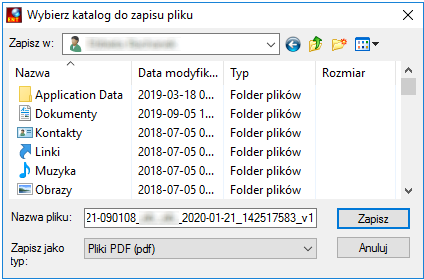
Rysunek 1470. Okno wyboru katalogu do zapisu do pliku PDF pełnego raportu PIT
●Wybór polecenia Wyślij pełny raport PDF spowoduje utworzenie pliku PDF zawierającego wyświetlone PIT i wywoła okno wysyłki pliku na wskazany adres poczty elektronicznej.
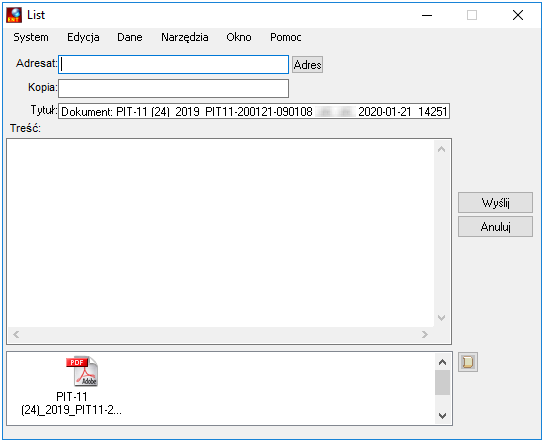
Rysunek 1471. Okno wysyłki pełnego raportu PIT na adres poczty elektronicznej
●Wybór polecenia Wyślij dokumenty do podatników jako PDF wywoła okno parametrów zapisu i wysyłki PIT w PDF do podatników, którzy w danych kadrowych mają skonfigurowany adres poczty elektronicznej.
oW polu Folder należy wskazać odpowiednie miejsce zapisu plików.
oCzy hasło – należy wstawić znacznik i:
▪Nic nie wpisywać, jeżeli w danych kadrowych podatników są wpisane hasła, które mają służyć do otwierania ich plików PDF z PIT,
▪Wpisać hasło domyślne, które zostanie użyte w przypadku braku indywidualnego hasła w danych. Hasło wpisane na filtrze raportu, jest w tym miejscu zapamiętane.
oCzy e-mail – zaznaczenie umożliwi wysyłkę utworzonych plików PDF na adresy e-mailowe wpisane w danych podatników.
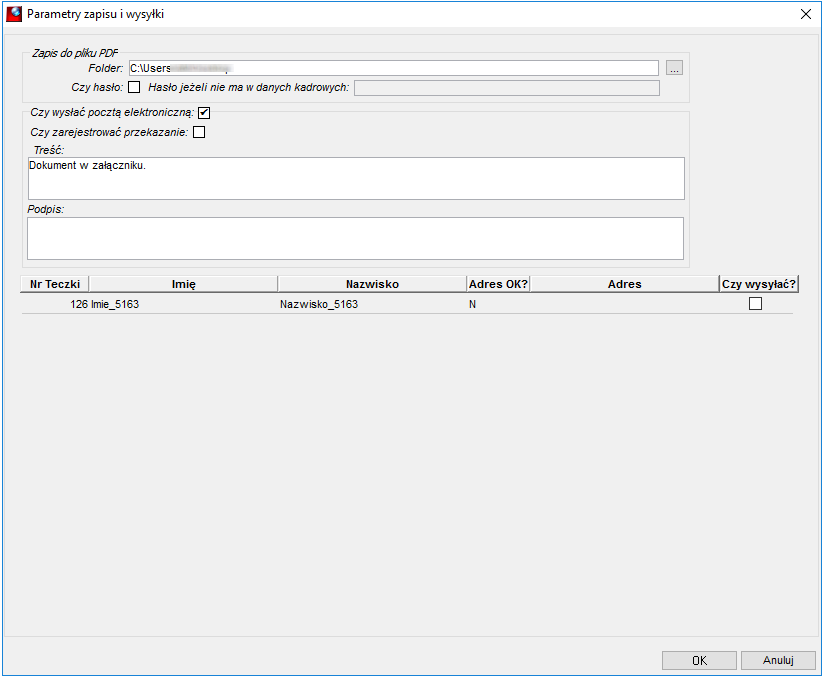
Rysunek 1472. Okno zapisu i wysyłki pojedynczych PIT na adres poczty elektronicznej podatników
Uwaga
Jeżeli okienko Czy hasło nie zostanie zaznaczone, wszystkie utworzone pliki nie będą chronione hasłem przed ich otwarciem.
Po wypełnieniu sekcji i wciśnięciu przycisku OK, rozpocznie się generowanie i zapis plików PDF we wskazanym folderze. Dla każdego podatnika jest generowany jeden plik, czyli jeżeli zostanie zaznaczonych 10 osób do wydruku, które mają przychody pobierane do PIT-11 i wypełnione dane do tworzenia plików w wersji PDF, powinno powstać 10 plików PDF.
Każdy utworzony plik PDF jest opatrywany nazwą, która domyślnie zawiera słowo PIT-11, numer pracownika i rok, którego dotyczy PIT.
Wszystkie zapisane pliki PDF można wysłać pocztą elektroniczną za pośrednictwem Outlook Express:
●Bezpośrednio po ich utworzeniu z okna Wydruki PIT na adresy e-mailowe pobierane z danej kadrowej podatnika, jeżeli na filtrze zostało zaznaczone pole Czy e-mail.
Uwaga
Warunkiem koniecznym do wysyłki plików PDF z PIT-11 z SIMPLE.ERP.Personel jest wartość TAK w danej kadrowej podatnika Czy zweryfikowany e-mail.
●W dowolnym czasie z folderu, w którym zostały zapisane. Jednak w takim przypadku należy w oknie wysyłki ręcznie wpisywać adresy e-mailowe odbiorców.
Informacja o utworzenia pliku pdf i wysyłce e-mailem jest zapisywana w systemie i widoczna z oknach:
●Emisja dokumentów elektronicznych->zakładka Eksporty do pliku – data eksportu i miejsce zapisu pliku,
●Wydruki PIT – w dwu dedykowanych do tego kolumnach: Data utw.pdf, Data ost.wys.pdf do podatn.
Uwaga
W przypadku problemu z emisją w formie PDF dokumentów z SIMPLE.ERP w systemie WINDOWS 10 (np. PIT-11), jeżeli problem wynika z instalacji niepoprawnego sterownika GhostScript, należy:
●Usunąć zainstalowane drukarki GhostScript-owe (szczególnie Sybase DataWindow PS).
●Ściągnąć z sieci najnowszą wersję GhostScript dla WIN 64: https://www.ghostscript.com/download/gsdnld.html. Na chwilę obecną jest to wersja 9.22.
●Zainstalować ww wersję.
●Utworzyć drukarkę Sybase DataWindow PS według następujących kroków:
oPrzejść do panelu Sterowania/Urządzenia/Drukarki i skanery.
oKliknąć Dodaj drukarkę lub skaner i wybrać Drukarki, której szukam, nie ma na liście.
oWybrać opcję Dodaj drukarkę lokalną... i kliknąć Dalej.
oWybrać Użyj istniejącego portu, wybrać FILE z listy wyboru i kliknąć Dalej.
oWybrać Z dysku... i przejść do katalogu z plikami Ghostscript. Ich ścieżka to C:\Program Files\gs\gsX.XX\lib (x oznacza numer wersji Ghostscript). Plik ma nazwę ghostpdf.inf. Kliknąć OK a potem Dalej.
oJeżeli pokaże się ekran z pytaniem Której wersji sterownika chcesz używać? należy wybrać Zamień bieżący sterownik.
oNazwać drukarkę “Sybase DataWindow PS” i NIE USTAWIAĆ jej, jako drukarki domyślnej. Kliknąć Dalej.
oNie należy drukować strony testowej – kliknąć Nie i Dalej.
oPrzejrzeć informacje i kliknąć Koniec.
●Jeżeli system będzie zgłaszał, że ma już drukarkę o nazwie "Sybase DataWindow PS", należy postąpić według opisu: https://www.technipages.com/windows-solve-unable-to-install-printer-another-printer i powtórzyć instalację.
oSprawdzić działanie tworzenia plików PDF z SIMPLE.ERP.
Alternatywna droga:
●Ustawienie możliwości instalacji sterowników niepodpisanych cyfrowo według http://www.mamkomputer.info/windows-10-instalowanie-sterownikow-niepodpisanych-przez-microsoft/.
●Instalacja ghostscript z pliku gs863w64.7z – znajduje się w katalogi instalacyjnym SIMPLE.ERP w podkatalogu ExtTools. Należy wypakować plik gs863w64.e__, zmienić nazwę na gs863w64.exe i uruchomić.