Wydruki Lista płac – paski ciągłe z podsumowaniem strony format A3 są uruchamiane z okna Listy płac i dotyczą wydruku pasków z teczek osób znajdujących się na wybranej liście płac w oknie startowym. Raporty są dostosowane do wydruku na stronie w formacie A3 i są dostępne również dla większej liczby składników niż 50, maksymalnie do 102 składników. Po przekroczeniu liczby 102 składników, zamiast nazwisk i imion pracowników wyświetlana jest informacja o tym, że raport generuje się dla maksymalnie 102 składników. W nagłówkach raportów jest wyświetlana nazwa i nazwa długa oraz adres i NIP firmy. Raport występuje w dwóch odmianach:
●Z podsumowaniem strony, bez ramek, format A3. Raport występuje w dwóch wersjach: Z podsumowaniem strony, bez ramek, format A3 i Z podsumowaniem strony, bez ramek, format A3 (old). Raporty różnią się wyglądem tytułu i nagłówka. Przedstawiają składniki płacowe w teczkach osób występujących na liście płac bez obramowań oraz podsumowanie poszczególnych składników na końcu raportu. Na każdej stronie raportu znajduje się nagłówek z opisami składników i listy pobranej do raportu.
●Z podsumowaniem strony, format A3 – raport w formacie A3. Wartości w raporcie są zamieszczone w ramkach, w tym nagłówki z opisami składników znajdują się na początku raportu i w podsumowaniu. Na każdej stronie raportu jest zamieszczony wiersz z numerami kolumn Raport zawiera podsumowanie poszczególnych składników na każdej stronie – „do przeniesienia” i powtórzenie sum na początku następnej strony – „z przeniesienia”.
W oknie uruchomienia raportu są dostępne parametry:
●Szablon – składniki – pole wyboru szablonu listy płac do wydruku. Pole nie zaznaczone – na wydruku będą składniki z listy płacy, które w definicji mają zaznaczone pole Drukowany domyślnie. Zaznaczenie pola umożliwia wybór szablonu do wydruku spośród zdefiniowanych szablonów list płac: wszystkich – w polu obok wyświetlony tekst Wszystkie lub ograniczonych do grupy Prywatne albo Publiczne. Na liście wyboru zostaną wyświetlone te szablony z wybranej grupy, które w definicji szablonu mają w sekcji Użycie szablonu zaznaczone pole W zestawieniach. Wybranie jednego z szablonów spowoduje wydrukowanie wyłącznie składników w nim występujących, które w definicji szablonu zakładka Składniki listy płac mają zaznaczone pole w kolumnie Drukować?.
●Wszystkie składniki – po zaznaczeniu pola, jeżeli:
oSzablon nie został wybrany – na wydruku wystąpią wszystkie składniki obliczone na wybranej liście płac.
oSzablon został wybrany – na wydruku pojawią się te składniki, które występują w wybranym szablonie i zostały obliczone na liście płac.
●Składnik 1 słownie – pole wyboru składnika, który ma być w podsumowaniu i wydrukowany słownie na końcu wydruku listy płac, np. numer składnika Do wypłaty.
●Składnik 2 słownie – pole wyboru drugiego składnika, który ma być w podsumowany i wydrukowany na końcu listy słownie.
●Dana do podziału listy – pole do wprowadzenia danej kadrowej typu kod według której zostaną pogrupowane paski na wydruku. Wydruk listy zostanie podzielony na tyle części ile różnych wartości podanej danej posiadają osoby umieszczone na liście płac. W nagłówku każdego z takich wydruków pojawi się wartość danej, według której nastąpił podział listy płac. Wybierając przykładowo daną komórka organizacyjna, podział wydruku listy płac nastąpi według komórek organizacyjnych. Wartość danej jest pobierana z ostatniego jej wystąpienia.
●Ilość wierszy – określenie ilości wierszy na jednej stronie wydruku.
●Stopka – sekcja wyboru rodzaju stopki do zamieszczenia na końcu wydruku i definiowania jej treści:
oZdefiniowane stopki – pole wyboru zdefiniowanej stopki lub przejścia do okna edycji stopek. Opis funkcjonalności znajduje się w rozdziale Edycja stopek do wydruku list płac W celu wstawienia na wydruku zdefiniowanej wcześniej stopki należy umieścić kursor w polu i rozwinąć listę stopek oraz wybrać stopkę do wydruku poprzez podświetlenie pozycji na liście i wciśnięcie przycisku Wstaw.
oLinie stopki – pola edycji tekstu, który pojawi się na końcu wydruku. W każdej linii można wpisać dowolny tekst lub pozostawić je puste. Mogą to być na przykład zaznaczone miejsca na podpisy.
oLiczba pustych linii – pola do definiowania odstępów (ilości pustych linii) po danej linii stopki.
oWydruk po Składnik słownie – zaznaczenie oznacza, że ta linia będzie wydrukowana po składniku słownie.
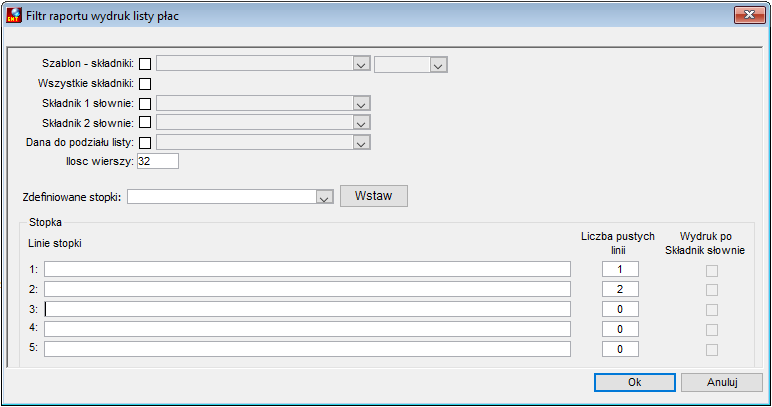
Rysunek 1124. Okno uruchomienia raportu Paski ciągłe format A3
Po ustawieniu odpowiednich parametrów i wciśnięciu przycisku OK, wydruk zostanie wykonany, a parametry wpisane na filtrze – zapamiętane.
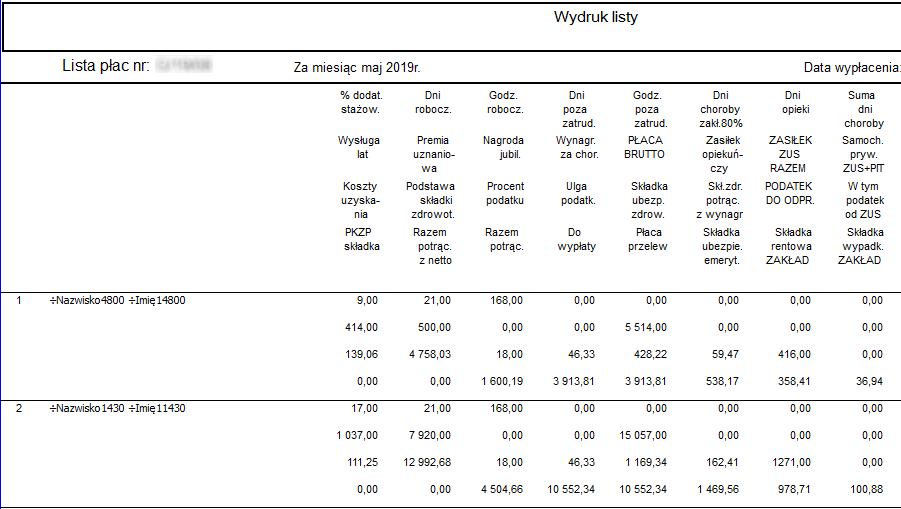
Rysunek 1125. Fragment raportu Paski ciągłe bez ramek format A3
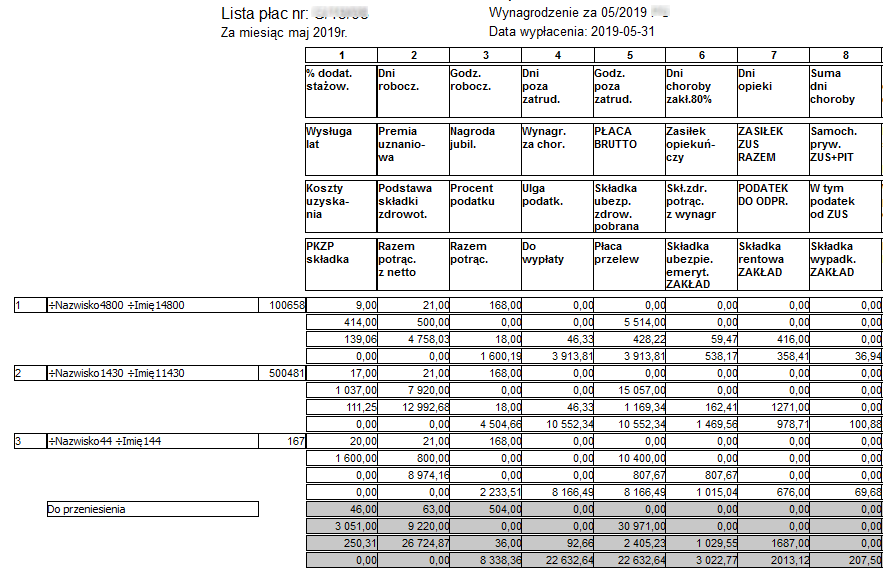
Rysunek 1126. Fragment raportu Paski ciągłe z podsumowaniem format A3