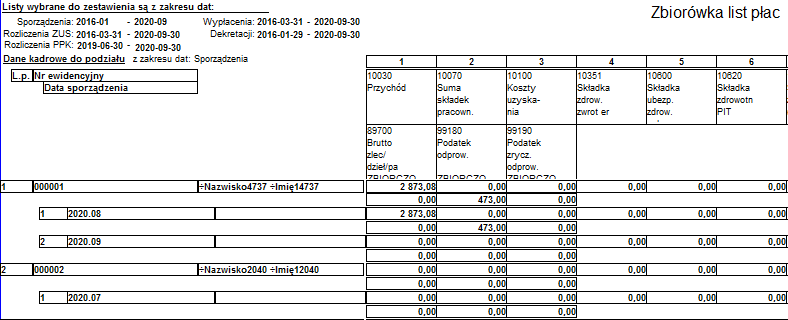
Z menu Listy płac jest dostępna opcja wydruku Zbiorówki list płac. Są to zbiorcze zestawienia składników z wybranych list płac, które mogą być pogrupowane na wskazane dane kadrowe typu K ,S, W, O, np. na komórki organizacyjne i/lub dane dodatkowe (parametry list płac) takie jak: data wypłacenia, nazwa listy, dana dodatkowa z repozytorium itp. maksymalnie na trzy poziomy. Wydruk jest dostępny w kilku wersjach:
●Zbiorówki list płac Podstawowy.
●Zbiorówki list płac Wydruk – format A3.
●Zbiorówki list płac Wydruk bez ramek, format A3.
●Zbiorówki list płac Wydruk bez ramek, format A4.
Wszystkie odmiany zbiorówek posiadają wspólne okno definiowania parametrów wykonania i są wykonywane według takich samych zasad. Różnią się jedynie sposobem prezentacji danych w raporcie. Równolegle z utworzeniem raportu do wydruku mogą być zapisane w arkuszu Excel w lokalizacji wskazanej przez użytkownika. Plik zapisany do XLS może mieć maksymalnie 1000 kolumn.
W celu wykonania raportu należy w oknie startowym Listy płac wybrać listy do wydruku, tj. ograniczyć widok list w oknie przy pomocy filtrów i po odświeżeniu widoku klawiszem F5 bądź przyciskiem  Odśwież dane w oknie z paska menu, zaznaczyć listy wybrane do wydruku.
Jeżeli wydruk ma być wykonany ze wszystkich list w oknie, należy je zaznaczyć klawiszami CTRL A. Jeżeli zestawienie ma być wykonane dla list wybranych, należy je zaznaczać myszką trzymając wciśnięty klawisz CTRL – zaznaczenie dowolnych list lub SHIFT – zaznaczenie kolejnych list.
Następnie należy wywołać podpowiedź raportów płacowych przyciskiem  Podgląd wydruku i wybrać odpowiednią odmianę raportu z listy: Zbiorówki list płac Podstawowy, Zbiorówki list płac Wydruk – format A3, Zbiorówki list płac Wydruk bez ramek, format A3 lub Zbiorówki list płac Wydruk bez ramek, format A4.
Po wyborze i akceptacji przyciskiem OK lub poprzez dwuklik na pozycji raportu wyświetli się okno, w którym należy określić parametry wykonania raportu.
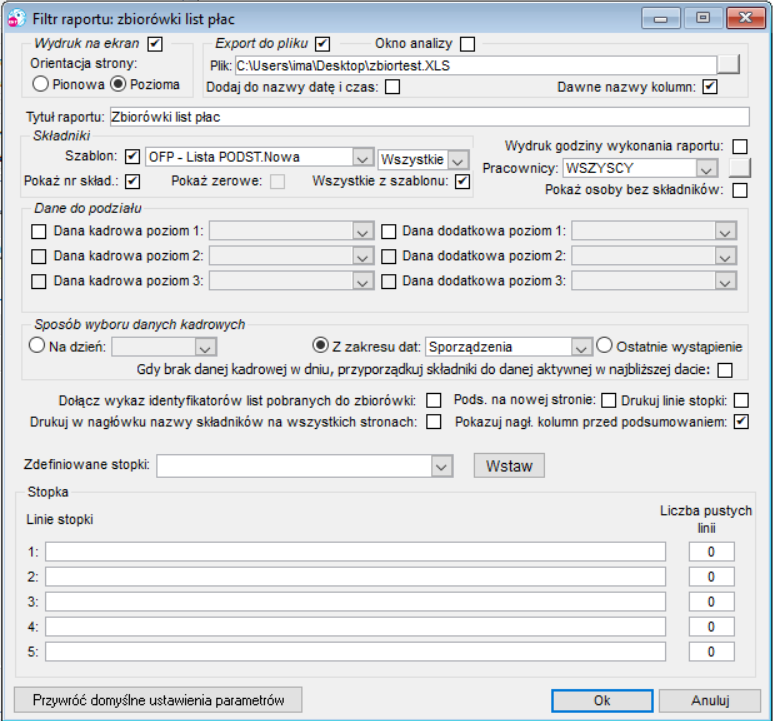
Rysunek 1143. Okno parametrów wydruku zbiorówki
W oknie parametrów uruchomienia raportu w poszczególnych sekcjach wybiera się:
●Wydruk na ekran – zaznaczenie pola i wybór orientacji strony oznacza, że raport zostanie wykonany i wyświetlony na ekranie z możliwością wydruku w orientacji stron pionowej lub poziomej zgodnie z wyborem.
●Eksport do pliku – sekcja zapisu raportu do pliku. Po zaznaczeniu okienka należy określić ścieżkę dostępu, nazwę pliku i typ (Excel XLS, tabela CSV, tekstowy TXT lub XML). Są możliwe dwie wersje zapisu pliku w arkuszu excel: z takimi samymi etykietami nagłówków kolumn jak na wydruku – wersja domyślna lub z tekstem nazw kolumn w postaci wyrazów oddzielonych podkreślnikami – po zaznaczeniu pola Dawne nazwy kolumn. Ponadto w przypadku raportu Zbiorówka list płac->Podstawowy po zaznaczeniu pola Export do pliku przed zapisem do arkusza excel wyświetli się okno Zbiorówki list płac – analiza excel, w którym użytkownik może filtrować i grupować dane po wybranych kolumnach; zapis danych w przygotowanej formie nastąpi po wciśnięciu przycisku w prawym górnym rogu arkusza i wyborze polecenia Zapisz jako Excel.
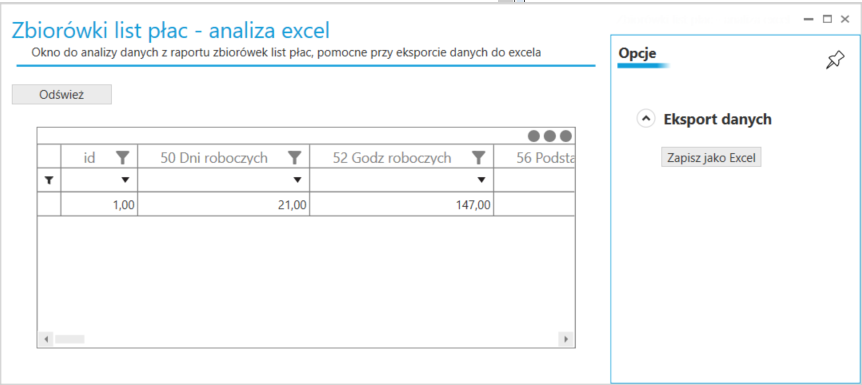
Rysunek 1143. Okno analizy danych z raportu zbiorówek list płac
●Tytuł raportu – pole służy do wpisania tekstu, który w raporcie wyświetli się jako jego tytuł. Jeżeli pole nie zostanie wypełnione raport nie będzie miał tytułu. Po zaznaczeniu pola Dodaj do nazwy datę i czas, w nazwie pliku zostanie zamieszczona aktualna data i godzina generowania pliku.
●Składniki – sekcja służy do określenia, które składniki z list wybranych będą wykazane w raporcie. Jeżeli pola nie zostaną zaznaczone w raporcie będą składniki występujące na wybranych listach płac z wartościami innymi niż zero, które w definicji mają zaznaczenie Drukowany domyślnie.
oSzablon – pole umożliwia wybór szablonu, według którego będą pobrane składniki do raportu. Zaznaczenie pozycji i wybór grupy szablonów spośród: prywatne, publiczne, wszystkie, spowoduje wyświetlenie wykazu szablonów w wybranej grupie, jakie zostały zdefiniowane w opcji Szablony list płac. Wybranie jednego z szablonów oznacza, że na wydruku będą wyłącznie składniki w nim występujące, które w definicji szablonu zostały zaznaczone do drukowania.
oWszystkie z szablonu – pole aktywne po wyborze szablonu do wydruku. Zaznaczenie oznacza, że na wydruku pojawią się wszystkie składniki, które występują w wybranym szablonie niezależnie od tego czy zostały obliczone na liście płac.
oPokaż nr składnika – po zaznaczeniu, na wydruku przed nazwą składnika będzie wyświetlony jego numer.
oPokaż zerowe – po zaznaczeniu w raporcie będą składniki z wartościami i zerowe drukowane domyślnie lub z wybranego szablonu.
 Uwaga
Uwaga
W przypadku raportów: Zbiorówki list płac Podstawowy oraz Zbiorówki list płac Wydruk – format A3, jeżeli szablon wybrany do wydruku będzie miał zdefiniowane składniki do wydruku: z szablonu i kalkulacyjne w opcji Szablony list płac zakładka Składniki do wydruku, to w raporcie pojawią się tylko składniki wybrane do wydruku, przy czym w zależności od zaznaczenia pola Wszystkie składniki będą składniki z listy płac i kalkulacyjne wszystkie wybrane do wydruku – pole zaznaczone lub te, które mają wartości inne niż "0,00" – pole niezaznaczone.
●Wydruk godziny wykonania raportu – po zaznaczeniu pola, w nagłówku raportu poza datą będzie również godzina jego wykonania.
●Pracownicy – umożliwia wybór pomiędzy wszystkimi dostępnymi, a wybranymi w opcji Listy osób z możliwością przejścia do utworzenia nowej listy osób wybranych po wciśnięciu przycisku zamieszczonego obok pola.
●Pokaż osoby bez składników – po zaznaczeniu w raporcie będą również teczki osób, które są w zbiorze osób wybranych do raportu i na listach wybranych do raportu nie mają wyliczonych składników.
●Dane do podziału: dane kadrowe i dane dodatkowe – pola wyboru danych maksymalnie na trzech poziomach: kadrowych typu K, S, W, O oraz danych dodatkowych (listę danych dodatkowych stanowią parametry list płac oraz dane dodatkowe zdefiniowane w oparciu o parametry z repozytorium, przy czym długie nazwy danych dodatkowych są w raporcie przycinane do 30 znaków), według których zostaną rozbite składniki list płac w zbiorówce. W przypadku braku danych do podziału, zostanie sporządzone zestawienie zbiorcze (podsumowanie) składników z wybranych listach płac. Pola z wartościami dla składników, które w definicji mają zaznaczony parametr Bez podsumowania są w zbiorówkach nie wypełnione (pozostają puste).
●Sposób wyboru danych kadrowych – umożliwia ustalenie interpretacji dat ważności danych kadrowych, według których wykonywany jest podział. Możliwe są wartości: Na dzień:, Z zakresu dat: sporządzenia listy/wypłacenia/dekretacji/rozliczenia ZUS, Ostatnie wystąpienie.
oNa dzień – paski na wydruku będą pogrupowane według wartości wybranej danej kadrowej obowiązującej w wybranym dniu.
oZ zakresu dat: wypłacenia/sporządzenia/dekretacji/rozliczenia ZUS/rozliczenia PPK. Wybór określonej wartości oznacza pogrupowanie pasków według wartości danej kadrowej obowiązującej w wybranym parametrze daty na liście płacy. Datą sporządzenia jest pierwszy dzień miesiąca, którego dotyczy lista płac.
oOstatnie wystąpienie – paski na wydruku będą pogrupowane według ostatniej wartości wybranej danej kadrowej w teczce osoby występującej na liście płacy.
oJeżeli w teczce osoby występującej na liście płacy nie istnieje dana kadrowa odpowiadająca dokładnej dacie wybranej w polu: Na dzień lub Z zakresu dat:, poszukiwane jest ostatnie wystąpienie danej w okresie od pierwszego do ostatniego dnia miesiąca, którego dotyczy wybrana data. Przy braku takiej danej kadrowej, paski zostaną zgrupowane w grupie bez wartości danej do podziału. W celu wyeliminowania takich przypadków, po zaznaczeniu jednego z tych pól, jest aktywne pole wyboru Gdy brak danej kadrowej w dniu, przyporządkuj składniki do danej aktywnej w najbliższej dacie. Zaznaczenie pola spowoduje, że w przypadku braku u pracownika aktywnej danej kadrowej do podziału w wybranym na filtrze dniu lub w wybranej dacie przy liście płac, składniki pracownika zostaną przyporządkowane do danej kadrowej aktywnej w dniu najbliższym dacie wskazanej na filtrze (wcześniejszej, jak brak daty wcześniejszej – do danej aktywnej w dacie późniejszej).
●Dołącz wykaz identyfikatorów list pobranych do zbiorówki – po zaznaczeniu pola na pierwszej stronie raportu w części tytułowej zostanie dołączony wykaz identyfikatorów list płac wybranych do zbiorówki.
●Drukuj w nagłówku nazwy składników na wszystkich stronach – po zaznaczeniu pola, na wszystkich stronach wydruku w nagłówkach kolumn będą nazwy składników. Bez zaznaczenia, nazwy składników są tylko na pierwszej stronie, a na kolejnych – w numery kolejne kolumn.
●Drukuj linie stopki – w zależności od tego czy pole będzie zaznaczone czy nie, na wydruku pojawią się lub nie linie stopki wstawione w sekcji Stopka. Domyślnie ustawienie drukowania linii stopki jest włączone.
●Pods. na nowej stronie - po zaznaceniu pola, podsumowanie raportu pojawi się na oddzielnej stronie.
●Pokazuj nagł. kolumn przed podsumowaniem - po zaznaczeniu pola na stronie zawierającej podsumowanie listy pojawi się nagłówek z nazwami składników. Opcja nie dotyczy wydruku jednostronnego.
●Zdefiniowane stopki – pole wyboru zdefiniowanej stopki lub przejścia do okna edycji stopek. Opis funkcjonalności znajduje się w rozdziale Edycja stopek do wydruku list płac W celu wstawienia na wydruku zdefiniowanej wcześniej stopki należy umieścić kursor w polu i rozwinąć listę stopek oraz wybrać stopkę do wydruku poprzez podświetlenie pozycji na liście i wciśnięcie przycisku Wstaw. Tekst wybranej stopki pojawi się w sekcji stopka i na wydruku.
●Stopka – możliwość wpisania pięciu dowolnych tekstów lub stopki zdefiniowanej, które pojawią się w zakończeniu wydruku. Mogą to być na przykład zaznaczone miejsca na podpis.
oLinie stopki – pola edycji tekstu, który pojawi się na końcu wydruku. W każdej linii można wpisać dowolny tekst lub pozostawić je puste. Mogą to być na przykład zaznaczone miejsca na podpisy.
oLiczba pustych linii – pola do definiowania odstępów (ilości pustych linii) po danej linii stopki.
Po ustawieniu odpowiednich parametrów i wciśnięciu przycisku OK, wydruk zostanie wykonany, a parametry wpisane na filtrze – zapamiętane. Usunięcie wstawionych wcześniej parametrów nastąpi po wciśnięciu przycisku Przywróć domyślne ustawienia parametrów.
W przypadku, gdy wśród wybranych list płac znajdują się listy z nieprzeliczonymi składnikami, to po uruchomieniu raportu, u użytkownik zostanie o tym poinformowany, jak również o listach, których to dotyczy wraz z możliwością wykonania raportu mimo to  lub wycofania się z jego wykonania – przycisk
  .
.