Po wyborze opcji Dodaj lub Wstaw w oknie Listy płac system wstawia do wykazu pustą pozycję listy płac oraz wyświetla okno podpowiedzi szablonów do dodania do utworzonej listy płac:
●Wskazanie szablonu i potwierdzenie przyciskiem OK, spowoduje umieszczenie na liście płac sposobu jej numeracji, formuł i składników z wybranego szablonu oraz zamknięcie okna wyboru i powrót do okna Listy płac. Wciśnięcie przycisku Anuluj spowoduje zamknięcie okna bez wyboru szablonu.
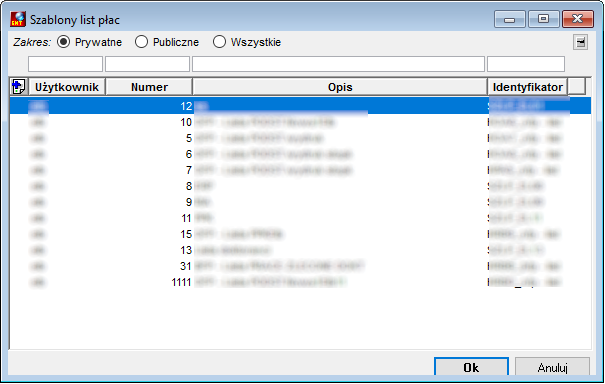
Rysunek 1022. Okno wyboru szablonu listy płac
●W oknie Listy płac należy nacisnąć przycisk  Zapisz z paska menu w celu zapamiętania zmian.
Modyfikacja składników na liście płacy
Jeżeli zaszła potrzeba dokonania zmian w składnikach dołączonych do listy lub po zmianie definicji składników użytych w szablonie listy płac, można tego dokonać na dwa sposoby na liście o statusie W edycji po przełączeniu dwuklikiem "kłódki" blokady edycji z koloru czerwonego  na zielony
  :
:
●Ręcznie w zakładce Lista składników przez:
oDodanie nowego składnika – w tym celu należy wywołać prawym przyciskiem myszy menu podręczne, wybrać Dodaj lub Wstaw i z nowo powstałej pozycji wykonać rozwinięcie listy składników, na której zaznaczyć pojedynczo lub grupowo składniki do dodania.
oUsunięcie składnika istniejącego – w tym celu po zaznaczeniu składnika jednego lub wielu i wywołaniu prawym przyciskiem myszy menu podręcznego należy wybrać Usuń i potwierdzić wykonanie operacji.
●Poprzez zmianę szablonu listy płac. Okno wyboru szablonu wywołuje się przyciskiem  Podpowiedź szablonów z paska menu. Na liście wyboru znajdują się szablony dostępne dla danego użytkownika. Po zaznaczeniu właściwego szablonu i akceptacji wyboru przyciskiem OK lub dwuklikiem na wybranym szablonie wyświetli się okno określenia zakresu zmian w szablonie listy płac. Użytkownik poprzez zaznaczenie odpowiednich pól może z wybranego szablonu:
oSkopiować składniki – zaznaczenie pola Kopiuj składniki i określenie sposobu kopiowania:
▪dodać do istniejących – składniki z wybranego szablonu zostaną dodane do tych, które były w dotychczasowym,
▪nadpisać istniejące – składniki w dotychczasowym szablonie zostaną nadpisane składnikami z wybranego szablonu.
oSkopiować formuły składników z nowego szablonu poprzez zaznaczenie pola Kopiuj formuły oraz zaznaczenie rodzaju formuł, które powinny być skopiowane.
oNadpisać cały szablon listy nowym. W przypadku nadpisywania całego szablonu należy zaznaczyć nadpisanie składników, kopiowanie wszystkich formuł i pole Czy nadpisać szablon listy. Nadpisanie całego szablonu może spowodować zmianę numeru listy, o czym użytkownik jest informowany odpowiednim komunikatem.
oWybór należy zaakceptować przyciskiem Zapisz lub wycofać się ze zmian przy pomocy przycisku Anuluj. Poniżej prezentacja nadpisania szablonu nowym.
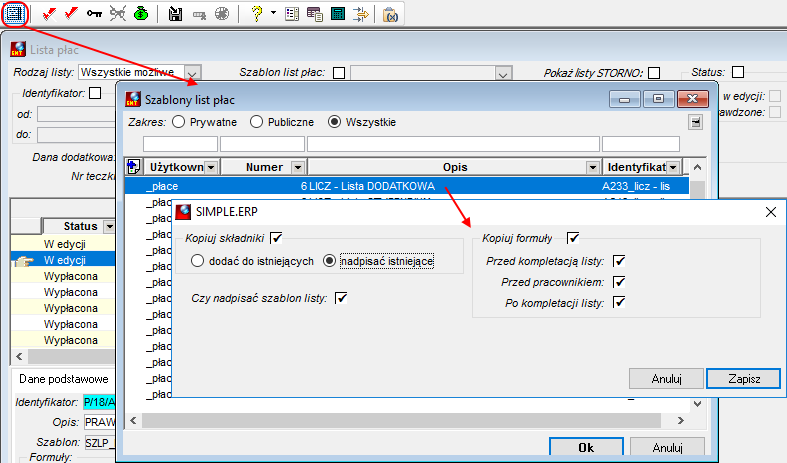
Rysunek 1023. Nadpisywanie szablonu listy płac
 Uwaga
Uwaga
Zmiana składników, formuł lub całego szablonu przeliczonej listy płac wymaga ponownego jej przeliczenia.