Lista dokumentów zakupu umożliwia szybkie dotarcie do zapisanych dokumentów wg filtrów podstawowych i zaawansowanych.
 Uwaga
UwagaZ włączoną licencją na ZMF, na oknie listy dokumentów zakupu możliwe jest filtrowanie po obiekcie ZMF (z uwzględnieniem praw do zasobów). Jest to również aktywne dla sekcji raportów. Przy braku licencji na ZMF zarówno w typie jak i na liście obiektów brak możliwości powiązania i filtrowania po obiektach ZMF.
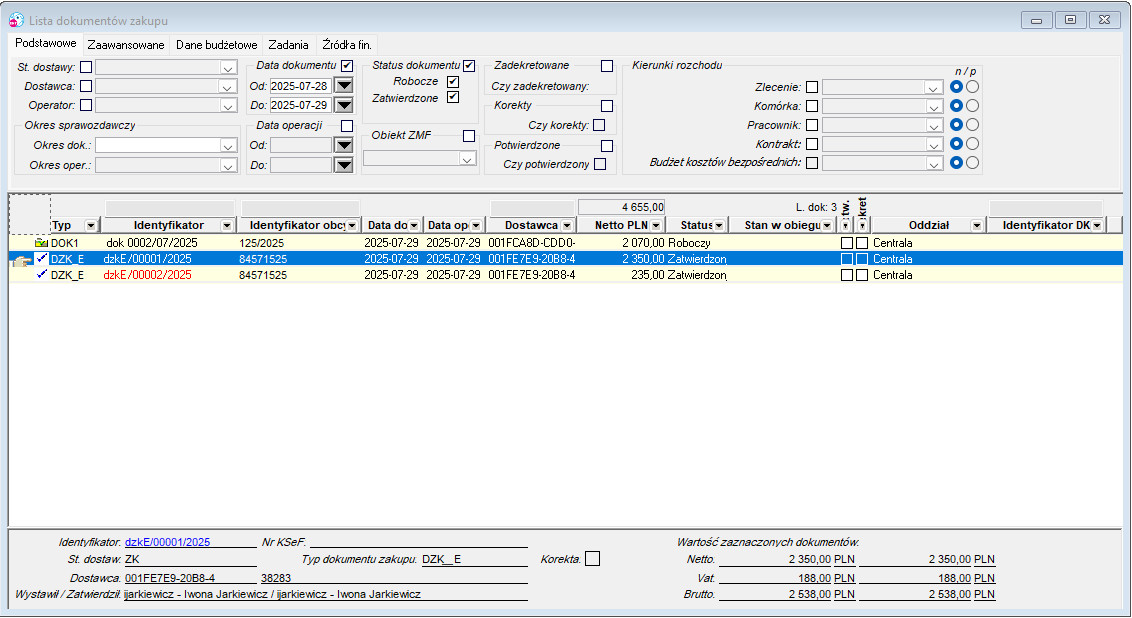
Rysunek 203. Lista dokumentów zakupu - zakładka Podstawowe
Zakładka Zaawansowane
Dostarcza kolejnych filtrów dla przeglądanych dokumentów zakupu. Specjalnego omówienia wymaga rozbudowany filtr związany z fakturami wewnętrznymi. Blok tych filtrów staje się aktywny po zaznaczeniu flagi Faktury wewnętrzne.
Poniższe ustawienia w tym filtrze umożliwiają odnalezienie określonych faktur:
●Zaznaczona flaga Czy faktury wewn. pokazuje faktury będące fakturami wewnętrznymi. Zaznaczenie tej flagi automatycznie wygasza flagę Generowanie faktur wewnętrznych, bo z faktur wewnętrznych nie można wygenerować kolejnej faktury wewnętrznej (te ustawienia się wykluczają),
●Odznaczona flaga Czy faktury wewnętrzne pokazuje faktury nie będące fakturami wewnętrznymi. Chcąc wśród nich wyróżnić faktury, z których wygenerowano już faktury wewnętrzne, należy zaznaczyć flagę Generowanie faktur wewnętrznych oraz flagę Faktury, z których wygener. faktury wewn. Chcąc zaś wyróżnić faktury, z których nie wygenerowano jeszcze faktur wewnętrznych, należy zaznaczyć flagę Generowanie faktur wewnętrznych oraz odznaczyć flagę Faktury, z których wygener. Faktury wewn.
 Akcje związane z Listą dokumentów zakupu
Na liście dokumentów zakupu dostępne są standardowe przyciski oraz akcje związane tylko z daną listą.
Użycie przycisku powoduje dodanie nowego dokumentu zakupu.
Przycisk kasuje dokument zamówienia zakupu, akcja dostępna tylko dla dokumentów o statusie ‘roboczy’.
Użycie przycisku umożliwia wygenerowanie kompletnego raportu w formacie pdf, a następnie wysłanie dokumentu do określonego odbiorcy.
Użycie przycisku umożliwia obejrzenie kompletnego raportu, a następnie wydruk na drukarkę.
Użycie przycisku umożliwia obejrzenie kompletnego raportu na ekranie monitora.
Użycie tego przycisku umożliwia przejście do edycji skryptów związanych z danym rodzajem dokumentów.
Użycie tego przycisku powoduje odświeżenie danych wyświetlanych na liście dokumentów. Po zmianie w filtrach do naczytywania listy wskazane jest użycie tego przycisku.
Pole do wprowadzenia uwag do danego dokumentu.
Umożliwia szybki podgląd danych związanych z danym klientem: stan rozliczeń, co kupował/co nam sprzedał, po ile, co zamówił/co zamówiliśmy i stan realizacji, na kiedy będzie oraz pozostałe informacje.
Nawigacja/Przejście pomiędzy dokumentami.
Użycie tej ikonki pozwala użytkownikowi zdefiniować listę kolumn, które chce widzieć na liście dokumentów. Taką zdefiniowaną listę kolumn można zapisać, jako parametr skrótu dla list dokumentów. Można zdefiniować i zapisać kilka list kolumn. Użycie tej ikonki pozwala użytkownikowi zdefiniować listę kolumn, które chce widzieć na liście dokumentów. Taką zdefiniowaną listę kolumn można zapisać jako parametr skrótu dla list dokumentów. Można zdefiniować i zapisać kilka list kolumn. Na potrzeby KSeF uwzględniono pole Nr KSeF.
Na każdym etapie dokument może być Anulowany. Powoduje to wycofanie wszystkich wygenerowanych zobowiązań oraz umożliwienie ponownej jego edycji, a dokument otrzymuje status Anulowany.
Użycie tego przycisku powoduje zatwierdzenie dokumentu. Zatwierdzonego dokumentu nie można modyfikować. Z zatwierdzonych dokumentów zakupu zapotrzebowań można generować plany zakupu, zamówienia do dostawców lub umowy, z zatwierdzonych planów można generować zamówienia lub umowy.
Użycie tego przycisku powoduje uruchomienie dedykowanej funkcji dodatkowej typu skrypt przypisanej do zdarzenia ‘Funkcja użytkownika’. Możliwe jest przypisanie dziesięciu funkcji dedykowanych (Funkcja użytkownika 0…9).
Akcja umożliwia anulowanie zatwierdzenia dokumentu, o ile nie zostały wygenerowane z niego inne dokumenty.
|



W pewnych szczególnych sytuacjach, gdy na skutek pomyłki operatora, błędny dokument został zatwierdzony, system dopuszcza anulowanie tego zatwierdzenia, czyli powrót do statusu roboczego. Akcję tę chroni specjalne prawo. Warunki, które muszą być spełnione dla anulowania zatwierdzenia: ●Dokument nie posiada korekty. Jeśli dany dokument sam jest korektą, to oznacza, że nie może być korekty po nim następującej. Dodatkowo, jeśli posiada pozycje magazynowe, to sam nie może być korektą. To oznacza, że anulowanie zatwierdzenia korekt dotyczy jedynie faktur kosztowych. ●Nie została z niego wygenerowana faktura wewnętrzna. Jeśli była, to wcześniej należy anulować jej zatwierdzenie i usunąć, ●Nie posiada dekretu. Jeśli jest, to należy go usunąć, ●Nie należy do okresu zamkniętego, ●Nie są rozliczone zobowiązania pochodzące z niego. Jeśli były, to należy anulować to rozliczenie, ●Nie było przewalutowań rozrachunków, ●Przelew powstały z niego ma status roboczy (nie został wyemitowany), ●Nie jest zaznaczona flaga „wysłane" w deklaracji Intrastat, ●Brak dokumentów magazynowych powiązanych z danym dokumentem. Jeśli w dokumencie są pozycje magazynowe, to wcześniej należy wystornować ilości w dostawie powiązanej z daną faktura. Akcja takiego storna spowoduje odpięcie dokumentów magazynowych od faktury, ●Żadna z kwot występująca na tym dokumencie nie została wykorzystana jako koszt dodatkowy w kalkulacji ceny nabycia w dostawie. Jeśli była, należy skorygować tę dostawę usuwając pozycję pochodzącą z anulowanego zakupu, Akcje wykonywane podczas anulowania zatwierdzenia: ●Usunięcie zapisów w rejestrze VAT ●Wycofanie zobowiązań ●Wycofanie roboczego przelewu ●Wycofanie zapisów z deklaracji Intrastat ●Cofnięcie rozliczenia zamówienia do dostawcy lub umowy ●Skasowanie roboczego dokumentu dostawy i wszelkich ewentualnych powiązań z dokumentami dostaw ●Zmiana statusu dokumentu zakupu na Roboczy ●Zapis do logu informacji o anulowaniu zatwierdzenia. |
 Powiązania dokumentów
Użycie tego przycisku dla wybranego dokumentu powoduje podniesienie formatki, na której prezentowane są alokacje tego dokumentu. Alokacja dokumentu pokazuje powiązania dokumentu z innymi dokumentami zapisanymi w bazie danych systemu.

Użycie przycisku umożliwia korektę dokumentu zakupu ilościową lub wartościową.
 Dekretuj
Użycie tego przycisku dla wybranego dokumentu lub grupy zaznaczonych dokumentów na liście, powoduje uruchomienie operacji dekretowania dokumentów. Dekretowanie dokumentów jest dozwolone tylko dla dokumentów, które mają status zatwierdzony.
 Anuluj dekret
Użycie tego przycisku dla wybranego dokumentu lub grupy zaznaczonych dokumentów na liście, powoduje uruchomienie operacji anulowania dekretu dla dokumentów.

Użycie tego przycisku dla wybranego dokumentu powoduje podniesienie formatki, na której prezentowany jest dekret tego dokumentu.
 Uruchom obieg lub zmień stan
Grupa funkcji służąca do zarządzania dokumentem na ścieżce zdefiniowanego szablonu obiegu dokumentów. Szablony obiegu są przypisywane w definicji typu dokumentu.
Przycisk po rozwinięciu zawiera funkcje:
Uruchom obieg lub zmień stan
 Odrzuć
 Usuń z obiegu
 Edycja obiegów

Pod tym przyciskiem dostępna jest ewentualna lista wszystkich korekt wraz z pierwotnym dokumentem. Ułatwia to śledzenie powiązań pomiędzy tymi dokumentami.

Wywołanie okna z danymi potrzebnymi do wypełnienia wszystkich danych do tej deklaracji. Opcja ta jest aktywna tylko wtedy, gdy w typie dokumentu zaznaczono odpowiednią flagę i dostawa pochodzi z UE.
 Prześlij dokument do innego operatora
Umożliwia przesłanie wiadomości do wybranych użytkowników systemu wraz z dokumentem jako załącznikiem wiadomości. Załącznik umożliwia uruchomienie dokumentu przez adresata w celu wykonania innych akcji np. zatwierdzenie, wydrukowanie.
 Generuj dokument przyjęcia do MT
Użycie tego przycisku pozwala na automatyczne wygenerowanie faktury wewnętrznej.
 Twórz pozycje rozliczeń międzyokresowych
Akcja umożliwia wygenerowanie dokumentów RMK dla dokumentów zakupu.
 Zobowiązania
Akcja umożliwia przeglądanie nierozliczonych zobowiązań wobec dostawców.

Opcja służy do przetwarzania danych w celu uzyskania na ich podstawie użytecznych informacji i wniosków. Struktura wielowymiarowa przedstawia wybrane dane (fakty) w funkcji wielu czynników (wymiary).
 Korekta kursu
Generuje korektę kursu walutowego (dla wszystkich wybranych pozycji). Korekta kursu wyróżniona jest na liście dokumentów kursywą. Możliwe jest anulowanie zatwierdzonej korekty kursu dla nie magazynowych faktur zakupowych. Po anulowaniu zatwierdzenia korekta kursu zostaje automatycznie usunięta z listy dokumentów zakupu.

 Kopiuj dok. zakupu
Użycie akcji umożliwia skopiowanie dokumentu zakupu. Powstający nowy dokument ma status roboczy.
 Edycja numeru KSeF
Akcja umożliwia ręczne wpisanie Numeru KSeF. Możliwość ręcznego wpisywania numeru KSeF jest dostępna dla użytkownika, który ma nadane uprawnienie Edycja numeru referencyjnego (KSeF).
 Zdejmij potwierdzenie
 Dokument kontrolingowy


 Katalog dokumentów JRWA
Podgląd faktury KSeF
 Historia modyfikacji obiektu
Użycie funkcji wywołuje okno, w którym mamy możliwość obejrzenia wszystkich operacji na danym obiekcie.
 Osoby wpisane, jako kontaktowe dla kontrahenta
Lista osób ze strony kontrahenta upoważnionych do kontaktów.

Raporty dostępne w oknie Lista dokumentów zakupu
Faktury rolnicze" ●Faktura RR ●Korekta faktury RR Faktury wewnętrzne ●Faktura ●Korekta faktury Lista dokumentów zakupu: ●Lista dok. zakupu - ogólna ●Lista dok. zakupu - prosta ●Lista dok. zakupu - szczegółowa ●Lista dok. zakupu - wg dostawców - szczegółowa ●Lista dok. zakupu - wg towarów - szczegółowa ●Lista dokumentów zakupu wg NIP ●Ranking zakupów wg dostawców ●Ranking zakupów wg produktów Wydruki dokumentów zakupu: ●Podstawowy - rozszerzony ●Podstawowy ●Szczegółowy - rozszerzony ●Szczegółowy Zakupy bez przetargu: ●Wykaz zakupów wg kodu CPV bez przetargu |