
Funkcja dostępna z poziomu: ●menu – szczegóły w punkcie Import danych kadrowych z poziomu głównego menu.
●z linii komendy HrmImport – szczegóły w punkcie Import danych z linii komendy: HrmImport. Po uruchomieniu importu następuje wczytywanie danych z pliku do bazy i ich analiza. Jeżeli plik zawiera błędy zostanie odrzucony przez system, a fakt odrzucenia będzie potwierdzony raportem błędów. Jeżeli plik jest poprawny, system przejdzie do zapisywania danych do bazy i po zakończeniu zapisu wyświetli się informacja o zakończeniu importu. Wszystkie błędy sygnalizowane przez program zapisywane są do zbioru sekwencyjnego kl_menu.err.
Strona kodowa importowanych plików: wszystkie pliki do importu muszą być zakodowane w UTF-8. Import plików zakodowanych inaczej niż w UTF-8 zadziała tylko w przypadku plików zawierających wyłącznie angielskie litery. Import danych posiada wbudowane zabezpieczenia umożliwiające pracę w sieci równolegle z modułami KADRY I PŁACE. Jeżeli wystąpi blokada danych pracownika przez innego użytkownika przy przepisywaniu danych do bazy kadrowej, nieprzepisane informacje pozostają w zbiorach pośrednich i można je dopisać w następnym uruchomieniu (przechodząc od razu do określania sposobu aktualizacji danych, odpowiadając NIE na pytanie Czy ładowanie nowej porcji danych?. Informacje przepisane usuwane są ze zbiorów pośrednich. Sposób przygotowania zbioru danych do importu jest opisany w rozdziale Składnia zbiorów wejściowych. Przed rozpoczęciem importu należy wskazać plik lub zestaw do importu. Wyboru tego dokonuje się w oknie Wybór plików wywołanym po uruchomieniu opcji PERSONEL->IMPORT DANYCH KADROWYCH. Okno Wybór plików służy do: ●Wyboru plików (określenia ścieżki dostępu do plików) do importu. ●Zapisywania pod unikalnym nr zestawów plików (ścieżek dostępu do plików) do importu w sekcji Zapamiętaj zestaw. Zapisanie nazwy i ścieżki dostępu do pliku jest wymagane przy imporcie danych z linii komendy HRMIMPORT. 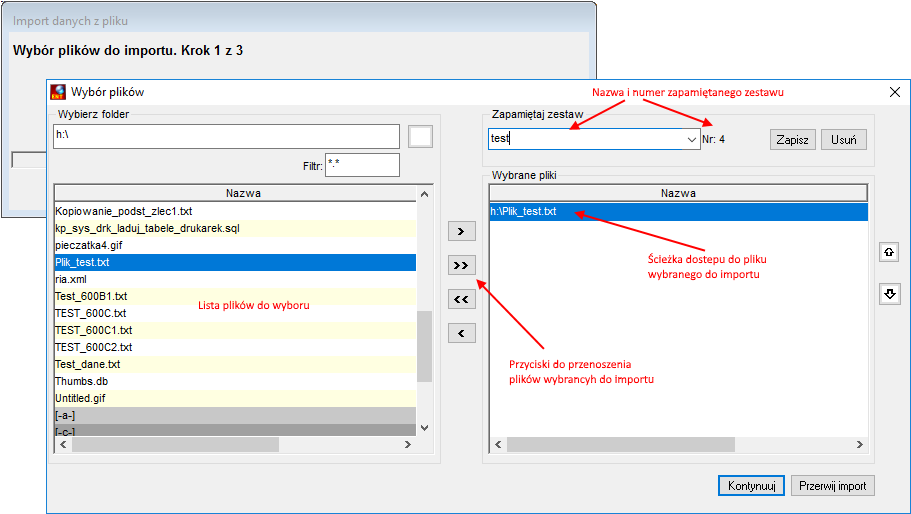 Rysunek 928. Import danych kadrowych – Okno wyboru plików i zapisywania zestawów do importu Lewa strona okna zawiera wykaz folderów i plików dostępnych dla użytkownika. Prawa strona – aktualnie wybrane pliki do importu oraz rozwijalną listę zapisanych wcześniej zestawów plików; po ustawieniu kursora na określonym zestawie, w oknie Wybrane pliki wyświetli się lista plików zapisanych w tym zestawie wraz ze ścieżkami dostępu. W części środkowej są umieszczone przyciski do przenoszenia plików pomiędzy prawą i lewą stroną okna. Po wyborze folderu w górnej części okna w sekcji Wybierz folder i zaznaczeniu właściwego pliku do importu na liście plików widocznych w lewej części okna, użytkownik przenosi zaznaczony plik do prawej części okna, przy użyciu przycisków w środkowej części okna:
Pliki w prawym oknie należy umieszczać w takiej kolejności, w jakiej powinny być ładowane do bazy, tj. najpierw plik z opisami sposobu importu i formatu danych (tzw. plik nagłówkowy), a w następnej kolejności pliki zawierające zestawy danych. Pliki wybrane do importu, tj. umieszczone w prawej części okna można: ●Zapisać jako zestaw w sekcji Zapamiętaj zestaw – użytkownik w sekcji wpisuje nazwę zestawu i akceptuje przyciskiem
Zapamiętane zestawy plików do importu mogą być przez użytkownika wielokrotnie wykorzystywane, np.: przy cyklicznym imporcie danych. Po aktualizacji/zmianie danych w pliku lub plikach zapisanych w zestawie, wystarczające jest: Zaznaczenie zestawu i akceptacja przyciskiem OK – przy imporcie danych z menu PERSONEL->IMPORT DANYCH KADROWYCH, lub Uruchomienie komendy HrmImport.exe przy imporcie danych z linii komendy; system pobiera dane z plików po Numerze zestawu, który jest wpisany w pliku konfiguracyjnym config.xml. ●Usunąć zapisany zestaw przyciskiem ●Zmodyfikować zestaw plików przy pomocy przycisków w środkowej części okna po uprzednim zaznaczeniu odpowiedniego pliku:
Dodanie do zestawu, pliku zaznaczonego w oknie plików dostępnych.
Dodanie do zestawu wszystkich plików wyświetlonych w lewej części okna.
Usunięcie z zestawu wszystkich plików.
Usunięcie z zestawu zaznaczonego pliku. ●Opuścić okno nie dokonując żadnych wyborów przyciskiem ●Rozpocząć import danych przyciskiem |



 ; w momencie zapisu, system nadaje zestawowi unikalny Nr. Zapisanie nazwy i ścieżki dostępu do pliku jest wymagane przy imporcie danych z linii komendy HRMIMPORT gdyż w tej opcji importu system pobiera dane z plików po Numerze zestawu, który jest wpisany w pliku konfiguracyjnym config.xml.
  .
. 

 .
.  w opcji Import danych kadrowych z poziomu głównego menu.
 Import danych kadrowych z poziomu głównego menu
Import danych z linii komendy: HrmImport