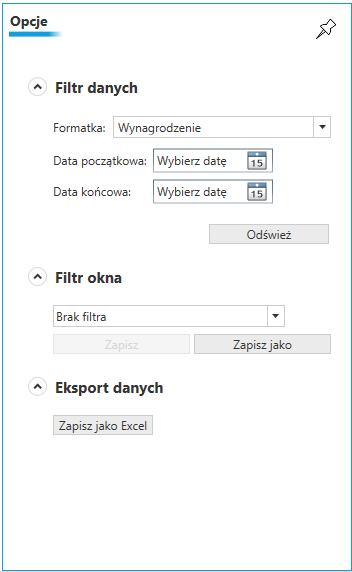
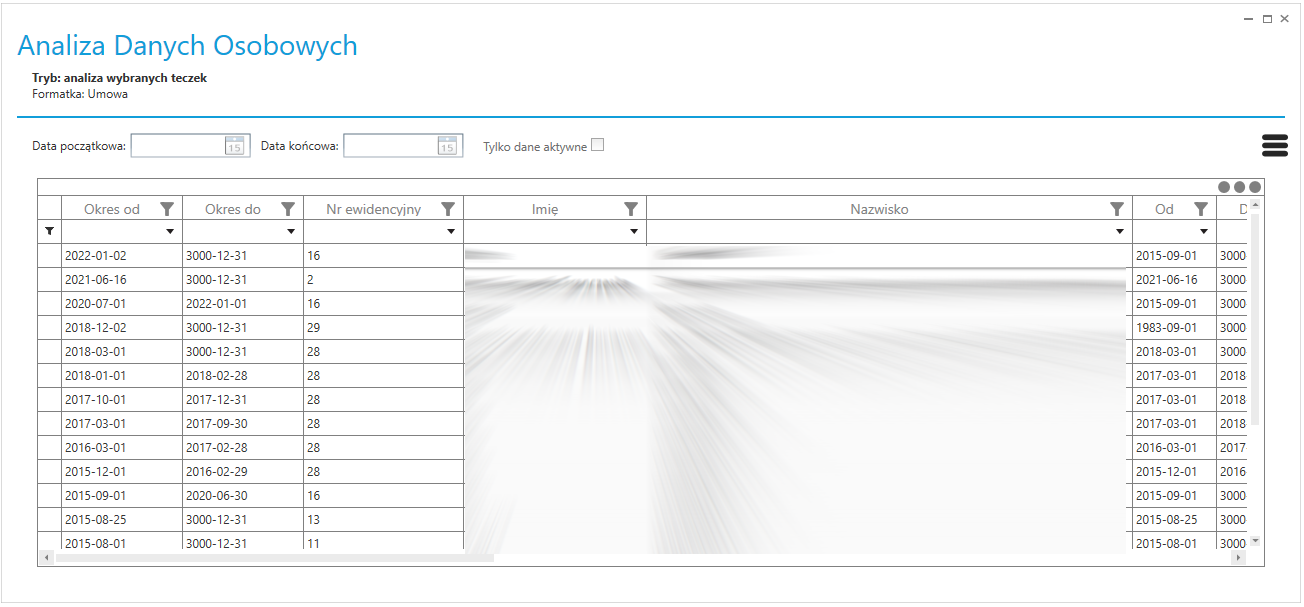
Opcja analizy danych osobowych wymaga odrębnej licencji i odpowiedniego przygotowania danych, które będą prezentowane do analizy. Dane wyświetlone w oknie mogą być przeglądane, grupowane i filtrowanie.
Okno Analiza Danych Osobowych jest wywoływane z okna Dane osobowe przy pomocy jednego z poleceń dostępnych z menu Lokalne lub z odpowiadających im ikon na górnym pasku narzędziowym:
● Otwórz okno analizy danych osobowych lub z menu Lokalne->Analiza danych osobowych - wywołanie okna analizy danych jednej teczki zaznaczonej w oknie Dane osobowe.
● Otwórz okno analizy danych osobowych teczek lub z menu Lokalne->Analiza danych osobowych - wywołanie okna analizy danych wielu teczek wyświetlonych w oknie Dane osobowe; przy czym liczba teczek wyświetlanych w oknie jest ograniczona dla danego użytkownika do wartości wstawionej w parametrze użytkownika Max liczba teczek (analiza danych os.). Domyślna wartość parametru wynosi 1000 teczek i nie ma przeciwwskazań, żeby ta wartość była większa, jednak im wartość jest większa tym czas otwierania okna jest dłuższy.
W oknie Analiza Danych Osobowych są wyświetlane dane teczki lub teczek z aktualnej formatki, która w definicji formatek danych ma zaznaczony atrybut Do listy teczek oraz przy których jest zaznaczone pole Lista teczek. W przypadku wyboru do wyświetlania formatki z nie zaznaczonym atrybutem wyświetli się okienko informujące o tym.
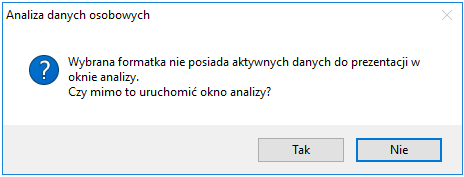
Rysunek 573. Komunikat o braku na formatce danych do prezentacji
Sposób prezentacji danych w oknie określa się w poszczególnych kolumnach zaznaczając lub odznaczając odpowiednie pola w wierszu odpowiadającym danej, w tym:
●Przy danej na poziomie zerowym można zaznaczyć atrybut (pole) w kolumnie Ostatnie wystąp. Zaznaczenie spowoduje ograniczenie jej wyświetlania wyłącznie do OSTATNIEGO WYSTĄPIENIA w teczce osoby.
●Przy danej z zakresem dat, która domyślnie jest wyświetlana w trzech kolumnach (Wartość danej, Data od, Data do) można zaznaczyć pole w kolumnie Usuń daty co spowoduje, że dana będzie wyświetlana w jednej kolumnie (Wartość danej).
●Przy danej typu K lub S domyślnie są wyświetlane kolumny Symbol kodu i Opis kodu oraz kolumny Data od, Data do, jeżeli dana jest z zakresem dat. Po zaznaczeniu pola w kolumnie Usuń opis - kolumna z opisem kodu nie będzie wyświetlana; zaznaczenie w kolumnie Usuń kod - kolumna z kodem nie będzie wyświetlana. Po zaznaczeniu pola Usuń daty – również kolumny z datami Od i Do nie będą wyświetlane. Przy czym zaznaczenie wszystkich pól spowoduje, że dana nie będzie wyświetlana w oknie.
Szczegóły definiowania formatek danych są opisane w rozdziale Formatki danych.
Po zainicjowaniu funkcji jednym z dostępnych poleceń, jeśli było wybranych więcej teczek niż określona w parametrze, wyświetli się informacja o ilości teczek, z których zostaną pobrane dane do wyświetlania.
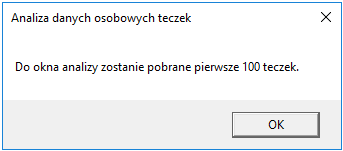
Rysunek 574. Komunikat o ilości teczek pobranych do analizy
A następnie - okienko, w którym można:
●Wskazać zakres dat ograniczających zestaw danych. Domyślnie zaznaczone są pola Data min. i Data max. co oznacza zakresu dat 1800.01.01 – 3000.12.31. Po odznaczeniu tych pól będą aktywne pola edycji dat Data początkowa i Data końcowa, w których należy wpisać właściwy zakres dat.
●Zmienić formatkę danych na inną niż była w oknie startowym. Służy do tego pole Formatka. Na liście rozwijanej wyświetla się lista zdefiniowanych formatek, do których użytkownik ma prawo, przy czym przy formatkach przygotowanych do prezentacji są wyświetlane zielone kropki.
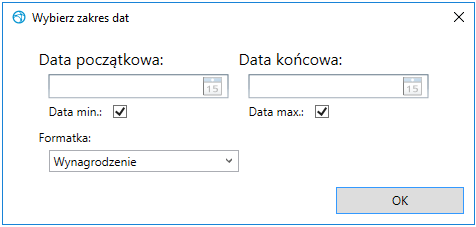
Rysunek 575. Okienko wyboru zakresu dat danych osobowych do analizy
Po ustawieniu parametrów i wciśnięciu przycisku OK zostanie wywołane okno Analiza Danych Osobowych. Do czasu pobrania kompletu danych, na dole okna jest wyświetlana informacja o etapach procesu pobierania danych.

 umożliwiający filtrowanie i eksport danych.
  .
. 
 . W wyniku akcji zostanie zwrócony zestaw danych, które pochodzą z wybranej formatki i wchodzą w części lub w pełni w zakres dat wpisanych w polach Data początkowa i Data końcowa.
  przy pomocy, którego widoczny zestaw danych można zapisać do arkusza Excel. Zestaw danych zostanie zapisany w aktualnie wyświetlonym w oknie układzie danych z uwzględnieniem grupowania i filtrowania.