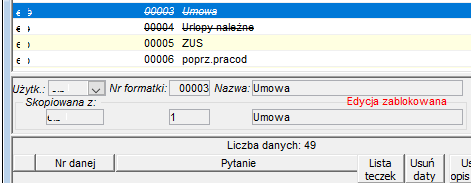
Opcja definiowania formatek danych dostępna jest z poziomu menu:

Funkcjonalność umożliwia podgląd i edycję danych pracownika. Dostęp do formatek jest też możliwy z okna Dane osobowe, zakładka Dane wg formatki.
 Co to jest formatka danych?
Formatka danych jest to zestaw wybranych (np. tematycznie) danych kadrowych przy użyciu, którego można wprowadzać, przeglądać, modyfikować oraz powielać dane pracowników. Należy pamiętać, że kartoteka każdego pracownika zawiera wszystkie dane, jakie były dla tego pracownika wprowadzone, a formatka danych umożliwia ograniczenie dostępu jedynie do danych, jakie są na niej umieszczone. Formatki stanowią jakby filtr do przeglądania danych. Mogą one zawierać jedną, kilka lub wszystkie dane, jakie zostały zdefiniowane. Dana może występować na jednej lub wielu formatkach. Wykasowanie formatki nie powoduje skasowania danych osobowych wprowadzonych przy jej użyciu. Może to jedynie spowodować, że dane, które nie występują w żadnej innej formatce, będą niedostępne dla użytkownika do momentu utworzenia formatki zawierającej te dane. Formatki mogą być tworzone na potrzeby jednego, wybranych lub wszystkich użytkowników. W tym celu zostały zgrupowane na trzech różnych listach: ●Prywatne formatki danych – przeznaczone dla jednego użytkownika; lista ta związana jest z nazwiskiem i hasłem użytkownika, więc każdy użytkownik ma własną listę prywatnych formatek. ●Kadrowe formatki danych – przeznaczone dla użytkowników obszaru KADRY. ●Płacowe formatki danych – przeznaczone dla użytkowników obszaru PŁACE. ●Wszystkie formatki danych – lista zawiera wszystkie utworzone formatki danych. Formatka może mieć przypisane określone grupy zawodowe i/lub pracowników, które zostały w bazie zdefiniowane. Przypisanie grup formatce oznacza, że po dodaniu nowego pracownika i przypisaniu mu grupy formatka zawierająca tę grupę będzie zainicjowana automatycznie. Formatki danych wykorzystywane są w opcji Dane osobowe, Dane osobowe szybkie wyszukiwanie. Posługiwanie się formatkami występuje również przy wprowadzaniu grupowym danych w opcji Grupowe wprowadzanie danych oraz przy sporządzaniu raportów według formatek uniwersalnych. Zrozumienie pojęcia "formatka danych" oraz opanowanie umiejętności posługiwania się formatkami (zakładanie nowych, modyfikacja już istniejących) jest niezbędne w pracy z programem. |
Opis okna edycji formatek
Na poniższym rysunku przedstawiono, w jaki sposób jest zbudowane okno do tworzenia formatek. 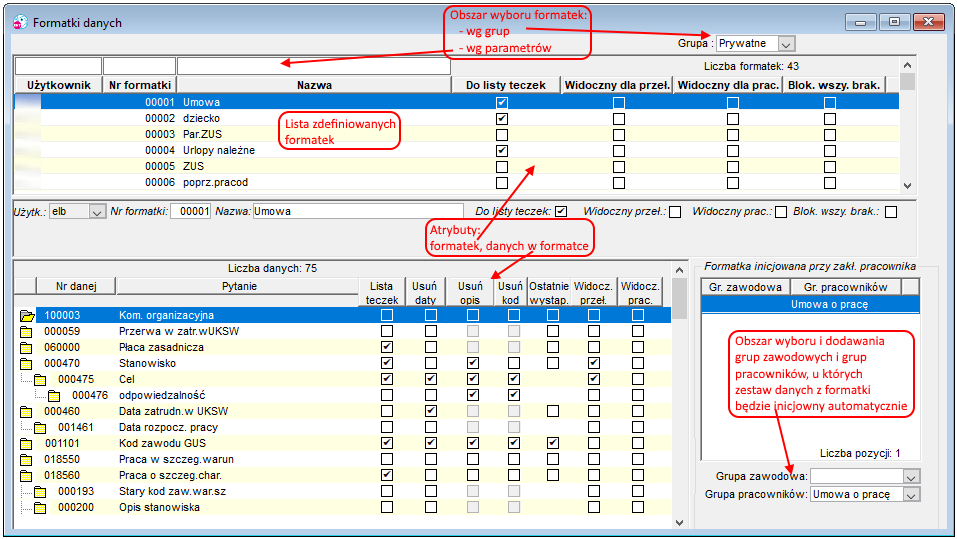 Rysunek 545. Widok okna formatki danych W prawym górnym rogu umieszczone jest pole Grupa z rozwijalną listą wyboru obszarów: Prywatny, Kadrowy, Płacowy oraz Wszystkie. Dzięki temu można utworzoną formatkę przechowywać w obszarze dostępnym tylko dla danego użytkownika, albo udostępnić ją dla innych użytkowników. Poniżej znajduje się lista formatek danych – wszystkich lub dostępnych dla wybranej grupy (Prywatne, Kadrowe, Płacowe). Wykaz jest domyślnie uporządkowany wg nazw użytkowników i nr formatek; kolejność formatek można zmienić przez naciśnięcie kursorem myszy na nagłówku określonej kolumny. Okno z listą formatek jest wyposażone w pola szybkiego wyszukiwania formatki wg użytkownika, numeru formatki lub nazwy. Obok nazwy formatki widnieją pola z jej atrybutami. W środkowej części okna są wyświetlane informacje o podświetlonej formatce: nazwa użytkownika, numer i nazwa formatki oraz znajdują się pola do przypisywania parametrów dla podświetlonej formatki. Poszczególne parametry oznaczają: ●Do listy teczek – formatka z zaznaczonym parametrem jest widoczna w oknie Dane osobowe – szybkie wyszukiwanie oraz w oknie Analiza Danych Osobowych. ●Widoczny przeł. – parametr do wykorzystania w HCM. Formatka danych z zaznaczonym parametrem jest widoczna dla przełożonego. ●Widoczny prac. – parametr do wykorzystania w HCM. Formatka danych z zaznaczonym parametrem jest widoczna dla pracownika. ●Blok. wszy. brak. - parametr włączający/wyłączający dodawanie wszystkich brakujących danych z formatki w menu podręcznym na formatce danych w oknie Dane osobowe. Domyślnie atrybut nie jest zaznaczony - dodawanie wszystkich danych z formatki jest aktywne. Dolna część okna zawiera: ●Wykaz danych kadrowych wchodzących w skład podświetlonej formatki. ●Kolumny z polami do definiowania atrybutów danych w formatce. Atrybuty: Lista teczek, Usuń daty, Usuń opis, Usu kodu dotyczą danych w formatkach z parametrem Do listy teczek i oznaczają: oLista teczek – dana z zaznaczonym parametrem będzie widoczna na liście teczek w oknie Dane osobowe – szybkie wyszukiwanie oraz w oknie Analiza Danych Osobowych. ▪Usuń daty – jeżeli dana z zaznaczonym atrybutem Lista teczek będzie miała zaznaczony atrybut Usuń daty, to w oknie Dane osobowe – szybkie wyszukiwanie oraz w oknie Analiza Danych Osobowych na liście teczek/danych będzie wyświetlana w jednej kolumnie; kolumny z datą od i datą do nie będą wyświetlane. ▪Usuń opis – jeżeli dana z zaznaczonym atrybutem Lista teczek będzie miała zaznaczony atrybut Usuń opis, to w oknie Dane osobowe – szybkie wyszukiwanie oraz w oknie Analiza Danych Osobowych na liście teczek/danych teczek będzie wyświetlany tylko kod, kolumna z opisem kodu nie będzie wyświetlana. ▪Usuń kod – po zaznaczeniu pola przy danej w formatce z atrybutem Lista teczek, w oknie Dane osobowe – szybkie wyszukiwanie oraz w oknie Analiza Danych Osobowych na liście teczek/danych teczek będzie wyświetlany tylko opis, kolumna z kodem nie będzie wyświetlana. ●Ostatnie wystąp. – zaznaczenie pola spowoduje ograniczenie w oknie Dane osobowe – szybkie wyszukiwanie oraz w oknie Analiza Danych Osobowych listy Teczek/Danych wyłącznie do OSTATNICH WYSTĄPIEŃ tych danych w teczce. ●Atrybuty Widocz. przeł., Widocz. prac. dotyczą danych w formatkach odpowiednio: z parametrem Widoczny przeł. i Widoczny prac. Zaznaczenie przy danej pola z atrybutem Widocz. przeł. w formatce z atrybutem Widoczny przeł. oznacza, że ta dana będzie widoczna dla przełożonego, zaznaczenie przy danej pola z atrybutem Widocz. prac. w formatce z atrybutem Widoczny prac. oznacza, że ta dana będzie widoczna dla pracownika. ●Po prawej stronie – obszar do przypisywania grup pracowników lub grup zawodowych, przy których formatka będzie inicjowana automatycznie w momencie zakładania nowego pracownika w tej grupie. Oczywiście grupy pracowników i grupy zawodowe muszą być wcześniej zdefiniowane w systemie. Formatki, mogą mieć skojarzone jedną lub wiele: oGrup zawodowych i grup pracowników oTylko grup zawodowych oTylko grup pracowników
Skojarzenie w formatce określonych grup zawodowych i/lub pracowników oznacza, że będą one inicjowane automatycznie w momencie przypisywania nowemu pracownikowi grupy zawodowej i/lub grupy pracowników, która została skojarzona na formatce. Jest to czynność jednorazowa. Przykładowo, gdy w systemie jest 5 formatek, które mają skojarzoną grupę zawodową ADMINISTRACJA, to przy dodawaniu nowego pracownika w tej grupie zawodowej będzie on miał dodane wszystkie 5 formatek bez względu na to, do jakiej grupy pracowników zostanie przypisany. Formatki, które będą miały skojarzoną grupę zawodową ADMINISTRACJA i grupę pracowników UMOWA O PRACĘ, będą dodane nowemu pracownikowi przypisanemu do grupy zawodowej ADMINISTRACJA i grupy pracowników UMOWA O PRACĘ. |

Dodawanie, modyfikacja i usuwanie formatek danych
Dopisanie nowej formatki powinno rozpocząć się od wybrania obszaru, do którego będzie przypisana. Formatkę można uczynić prywatną, czyli dostępną tylko dla jednego użytkownika albo umieścić ją w obszarze kadrowym lub płacowym – wspólnym dla innych użytkowników. Dostęp do tych obszarów jest obwarowany "prawami dostępu". Kolejnym krokiem jest przez naciśnięcie przycisku Następnie należy: ●Wpisać numer i nazwę formatki. ●Ustawić kursor w dolnej części okna – lewa strona, nacisnąć prawy przycisk myszy i wybrać polecenie Dodaj lub Wstaw. Po wykonaniu tej akcji zostanie podniesiona podpowiedź danych kadrowych, które można umieścić na formatce. Wybraną daną należy podświetlić. Aby wybrać kilka danych trzeba klikając na nie myszą nacisnąć CTRL. Po dokonaniu wyboru należy nacisnąć OK. Dodawanie danych do formatki zostało omówione w punkcie Dodawanie danych do formatki. ●W celu usunięcia danej z formatki, należy ustawić kursor na danej, nacisnąć prawy przycisk myszy i wybrać opcję Usuń. Po wyborze OK na okienku z pytaniem Czy usunąć wiersz? System usunie daną kadrową z formatki. ●Zapamiętać zmiany przyciskiem Do każdej ze zdefiniowanych formatek można przypisać parametr jej inicjowania przy zakładaniu nowego pracownika. Służy do tego sekcja w prawej dolnej części okna. W celu dodania parametru należy ustawić kursor w okienku Formatka inicjowana przy zakładaniu nowego pracownika, nacisnąć prawy przycisk myszy i wybrać polecenie Dodaj lub Wstaw. Po wykonaniu tej akcji w dolnej części okienka zostaną wyświetlone dwie pozycje: Grupa zawodowa i Grupa pracowników z rozwijalnym menu podpowiedzi grup zdefiniowanych w systemie, spośród których można wybrać właściwe i umieścić je w formatce. Jedna formatka może mieć przypisaną jedną lub wiele grup zawodowych i/lub pracowników. Przypisanie formatce określonych grup oznacza, że nowemu pracownikowi zostaną dodane automatycznie formatki, które mają przypisaną grupę zgodną z przyporządkowaniem nowego pracownika. Aby przenieść formatkę prywatną do innego użytkownika, należy: ●Zmienić grupę formatek na wszystkie, ●W wykazie formatek podświetlić żądaną pozycję, ●W polu Użytkownik wybrać tego, któremu ma być dopisana formatka, ●Nadać formatce nowy unikalny numer i ewentualnie nową nazwę. Jeżeli w bazie istnieje formatka o podanym numerze, przy zatwierdzaniu zmian pojawi się odpowiedni komunikat o zmianie jej numeru na inny, ●Zapamiętać zmiany przyciskiem Usunięcie formatki z wykazu można wykonać przez podświetlenie jej w wykazie i naciśnięcie przycisku |
 Dodaj z paska narzędziowego lub naciśnięcie na wykazie formatek prawego przycisku myszy i wybranie polecenia Wstaw lub Dodaj. Zostanie dodana formatka w wybranym obszarze. Użytkownik posiadający odpowiednie uprawnienia może zmienić grupę na etapie dodawania formatki. Formatka dodana w grupie Wszystkie lub Prywatne będzie przypisana do użytkownika i widoczna w grupie Wszystkie lub tylko Prywatne użytkownika, jeżeli nie posiada on uprawnień użytkownika do wszystkich formatek danych.
 Zapisz z paska narzędziowego.
  Usuń z paska narzędziowego lub wybór polecenia Usuń z podręcznego menu, wywołanego prawym przyciskiem myszy.
 Kopiowanie formatek i zarządzanie powiązanymi formatkami
Funkcjonalność kopiowania formatek danych kadrowych i zarządzania powiązanymi formatkami jest dostępna w oknie Formatki danych na liście formatek przy pomocy poleceń wywoływanych pod prawym przyciskiem myszy: ●Kopiuj formatkę: oU tego samego użytkownika oWybranym użytkownikom ●Zarządzaj powiązanymi formatkami 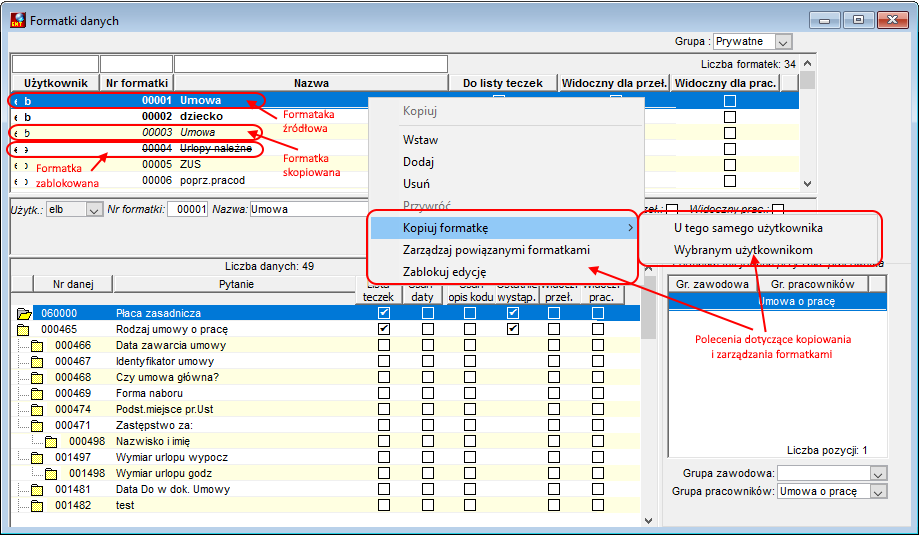 Rysunek 546. Okno edycji formatek danych Wybór polecenia Kopiuj formatkę->U tego samego użytkownika spowoduje powielenie formatki z danymi, jako kolejnej u aktualnego właściciela. Jeżeli formatka należy do grupy Płacowe lub Kadrowe, pozostanie w tej samej grupie. Wybór polecenia Kopiuj formatkę->Wybranym użytkownikom spowoduje podniesienie okna z listą użytkowników SIMPLE.ERP. Domyślnie widoczni są użytkownicy Uprawnieni, tj. tacy, którzy mają prawo dostępu do swoich formatek prywatnych i których konta są aktywne. W górnej części okna można zmienić zakres widocznych użytkowników. Szczegółowy opis funkcjonalności znajduje się w punkcie Kopiowanie formatek wybranym użytkownikom. Dla formatek skopiowanych wybranym użytkownikom i powstałych w wyniku takiego kopiowania jest dostępna opcja zarządzania powiązanymi formatkami. Opis znajduje się w punkcie Zarządzanie powiązanymi formatkami. |