 Dodawanie nowego szablonu
 Dodaj z paska narzędziowego.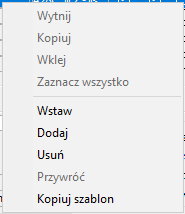
Dane podstawowe
W zakładce Dane podstawowe należy w poszczególnych polach wpisać: ●Numer szablonu – numer i opis nowego szablonu, ●Typ skrócony, Identyfikator typu – skrócony typ szablonu i jego identyfikator nadawany automatycznie z możliwością edycji, ●Identyfikator numeryczny – podpowiadany automatycznie po wciśnięciu guzika po prawej stronie pola, ●Maska ident.krótki – sposób numerowania (nadawania identyfikatorów) list płac do 10 znaków, które będą tworzone na listach płac korzystających z tego szablonu. Nadawanie sposobu numeracji odbywa się poprzez wybór odpowiedniej maski numeracji z listy wcześniej zdefiniowanych. W polu jest dopuszczalny wybór tylko masek numeracji, do 10 znaków. W przypadku wyboru maski zdefiniowanej na więcej niż 10 znaków wyświetla się odpowiedni komunikat i taka maska numeracji nie może być w tym polu przypisana. Definiowanie sposobów numerowania jest omówione w rozdziale Sposoby numeracji dokumentów. Lista dostępnych masek pojawi się po uruchomieniu rozwijalnego przycisku w okienku. ●Maska ident.pełny – sposób numerowania (nadawania identyfikatorów) list płac o długości do 20 znaków, które będą tworzone na listach płac korzystających z tego szablonu. Pole Maska ident.pełny jest aktywne tylko w bazach, gdzie wdrożeniowo został ustawiony parametr obsługi nadawania listom płac długiego identyfikatora. W bazach gdzie tej funkcji nie włączono, numery (identyfikatory krótkie i długie) list płac mają tę samą wartość nadawaną wg identyfikatora krótkiego do 10 znaków (wartość w polu identyfikator długi jest powieleniem wartości z pola identyfikator krótki. Nadawanie sposobu numeracji odbywa się poprzez wybór odpowiedniej maski z listy wcześniej zdefiniowanych w opcji Sposoby numeracji dokumentów. Lista dostępnych masek pojawi się po uruchomieniu rozwijalnego przycisku w okienku. W systemie jest blokada na dodanie tych samych masek numeracji w polach: Maska ident.krótki i Maska ident.pełny.
Aktywne pola wyboru masek numeracji (jedno bez obsługi identyfikatora długiego lub dwa z obsługą) muszą być wypełnione. Użytkownik sam decyduje o sposobie numeracji list płac definiując i przypisują do szablonu odpowiednią maskę numeracji, tj.: może pozostawić szablony bez określonego sposobu numerowania (maska wprowadzania LP_1 – Listy płac – Brak Szablonu co oznacza brak automatycznego nadawania identyfikatorów tworzonym listom płac), wybrać jeden ze zdefiniowanych wcześniej sposobów numerowania lub zdefiniować nowy jeden lub kilka sposobów nadawania identyfikatorów (masek wprowadzania) listom płac przechodząc przyciskiem W przypadku, gdy użytkownik zdecyduje o korzystaniu z automatycznego nadawania identyfikatorów listom płac (masek wprowadzania), powinien przypisać maski wprowadzania, do tych szablonów, które są wykorzystywane do tworzenia list płac. Jeżeli określone szablony służą tylko do sporządzania wydruków z list płac i raportów, to nie ma potrzeby przypisywania im sposobów numeracji (masek wprowadzania). ●Formuły – sekcja zawierająca pola dodawania do szablonu zdefiniowanych wcześniej formuł obliczeniowych. Sposób definiowania formuł do list płac został omówiony w rozdziale Formuły do list płac. Definicje szablonu mogą zawierać trzy specjalne formuły obliczeniowe, które są związane z listą płac. Są to formuły: ●Przed listą – formuła obliczana na początku kompletacji listy płac i dotyczy całej listy płac, ●Przed pracownikiem – formuła obliczana na początku kompletacji składników poszczególnych pracowników, ●Po liście – formuła obliczana po kompletacji listy płac. W przypadku dołączania formuł pojawi się okienko z wykazem zdefiniowanych formuł obliczeniowych. 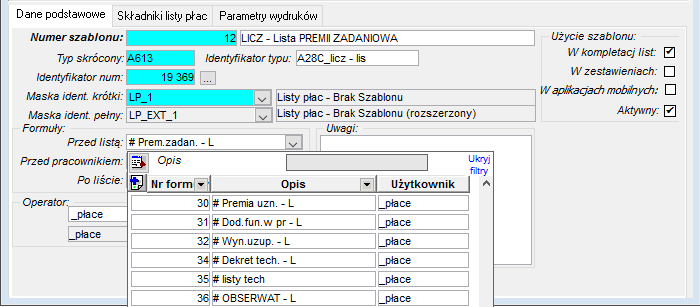 Rysunek 1004. Okno Szablony list płac – wybór formuły przed listą Zastosowanie formuł umożliwia zmniejszenie liczby odczytów i obliczeń wartości stałych dla listy płac (formuła przed listą) oraz dla pracownika (formuła przed pracownikiem). Formuła przed listą może dotyczyć także wyboru osób na listę płac. Formuła przed pracownikiem może służyć również do inicjowania wymaganych składników indywidualnych. Formuła po liście płac może być wykorzystana np. do sprawdzenia poprawności listy, zadekretowania sum składników z listy. ●Operator, któremu zostanie dopisany szablon. Wybór Operatora jest dostępny, jeżeli dodawanie szablonu rozpoczyna się w zakresie "wszystkie". Jeżeli wybrany został obszar "prywatny" lub "publiczny", pole Operator jest niedostępne (system domyślnie wpisuje użytkownika aktualnie zalogowanego lub przypisuje szablon systemowemu użytkownikowi płacowemu). W przypadku przenoszenia szablonu prywatnego do innego Operatora, należy: oZmienić Zakres szablonów na "wszystkie", oW wykazie szablonów podświetlić żądaną pozycję, oW polu Operator wybrać tego, któremu ma być dopisany szablon, oWpisać nowy unikalny numer i ewentualnie nową nazwę szablonu oraz unikalny typ i identyfikator numeryczny, oZapamiętać zmiany przyciskiem ●Użycie szablonu – sekcja definiowania obszarów, w których będzie używany szablon: oW kompletacji list – zaznaczenie pola oznacza, że szablon będzie dostępny na liście wyboru szablonów przy tworzeniu nowych list płac, oW zestawieniach – zaznaczenie spowoduje, że szablon będzie na liście wyboru szablonów do raportów i zestawień z list płac, oW aplikacjach mobilnych – parametr decyduje czy szablon będzie dostępny dla aplikacji mobilnych, oAktywny – w zależności od zaznaczenia pola lub nie, szablon będzie na listach wyboru; szablony nieaktywne nie są dostępne na listach wyboru szablonów). ●Uwagi – pole edycji tekstu. Jeżeli w bazie istnieje szablon o podanym numerze i/lub typie i/lub identyfikatorze numerycznym, przy zatwierdzaniu zmian pojawi się odpowiedni komunikat o tym, że identyfikatory już istnieją w bazie i należy zmienić numery na inne. Po wprowadzeniu informacji podstawowych należy przejść do dopisania składników płac do szablonu. Szczegóły w punkcie Dodawanie składników do szablonu listy płac. |

 do opcji: Obiekty uzupełniające wspólne->Sposoby numeracji dokumentów i przypisać je określonym szablonom.
 Zapisz z paska narzędziowego.
 Usuwanie składnika z szablonu
Usuwanie składnika umieszczonego w szablonie, realizuje się przez jego podświetlenie w zakładce Składniki listy płac i wybór polecenia Usuń z menu wywołanego prawym klawiszem myszy lub przycisku |
 Usuń z górnego paska narzędziowego. Zaznaczony składnik zostanie usunięty z szablonu.
 Parametry wydruku
Są to informacje, które mają się pojawić na wydruku listy płac. Do wprowadzania dodatkowych informacji dla wydruków z list płac służy zakładka Parametry wydruków. Zakładka zawiera zestaw dodatkowych parametrów umożliwiających zdefiniowanie nagłówka, stopki oraz danych dodatkowych na wydruku listy. Zaznaczenie pozycji, przy którejś z pierwszych trzech opcji pozwala na przejście do edycji treści nagłówka, stopki lub danych dodatkowych. Oprócz stałego tekstu w polu można umieścić: ●@data_wypl – oznacza datę wypłacenia listy, ●@data__spo – oznacza datę sporządzenia listy, ●@data__akt – oznacza datę bieżącą, ●@id_l – oznacza identyfikator listy płac, ●@opis_l – oznacza opis listy płac, ●@numer_danej_kadrowej – jeśli po znaku @ zostanie wpisany numer danej kadrowej, to na wydruku listy pojawi się jej wartość. W polu z datami należy określić, według jakiej daty mają być pobierane dane kadrowe. Można ustawić tu następujące warunki: ●Według daty wypłacenia listy, ●Według daty sporządzenia listy, ●Z pominięciem dat. W omawianej zakładce widnieje również pole Czy drukować separatory. Jest ono związane z możliwością umieszczania separatorów przed wybranymi składnikami listy płac. Można wybrać jedną z 3 możliwości: ●Tak – separator będzie drukowany niezależnie od wartości składnika, ●Nie – separator nie będzie drukowany, ●Niezerowe – separator będzie drukowany przed składnikiem niezerowym. 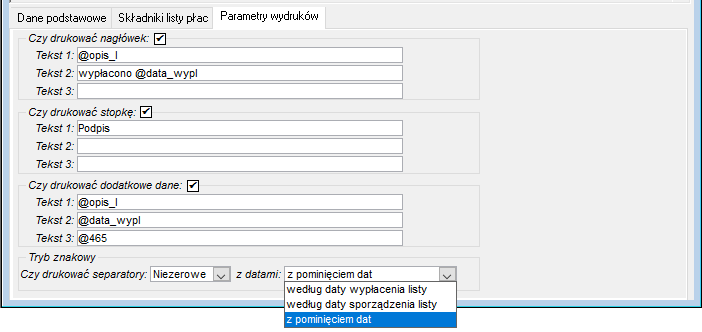 |
Składniki do wydruku
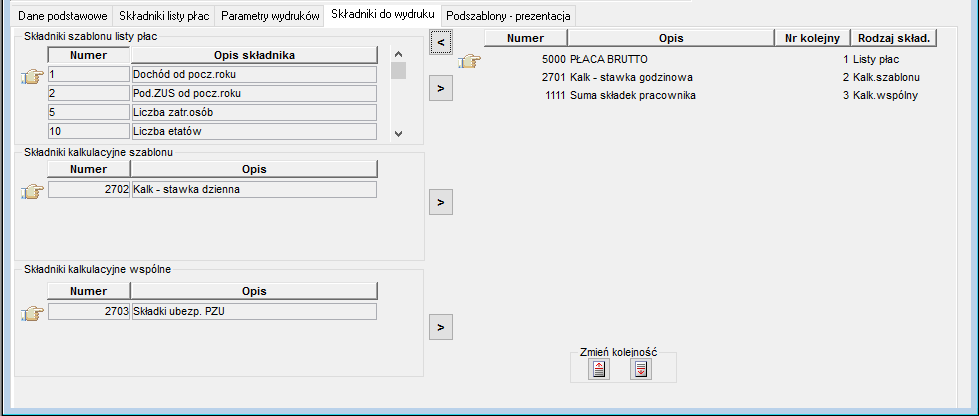
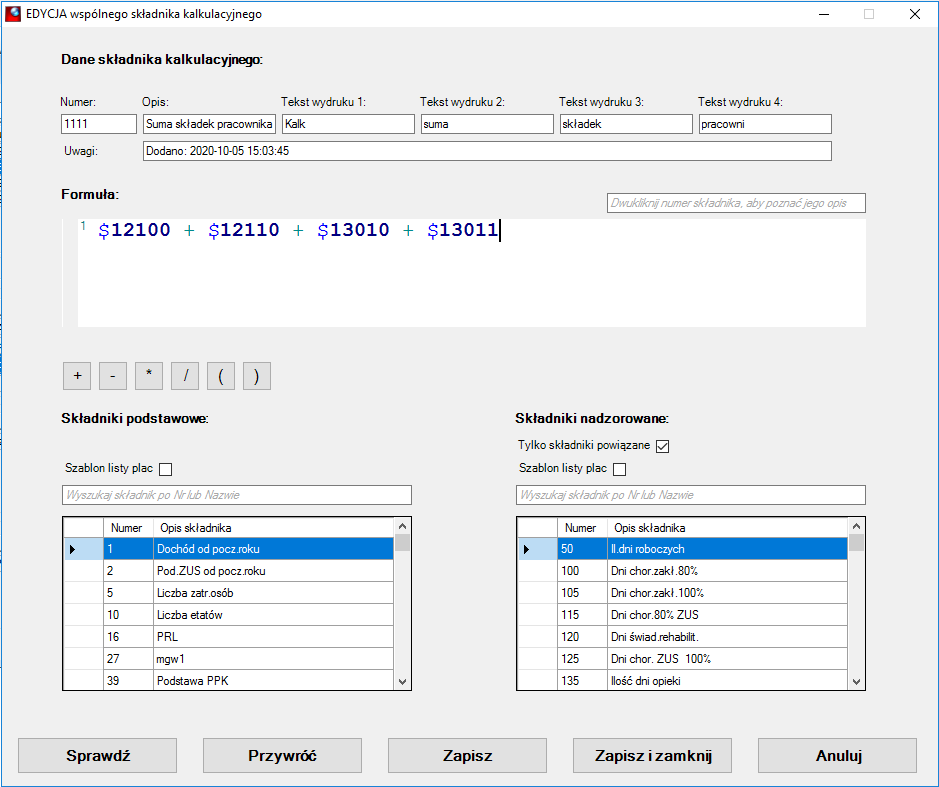
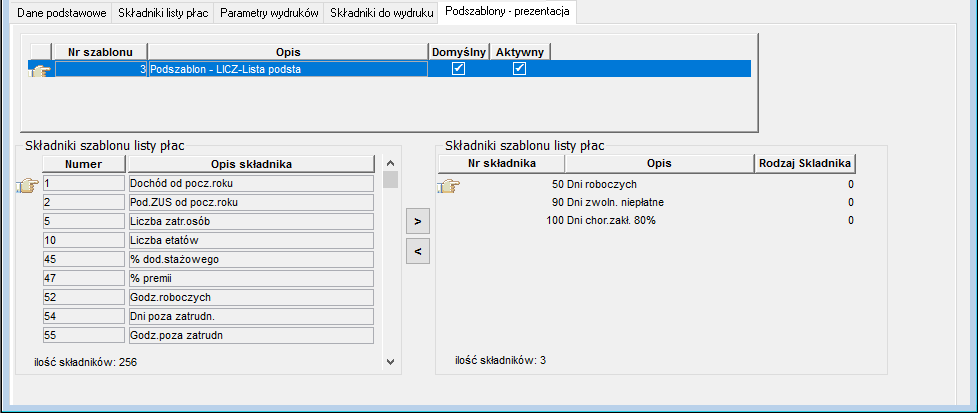
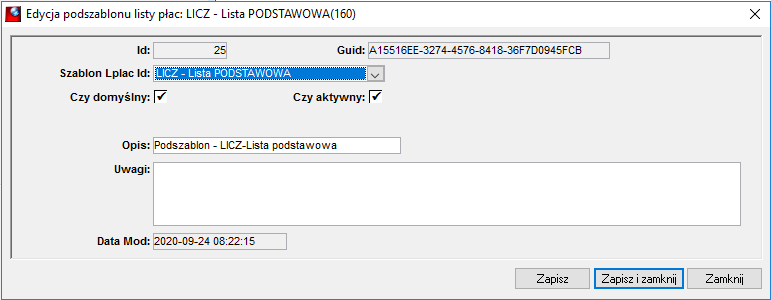
Podszablony - prezentacja
Usuwanie szablonów
Usunięcie szablonu z wykazu można wykonać przez wskazanie szablonu „łapką” – w wykazie i naciśnięcie przycisku Do zapamiętania zmian służy przycisk |